

Innehåll
Strona Spis treści
Uppdaterad av
Uppdaterad på Jun 17, 2026
Glömt ditt lösenord för Windows 8? Du kan behöva komma åt viktiga arbetsfiler, skolprojekt eller personliga foton, bara för att bli utelåst. En enkel lösning är att skapa ett USB-minne för återställning av Windows 8-lösenord. Med ett litet USB-minne och några minuters installation kan du undvika att installera om systemet eller förlora data. Den här guiden visar hur du skapar ett USB-minne för återställning av Windows 8-lösenord. Du kan använda ett inbyggt Windows-verktyg eller ett professionellt verktyg för att återställa lösenord på vilken dator som helst.
Hur kringgår jag lösenordet i Windows 8
av u/Den_isle i WindowsHjälp
Vad är en USB-enhet för återställning av lösenord i Windows 8?
Ett USB-minne för återställning av lösenord i Windows 8 är ett startbart USB-minne som låter dig ändra eller ta bort lösenordet när du inte kan logga in. Det fungerar som en återställningsnyckel för din dator. När du har skapat det kan du sätta i USB-minnet när du glömmer lösenordet, följa guiden på skärmen och ange ett nytt lösenord utan att installera om Windows eller radera dina filer. Ett USB-minne för återställning av lösenord i Windows 8 hjälper mycket, till exempel:
- Undviker total utelåsning på grund av glömda Windows-lösenord.
- Snabbare och säkrare än att ominstallera Windows.
- Håller dina filer och appar säkra.
- Engångsinstallation fungerar långsiktigt.
- Enkel guide för enkel användning.
Det finns två verktyg för återställning av lösenord i Windows. Innan du börjar, här är en enkel och tydlig jämförelse av dem:
🚩Inbyggt Windows-verktyg: Återställ lösenordet på ett USB-minne innan du glömmer ditt Windows 8-lösenord.
🚩EaseUS Partition Master: Skapa ett USB-minne för återställning av Windows 8-lösenord för vilken dator som helst, när som helst.
Windows 8 lösenordsåterställning USB gratis nedladdning/skapande
Windows har en inbyggd guide som låter dig skapa en USB-enhet för återställning av Windows-lösenord. Denna USB-enhet för lösenordsåterställning kan hjälpa till att återställa Windows-lösenordet när du är utelåst. Den fungerar bara för lokala konton och måste skapas innan du glömmer ditt lösenord. Så det är bäst att konfigurera den så snart som möjligt på ett fungerande system. Det finns vissa krav för att använda det här verktyget för att kringgå Windows 8-lösenordet.
- Krav
- Lokala konton, inte Microsoft-konton
- Skapa ett USB-minne för återställning av lösenord i förväg
- Använd USB-enheten för lösenordsåterställning på samma dator
Om din situation uppfyller dessa krav kan du ladda ner och skapa en USB-enhet för återställning av lösenord för Windows 8. Se till att du loggar in på det lokala kontot som du vill skapa återställningsskivan för. Följ sedan stegen för att skapa en USB-enhet för återställning av lösenord för Windows 8.
Steg 1. Anslut ett USB-minne till datorn.
Steg 2. Öppna Kontrollpanelen > Användarkonton.
Steg 3. Klicka på "Skapa en återställningsskiva för lösenord".
Steg 4. Guiden "Glömt lösenord" visas. Klicka på "Nästa", välj ditt USB-minne och följ anvisningarna.
Steg 5. Ange ditt nuvarande lösenord för kontot. Låt sedan guiden skriva återställningsinformationen till USB-minnet.
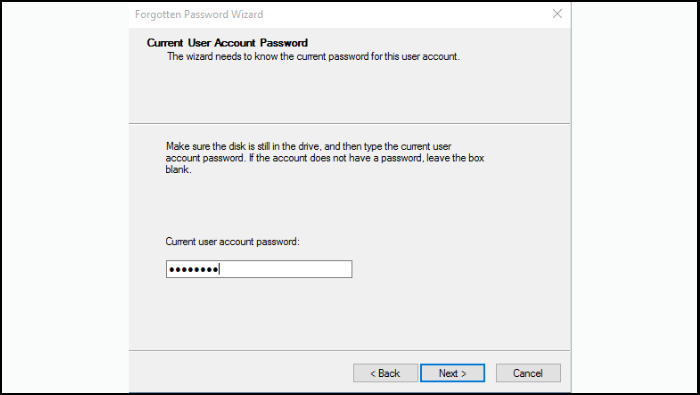
Nu har ett USB-minne för återställning av Windows 8-lösenord skapats. Du kan använda det nästa gång du glömmer ditt Windows 8-lösenord. Om du senare ändrar lösenordet behöver du inte återskapa disken. Det befintliga USB-minnet fungerar fortfarande för det kontot.
Om du behöver använda USB-enheten för lösenordsåterställning för att återställa Windows 8-lösenordet, följ stegen:
Steg 1. Anslut USB-enheten för återställning av Windows 8-lösenordet till den låsta datorn.
Steg 2. Ange eventuellt felaktigt lösenord på inloggningsskärmen för Windows 8. Alternativet Återställ lösenord visas då.
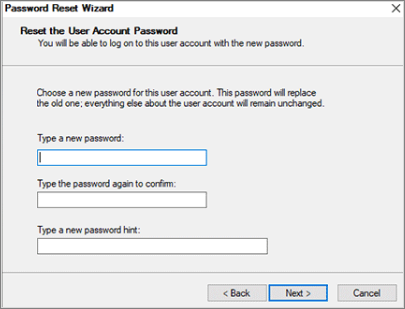
Steg 3. Klicka på Återställ lösenord för att starta guiden för återställning av lösenord.
Steg 4. Välj USB-enheten för lösenordsåterställning.
Steg 5. Ange ett nytt lösenord.
Nedladdning av lösenordsåterställning för Windows 8 med USB-minne för alla datorer
Om du redan är utelåst och inte skapar ett USB-minne för lösenordsåterställning i förväg, kan ovanstående Windows-verktyg inte hjälpa. Du måste använda ett startbart USB-verktyg. I det här avsnittet tillhandahåller EaseUS ett Windows-program för lösenordsåterställning som bryter mot begränsningarna i det inbyggda Windows-verktyget.
EaseUS Partition Master är ett pålitligt val när du behöver en USB-enhet för lösenordsåterställning av Windows 8 som fungerar på nästan vilken dator som helst. Denna programvara för lösenordsåterställning hjälper dig att skapa en dedikerad startbar USB-enhet. Du kan starta från denna USB-enhet och återställa Windows-lösenordet. EaseUS Partition Master kräver inte att du skapar en återställningsskiva för lösenord i förväg. Så det är verkligen användbart när du vill låsa upp din dator.
- ✔️Skapa ett USB-minne för återställning av lösenord för Windows 8 på den aktuella datorn eller en annan dator.
- ✔️Skapa en återställningsskiva för Windows-lösenordet på en USB/CD/DVD.
- ✔️Återställ Windows 8-lösenordet utan dataförlust.
- ✔️Fungerar för lokala konton och Microsoft-konton.
- ✔️Åtgärda många startproblem, som blåskärm och systemkrascher.
Gratis nedladdning av Windows 8 lösenordsåterställningsskiva:
Förutom att återställa lösenord hjälper det dig också att ändra storlek på, flytta och klona partitioner på ett säkert sätt, vilket innebär att du får en långsiktig verktygslåda för diskhantering.
Så här använder du EaseUS Windows-lösenordsåterställnings-USB-verktyg för att återställa Windows 8-lösenordet:
Steg 1. Sätt i mål-USB-disken i datorn, ladda ner och kör EaseUS Partition Master och klicka på "Toolkit" > "Password Reset".

Steg 2. Ett litet fönster dyker upp. När du har läst det noggrant klickar du på "Skapa".

Steg 3. Välj rätt USB-minne eller extern mobil hårddisk och klicka på "Skapa" igen. Vänta tålmodigt. När USB-minnet för återställning av lösenord har skapats klickar du på "Slutför".

Steg 4. Ta bort USB-enheten för lösenordsåterställning, sätt in den i den låsta datorn och starta om den. Du kommer att bli ombedd att ändra startenhet för att starta datorn från USB. När detta är klart startar systemet automatiskt från USB.
Steg 5. Efter omstart, leta upp EaseUS Partition Master igen och gå till "Återställ lösenord". Alla konton på datorn visas i gränssnittet; klicka på målkontot och markera "Återställ och lås upp".

Steg 6. När du får den här uppmaningen klickar du på "Bekräfta" för att fortsätta. Ditt lösenord kommer att raderas.

Slutsats
Att skapa en USB-enhet för återställning av Windows 8-lösenord hjälper till att kringgå ett glömt Windows-lösenord. Om du fortfarande har åtkomst till ditt konto kan du använda det inbyggda Windows-verktyget för att skapa en USB-enhet för återställning av Windows 8-lösenord. Om du redan är utelåst erbjuder ett professionellt verktyg som EaseUS Partition Master en mer flexibel lösning som kan återställa lösenord på nästan vilken dator som helst.
Vanliga frågor
1. Kan jag verkligen återställa ett Windows-lösenord gratis?
I vissa fall kan du återställa ett Windows-lösenord gratis. Om du till exempel skapar en USB-enhet för återställning av Windows-lösenord i förväg kan du använda Windows inbyggda verktyg för att återställa ditt Windows-lösenord.
2. Kan jag ladda ner ett färdigt USB-minne för återställning av lösenord för Windows 8?
Det rekommenderas inte att ladda ner en USB-fil för återställning av lösenord för Windows 8 från internet. För säkerhet och kompatibilitet bör du antingen skapa disken med hjälp av Windows inbyggda guide eller använda ett pålitligt verktyg som EaseUS Partition Master för att skapa en startbar USB-enhet på en dator.
3. Kommer återställning av mitt Windows 8-lösenord att radera mina data?
En korrekt lösenordsåterställningsprocess bör inte radera dina personliga filer. Det är dock alltid klokt att säkerhetskopiera viktig data regelbundet. Undvik tvivelaktiga eller overifierade verktyg som kan skada användarprofiler eller systempartitioner.
4. Vad händer om jag använder ett Microsoft-konto för att logga in på Windows 8?
Om du använder ett Microsoft-konto för att logga in, gå till sidan för återställning av Microsoft-kontot på en annan enhet och återställ lösenordet för ditt onlinekonto där. Om du stöter på problem är EaseUS Partition Master ett bra sätt att hjälpa dig att återställa lösenordet för Windows 8.
Är den här guiden hjälpsam? Dela den så att fler användare kan lära sig hur man återställer lösenordet för Windows 8 via USB:

Hur kan vi hjälpa dig?
Relaterade artiklar
-
Löst: Det finns inga fasta diskar att visa i Diskpart
/2026/06/17
-
Hur man återställer Windows 11-lösenord med USB - 3 enkla tips
![author icon]() Joël/2026/06/17
Joël/2026/06/17 -
Det finns ingen disk i enheten. Sätt i en disk i enheten
![author icon]() Joël/2026/06/17
Joël/2026/06/17 -
Fix Diskpart Clean fungerar inte på disk/USB/SD-kort [5+ korrigeringar]
/2026/06/17
 Joël/2026/06/17