

Innehåll
Strona Spis treści
Uppdaterad av
Uppdaterad på Jun 17, 2026
Att radera en SSD-disk (solid-state drive) utan en fungerande Windows-installation kan verka utmanande, men det är fullt möjligt med rätt tillvägagångssätt. Oavsett om du vill radera data säkert, förbereda SSD:n för återförsäljning eller börja om med ett nytt operativsystem, finns det effektiva sätt att göra det utan Windows.
Varför du kan behöva torka en SSD utan Windows
Att rensa en SSD utanför Windows är ofta nödvändigt i scenarier som:
- Rengör operativsysteminstallationen för att förbereda hårddisken för ett nytt system.
- Skydda känsliga data för att säkerställa att raderade filer inte kan återställas .
- Sälj eller återanvänd för att radera all data från en dator innan du lämnar över den.
- Åtgärda skadade hårddiskar för att ta bort fel, skadlig kod eller felkonfigurationer.
- Traditionell filborttagning eller formatering inifrån Windows kanske inte raderar data helt, särskilt inte på SSD-diskar. En mer grundlig metod behövs.
Metod 1. Använd EaseUS BitWiper 🔥
Att använda ett professionellt verktyg för diskradering är en av de mest pålitliga lösningarna. Dessa verktyg skriver över disksektorer för att permanent ta bort data, vilket gör det svårt att återställa. Detta är särskilt användbart när man förbereder en SSD för återförsäljning, återvinning eller säker kassering.
I det här scenariot är EaseUS BitWiper utformat för att säkert radera diskar, partitioner eller filer. Det kan radera SSD-data med hjälp av startbara medier och stöder flera raderingsstandarder, vilket ger ett enkelt sätt att säkert rensa lagringsenheter.
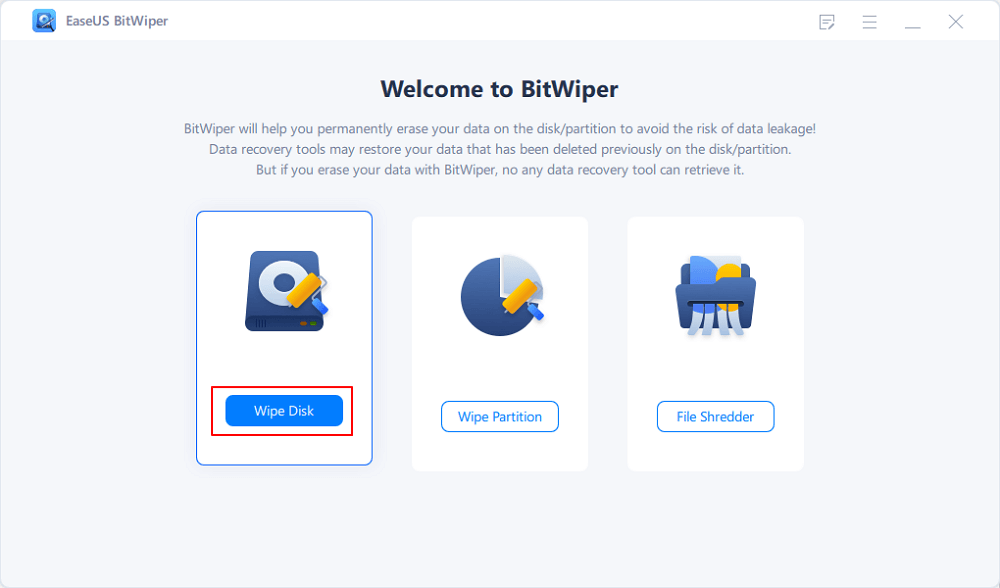
Steg 1. Kör EaseUS BitWiper. Klicka på fliken "Rensa disk".
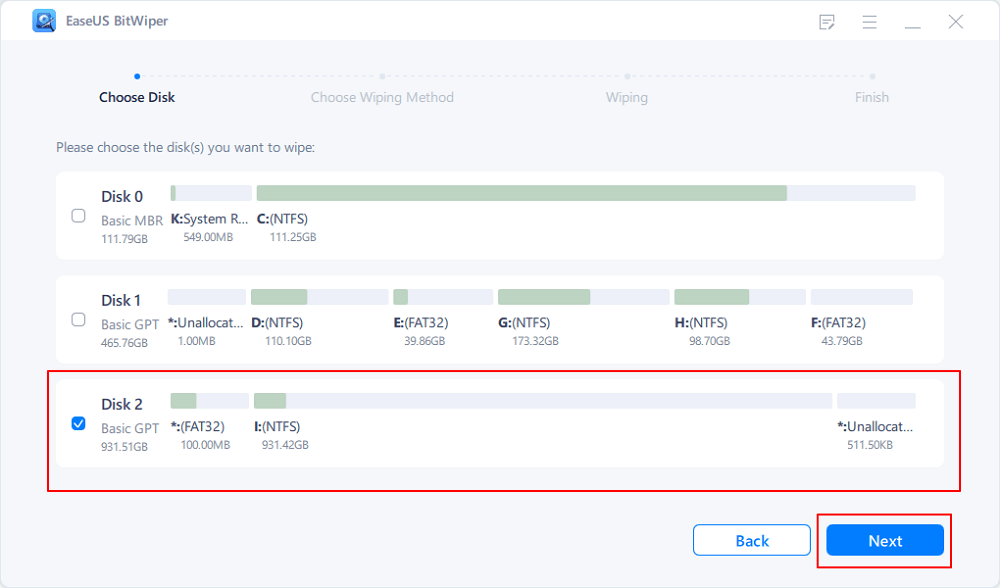
Steg 2. Välj den hårddisk eller SSD som ska raderas.
Obs: Se till att du har valt rätt hårddisk eller SSD. När rensningen har startat kan dina data inte återställas .
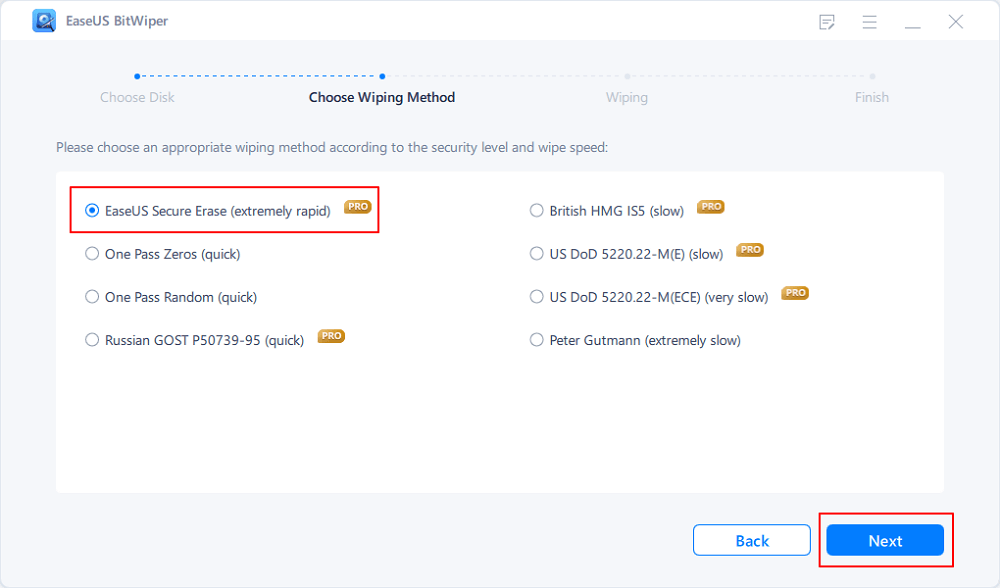
Steg 3. Välj rensningsmetod och klicka på "Nästa".
Välj en lämplig raderingsmetod. Rekommendera EaseUS Secure Erase!
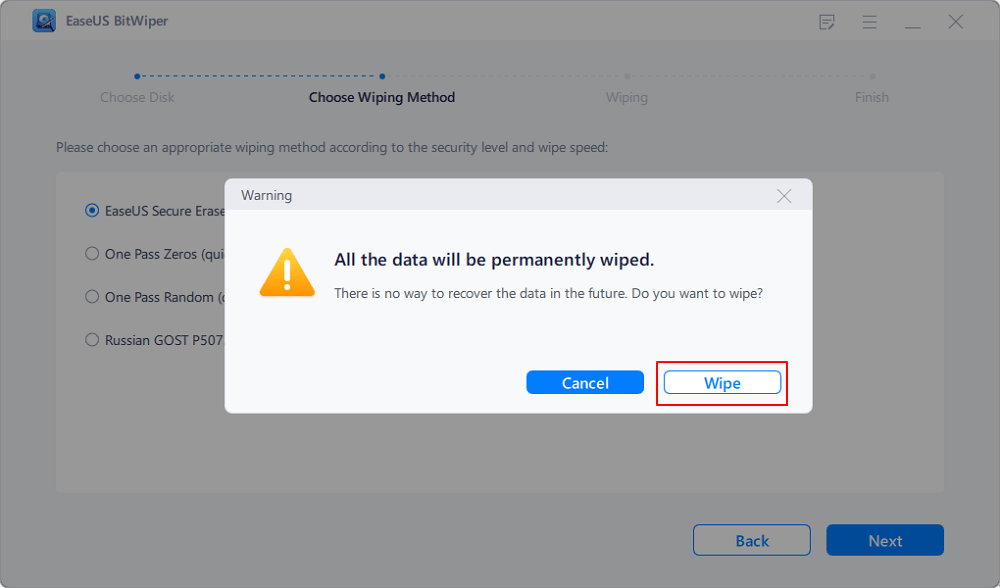
Steg 4. Kontrollera varningsmeddelandet och klicka på "Radera" för att bekräfta.
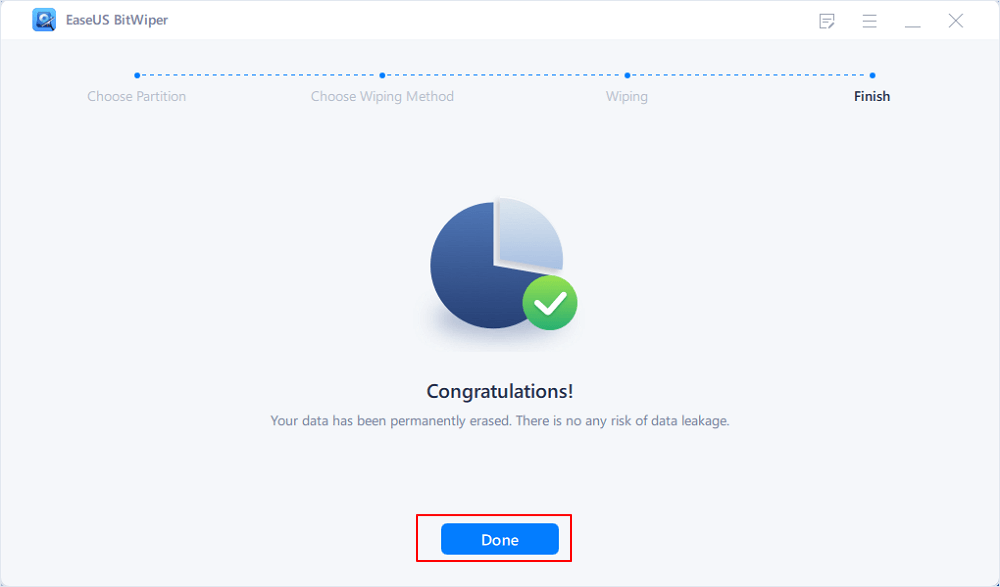
Steg 5. Vänta tills rensningen är klar och klicka på "Klar".
Metod 2. Använd BIOS/UEFI Secure Erase
Många moderna moderkort har ett inbyggt verktyg för säker radering i BIOS- eller UEFI-inställningar. Den här funktionen kommunicerar direkt med SSD:ns firmware för att utföra en djup radering. Eftersom kommandot körs på hårdvarunivå kan det snabbt och effektivt radera all lagrad data utan att kräva ett operativsystem.
Följande steg visar hur man raderar SSD utan Windows.
Steg 1. Starta om datorn > gå in i BIOS/UEFI-inställningar (vanligtvis genom att trycka på F2, Del, Esc eller F10 under uppstart).
Steg 2. Navigera till avsnittet Säkerhet, Avancerat eller Lagring.
Steg 3. Leta reda på ett alternativ som Säker radering, Radera hårddisk eller Radera SSD.
Steg 4. Välj den SSD du vill radera och bekräfta åtgärden.
Steg 5. När det är klart är SSD-disken ren och redo för en ny partitionslayout eller installation av operativsystem.
Slutsats
Att rensa en SSD utan Windows är möjligt med flera pålitliga metoder. Du kan använda ett dedikerat verktyg, inbyggd BIOS/UEFI Secure Erase eller en startbar Linux-miljö för att ta bort all data från hårddisken.
Bland dessa alternativ erbjuder EaseUS BitWiper en enkel och säker lösning för att enkelt radera en SSD och säkerställa att informationen raderas permanent innan du installerar om ett system, säljer vidare eller återanvänder hårddisken.
Vanliga frågor
1. Kan jag radera en SSD utan att Windows är installerat?
Ja, det kan du. Du kan använda ett tredjepartsverktyg som EaseUS Partition Master, BIOS/UEFI Secure Erase eller en Linux Live USB.
2. Kommer det att skada hårddisken att radera en SSD?
Svaret är NEJ. Verktyg för säker radering och rensning är utformade för SSD-diskar och kommer inte att skada hårdvaran när de används korrekt.
3. Tar formatering av en SSD bort all data?
Inte helt. Formatering lämnar ofta kvar datarester. Säker radering, eller flera överskrivningar, är mer tillförlitliga för fullständig borttagning.
4. Hur lång tid tar det att radera en SSD?
Varaktigheten beror på SSD-storleken och den valda rensningsmetoden. Att skriva över flera gånger tar längre tid men ökar säkerheten.
Dela gärna det här inlägget för att hjälpa fler användare att enkelt radera sina SSD-diskar utan Windows!

Hur kan vi hjälpa dig?
Relaterade artiklar
-
Hur man formaterar 128GB SD-kort till FAT32
![author icon]() Joël/2026/06/17
Joël/2026/06/17 -
Windows 10 accepterar inte lösenord? 7 snabba lösningar
![author icon]() Joël/2026/06/17
Joël/2026/06/17 -
Gratis Partition Manager för Windows 7/Windows 10 64 Bit
![author icon]() Joël/2026/06/17
Joël/2026/06/17 -
4TB hårddisk Visar endast 2TB Windows 11/10, Återställ till full kapacitet
/2026/06/17
 Joël/2026/06/17