Spis treści
Vad är filöverföringsprogramvara för PC?
Filöverföringsprogramvara för PC är utformad för att flytta filer mellan datorer, servrar eller molnlagring. Oavsett om du migrerar data till en ny maskin eller delar stora filer över nätverk, gör rätt programvara hela skillnaden. Vi har testat filöverföringsprogramvaran för PC och valt ut 8 åt dig. Programvara för filöverföring för PC flyttar data som program, användarinställningar, profiler och till och med hela systemkonfigurationer. Du kan använda filöverföringsprogramvara för PC när du:
- Migrera till en ny dator (särskilt installationsprogrammet, inklusive appar och inställningar).
- Flytta en stor mängd data till en annan dator.
- Säkerhetskopiera viktiga filer för att förhindra dataförlust.
- Frigör utrymme på gammal dator.
Program för att överföra filer från gammal till ny dator? Jag har precis skaffat en ny stationär dator och behöver överföra filer från min gamla bärbara dator. Jag försökte lista ut hur man gör det eftersom det inte verkar så enkelt, och någon sa att det finns alla möjliga appar för detta. - Från Reddit
Hur man väljer rätt filöverföringsprogramvara för din dator
Att välja den bästa filöverföringsprogramvaran beror på dina behov. Du måste ta hänsyn till filstorlekar och överföringsfrekvens. Dessutom inkluderar viktiga faktorer för att välja filöverföringsprogramvara för PC hastighet, användarvänlighet, pris, kompatibilitet, säkerhet och tillförlitlighet. Det här inlägget presenterar de 8 bästa filöverföringsprogrammen för PC.
| Verktyg | Bäst för | Hastighetsklassificering | Appmigrering | Pris |
| EaseUS Todo PCTrans | All migrering från PC till PC | Högsta | Ja | Gratis |
| Windows Enkel överföring | Grundläggande dataflyttar | Medium | Inga | Gratis |
| Utforskaren | Vardagliga kopior | Låg | Inga | Gratis |
| Molnlagring | Fjärrdelning | Medium | Inga | Variabel |
| Överföringskabel | Lokal bulk | Hög | Inga | Variabel |
| Clonezilla | Diskkloning | Hög | Partiell | Gratis |
| Laplink PCmover | Pro App-överföringar | Hög | Ja | 49 dollar |
| Zinstall WinWin | Fjärruppgraderingar | Hög | Ja | 130 dollar |
Om du vill veta mer om hur vi testar programvaran och vårt arbetsflöde, vänligen se:
Topp 8 bästa filöverföringsprogram för PC
Den här delen presenterar de 8 bästa filöverföringsprogrammen för PC. Dessa verktyg passar olika scenarier, oavsett om du flyttar några få dokument eller en hel installation med program och anpassade inställningar.
1. EaseUS Todo PCTrans
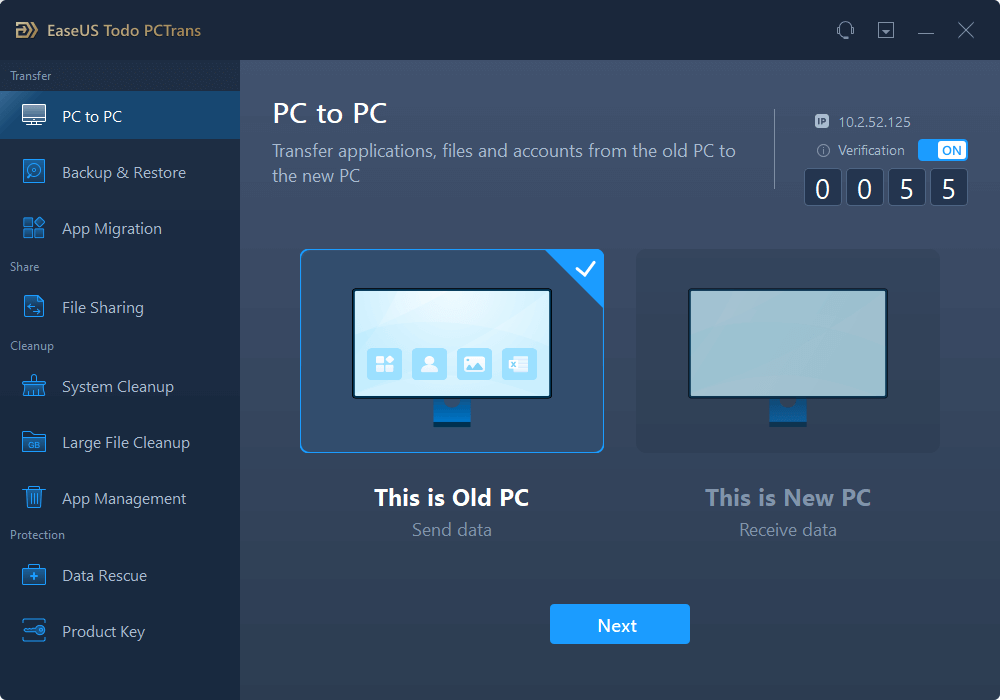
Om du vill överföra allt från en dator till en annan är EaseUS Todo PCTrans ditt bästa val. EaseUS Todo PCTrans utmärker sig som en mångsidig allt-i-ett-lösning för att överföra inte bara filer utan hela program, användarkonton och inställningar. Den är idealisk för att uppgradera från en gammal bärbar dator till en skinande ny stationär dator utan att behöva installera om programvara. Den bästa programvaran för PC-migrering stöder olika överföringsscenarier mellan datorer.
| ✅Fördelar | ⛔Nackdelar |
|---|---|
|
|
📖 TechRepublic Recension: EaseUS Todo PCTrans är en pålitlig och effektiv programvara för PC-migrering som hjälper dig att överföra data, program och inställningar från en dator till en annan.
2. Windows Enkel överföring
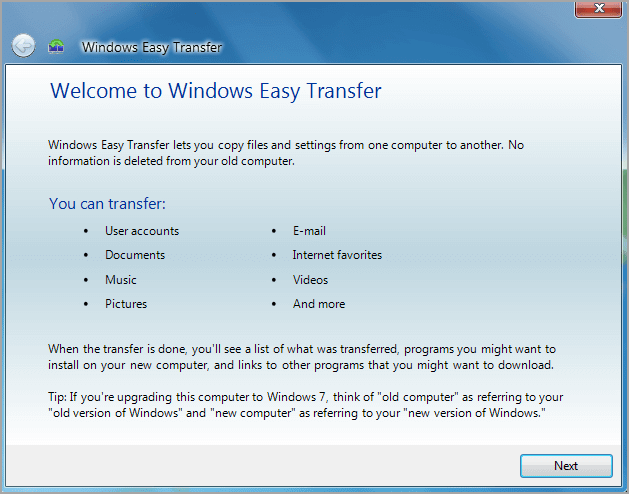
Windows Enkel överföring är ett inbyggt överföringsverktyg från Microsoft. Det förenklar att flytta användardata till nya datorer, men det har fasats ut i nyare Windows. Windows Enkel överföring fokuserar enbart på användardata som dokument, bilder, musik och grundläggande inställningar. Så det är perfekt för snabba migreringar av personliga filer när du inte behöver appöverföringar.
Obs! Om du använder Windows 10 eller 11 kan du överföra filer till Windows 11 med hjälp av ett annat överföringsverktyg från Microsoft.
| ✅Fördelar | ⛔Nackdelar |
|---|---|
|
|
📖 Softpedia -recension: Windows Easy Transfer gör det enkelt för dig att migrera Windows-data och -inställningar med bara några få enkla steg.
3. Utforskaren
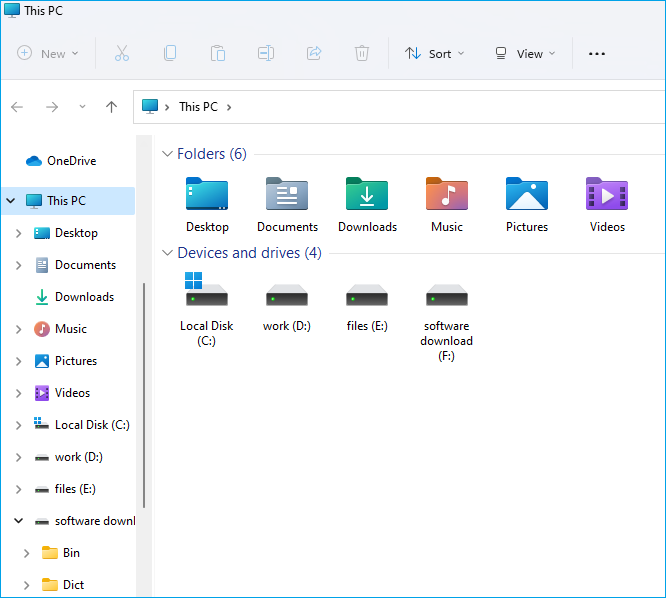
Utforskaren är inbyggd i Windows PC och är en enkel metod för grundläggande filöverföringar. Du behöver inte ladda ner verktyget. Öppna bara Utforskaren på din dator och börja överföra filer. I Utforskaren kan du para ihop med Närliggande delning för snabba Bluetooth/Wi-Fi-överföringar. Eller så kan du också kopiera filer till en extern enhet och sedan klistra in dem på en annan dator.
| ✅Fördelar | ⛔Nackdelar |
|---|---|
|
|
📖 SourceForge -recension: Utforskaren i Windows 11 hjälper dig att hitta de filer du behöver snabbt och enkelt.
4. Molnlagring
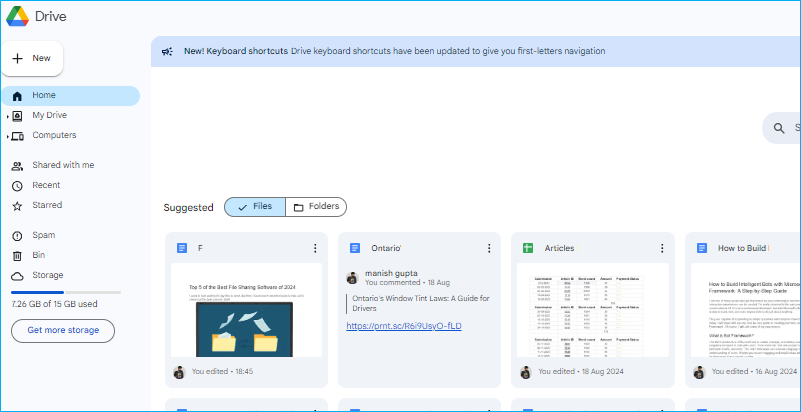
Det finns många molnlagringstjänster som Google Drive , OneDrive och Dropbox. Molnlagring är bra för filöverföringar, synkronisering av mappar mellan datorer, telefoner och webbläsare med samarbete i realtid. Dessa tjänster låter dig ladda upp filer från en dator till molnet och ladda ner dem till en annan. Men molnlagring har alltid en filstorleksgräns gratis, till exempel:
- Google Drive: 15 GB
- Dropbox: 2 GB
- OneDrive: 5 GB
- Apple iCloud: 5 GB
| ✅Fördelar | ⛔Nackdelar |
|---|---|
|
|
📖 PCMag- recension: Filsynkroniserings- och lagringstjänster, även kända som molnlagringstjänster, erbjuder stor bekvämlighet. De låter dig säkerhetskopiera och komma åt dina data.
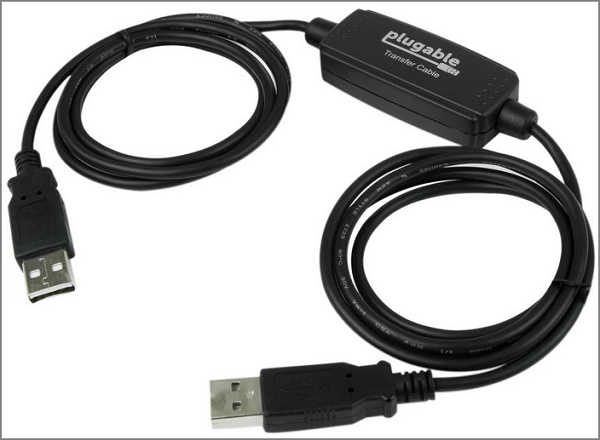
5. Överföringskabel
Du kan också använda en USB-överföringskabel för direktkopiering mellan datorer. En överföringskabel är ett snabbt, säkert och offline-alternativ för att flytta filer mellan datorer. Den är idealisk för stora datamigreringar utan internet eller externa hårddiskar. För att använda en USB-överföringskabel mellan två datorer måste du köpa en överföringskabel och installera den medföljande programvaran på båda datorerna.
| ✅Fördelar | ⛔Nackdelar |
|---|---|
|
|
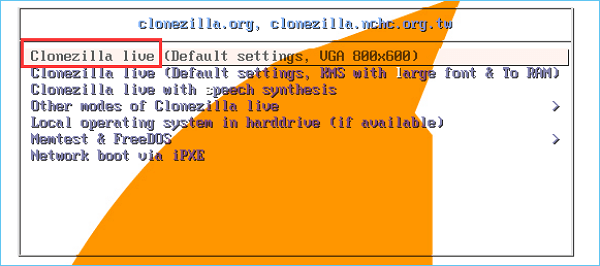
6. Clonezilla
Clonezilla är ett gratis verktyg för diskavbildning med öppen källkod. Det utmärker sig vid kloning av hela hårddiskar eller partitioner på blocknivå. Så om du vill byta till en annan dator kan du klona hårddiskarna med Clonezilla. Det skapar exakta kopior, inklusive operativsystem, appar och data. PC-migreringsverktyget hanterar massiva datamängder med komprimering och smart blockkopiering.
| ✅Fördelar | ⛔Nackdelar |
|---|---|
|
|
📖 TechRadar -recension: Med Clonezilla Live kan du skapa en avbildning av en hårddisk eller specifik partition på din dator och spara den till en fil på en lokalt ansluten hårddisk, en SSH-server, Sama-nätverksresurs eller en nätverksfilsystemsresurs.
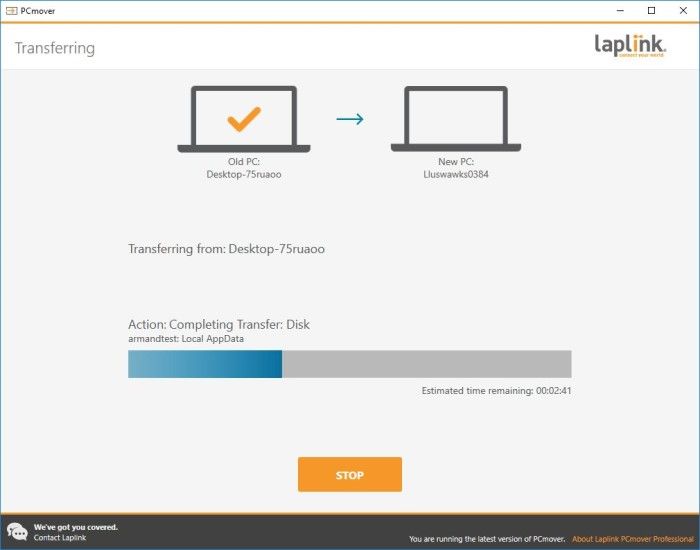
7. Laplink PCmover
PCmover är ett dedikerat verktyg för att överföra program, filer, profiler och till och med licenser mellan datorer. Filöverföringsprogramvaran stöder Wi-Fi Direct, nätverk eller höghastighetskabelanslutningar. Den stöder Windows 11 och tidigare versioner, med priser från 29,95 dollar för basversioner upp till 59,95 dollar för Pro/Ultimate.
| ✅Fördelar | ⛔Nackdelar |
|---|---|
|
|
📖 Recension av programvaruråd : PCmover Enterprise är en migreringslösning som hjälper företag och stora organisationer att hantera alla migreringsscenarier för uppdateringar av PC-hårdvara och operativsystem.
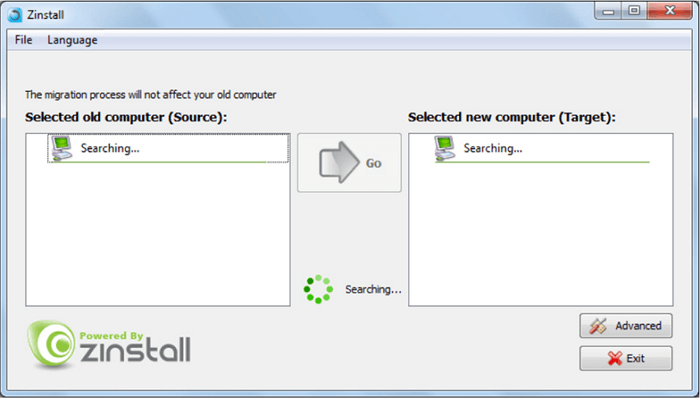
8. Installera WinWin
Zinstall WinWin är en filöverföringsprogramvara som fokuserar på sömlösa, automatiska överföringar mellan datorer. Den kan överföra program, filer, inställningar, e-postkonton och profiler. Filöverföringsprogramvaran fungerar i de flesta fall via nätverk/Wi-Fi utan speciella kablar och riktar sig mot minimala korrigeringar efter överföringen.
| ✅Fördelar | ⛔Nackdelar |
|---|---|
|
|
📖 Gadgeteer -recension: Det räcker med att säga att jag är nöjd med Zinstall. Om du behöver byta från en Windows-dator till en annan och inte vill göra allt manuellt kan jag verkligen rekommendera det.
Slutsats
När du vill överföra filer från dator till dator behöver du pålitlig programvara för filöverföring. Det är viktigt att tänka på hastighet, säkerhet och enkelhet för sömlösa filöverföringar mellan datorer. För snabba filkopieringar, välj inbyggda alternativ som Utforskaren eller molnlagring. När du uppgraderar datorer och vill undvika att installera om allting kan du använda dedikerade verktyg som EaseUS Todo PCTrans.
Med rätt verktyg kan det kännas smidigt att flytta till en ny dator. EaseUS Todo PCTrans är min bästa rekommendation för filöverföringsprogramvara för PC. Den utmärker sig vid migrering från PC till PC, flyttar appar, filer, användarprofiler och inställningar utan ominstallationer.
Vanliga frågor
1. Kan jag överföra installerade program utan att installera om dem?
Ja, specialiserade verktyg som EaseUS Todo PCTrans kan överföra program. De migrerar appar, inställningar och licenser intakta mellan datorer via LAN eller kabel. Inbyggda alternativ som Utforskaren eller Windows Filöverföring kan inte hantera program.
2. Hur undviker jag dataförlust under överföring?
Det finns några tips för att undvika dataförlust under överföring.
- Säkerhetskopiera viktiga filer till en extern hårddisk eller annan plats.
- Välj pålitlig programvara för PC-överföring.
- Förhandsgranska överföringar, aktivera verifieringskontroller och undvik okvalificerade kablar.
- Testa återställningar på små omgångar för sinnesro.
3. Vad är skillnaden mellan filöverföring och fullständig diskkloning?
Filöverföring flyttar valda filer, mappar eller specifika data mellan datorer. Fullständig diskkloning skapar en exakt byte-för-byte-kopia av hela hårddisken (inklusive operativsystem, appar, dolda filer). Kloning bevarar startbarhet och struktur; överföringen är mer flexibel för specifika filer.
Dela det här inlägget för att hjälpa fler användare att känna till den här filöverföringsprogramvaran för PC.

Powiązane artykuły
-
Gratis nedladdning av Windows 11-migreringsverktyg | Enkel överföring för Windows 11/10
/2026/05/26
-
Hur man ökar filöverföringshastigheten över WiFi
/2025/07/02
-
Hur överför jag allt från min gamla dator till min nya dator? Hela guiden är här!
![author icon]() Joël/2024/09/11
Joël/2024/09/11
-
Överför filer från Windows 10 till extern hårddisk före uppgradering
/2025/07/08
 Joël/2024/09/11
