Innehållsförteckning
Om du behöver återställa filer från en borttagen exFAT-partition, sluta använda den enheten direkt och spara inget nytt på den. Skaffa dig en pålitlig återställningsprogramvara, som EaseUS Data Recovery Wizard. Dessa program skannar det tomma utrymmet, hittar din saknade partition och låter dig hämta dina filer. Se bara till att du sparar allt på en annan enhet så att du inte riskerar att förstöra de data du försöker återställa.
Kan du återställa filer från en borttagen exFAT-partition
Ja, du kan vanligtvis återställa filer från en borttagen exFAT-partition, förutsatt att den gamla informationen inte har skrivits över.
Här är vad som verkligen händer: att ta bort en partition i Windows eller macOS raderar oftast bara partitionens information från tabellen. Dina filer stannar vanligtvis kvar tills nya saker tar deras plats.
Hur bra återhämtningen fungerar beror nu på några saker:
| Situation | Återhämtningschans |
| Partitionen raderad av misstag | ★★★★★ Mycket hög |
| Inga nya filer skrivna efter radering | ★★★★★ Utmärkt |
| Partition formaterad efter radering | ★★★★☆ Hög |
| Ny partition skapad på samma disk | ★★★☆☆ Måttlig |
| Stor mängd data överskriven | ★☆☆☆☆ Låg |
Om du inte har skrivit något nytt till hårddisken har du din bästa chans. Så länge du slutar använda hårddisken direkt efter att du raderat partitionen, hittar återställningsprogram ofta ett sätt att pussla ihop saker och ting igen och hämta dina gamla filer.
Om du har raderat en exFAT-partition på en TRIM-aktiverad SSD är det inte möjligt att återställa filer.
Det spelar också roll om din hårddisk är fysiskt okej. Att återställa filer från en logisk partitionborttagning är mycket enklare än att försöka rädda data från en hårddisk som låter konstigt eller verkar trasig.
Hur man återställer filer från raderad exFAT-partition
Att återställa dina filer från en raderad exFAT-partition eller att utföra återställning av förlorade partitioner är inte så enkelt som att köra en enkel skanning; du behöver programvara som kan gräva djupare och söka efter förlorade partitioner, inte bara vad som finns kvar på din hårddisk. De bästa återställningsverktygen kontrollerar faktiskt disken på en låg nivå, hittar spår av den raderade partitionen och pusslar ihop dina filer igen, även om ingenting dyker upp i Utforskaren eller Finder.
EaseUS Data Recovery Wizard sticker ut här. Det är användarvänligt, fungerar smidigt även om du aldrig har provat dataåterställning förut, och hanterar mer än bara raderade partitioner. Verktyget stöder formaterade hårddiskar, RAW-partitioner och kan återställa över tusen olika filtyper.
Du kan använda den på exFAT-partitioner, externa hårddiskar, USB-minnen, SD- och microSD-kort, hårddiskar och SSD-diskar. Den täcker i stort sett allt du troligtvis har. Kontrollera följande steg för att återställa filer från en raderad exFAT-partition.
Steg 1. Välj och skanna den förlorade partitionen
Starta EaseUS Data Recovery Wizard, välj "Lost Partition" och klicka på "Search for Lost Data" för att söka efter all förlorad data från din förlorade eller raderade partition. Om det finns många förlorade partitioner kan du identifiera dem genom deras partitionsstorlek.
Obs: Eftersom Windows-systemet inte stöder Linux-filsystemet kommer Ext2- eller Ext3-partitionen att identifieras som förlorad partition utan enhetsbeteckning i programvaran. Om du vill återställa data från Ext2/Ext3-partitionen kan du följa dessa steg.

Steg 2. Filtrera de skannade resultaten
Eftersom det kommer att finnas många skannade filer kan du välja en filkategori för snabb filtrering, till exempel Bilder, Videor, Dokument, Ljud och Övrigt. Eller om du kommer ihåg filnamnet kan du bara söka upp det i sökrutan i det övre högra hörnet.

Steg 3. Förhandsgranska och återställ data från den förlorade partitionen
Innan återställningen kan du förhandsgranska filen för att se till att det är den data du behöver. Välj alla filer du behöver och klicka på "Återställ" för att återställa dem. Välj en lagringsplats (inklusive molnlagring, till exempel OneDrive, Google Drive, etc.) och klicka på "Spara" för att spara dina återställda filer.

Glöm inte att dela den här exFAT-återställningsprogramvaran på sociala medier för att hjälpa fler vänner!

Så här återställer du exFAT-partitionen efter att du har återställt dina filer
När du har fått tillbaka dina filer, fortsätt och återskapa den raderade exFAT-partitionen. Gör inte detta innan du har återställt dina data, annars riskerar du att radera allt du inte har sparat än.
Ärligt talat är det snabbaste sättet att ställa in saker igen via Windows Diskhantering.
Steg 1. Öppna Diskhantering genom att högerklicka på Windows-ikonen och välja "Diskhantering".
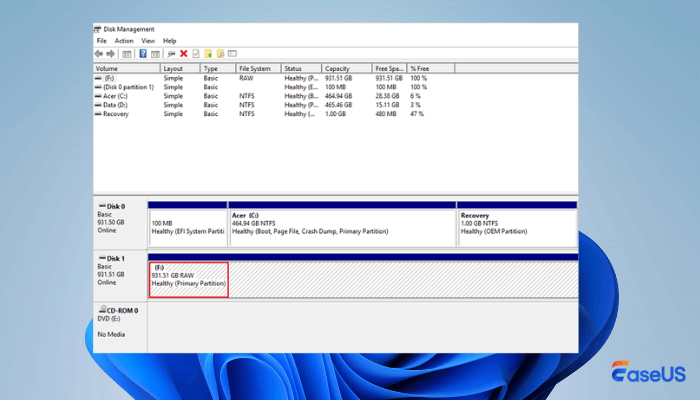
Steg 2. Hitta din enhet i listan, den med den saknade partitionen. Du kommer att se lite oallokerat utrymme där.
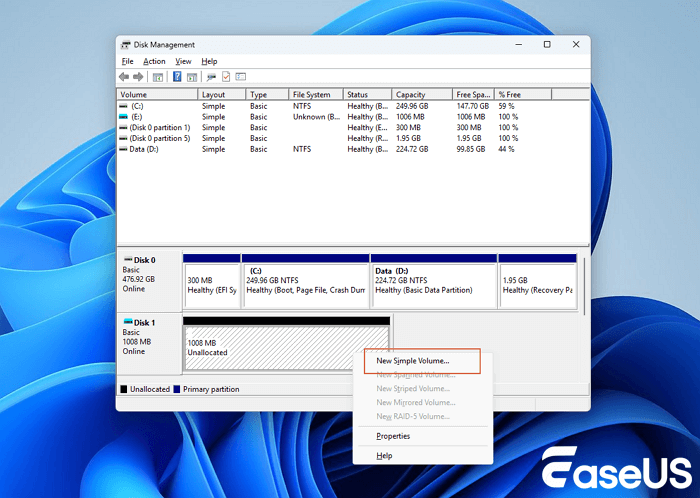
Steg 3. Högerklicka på det oallokerade utrymmet och välj "Ny enkel volym". Klicka sedan på "Nästa".
Steg 4. Ange storleken för din nya partition. Vanligtvis behåller du bara full storlek om du inte vill ha mer än en partition. Klicka på "Nästa".
Steg 5. Välj en bokstav för din nya enhet.
Steg 6. Ställ in dessa alternativ:
- Filsystem: exFAT
- Storlek på allokeringsenhet: Standard
- Volymetikett: Kalla det vad du vill (eller lämna det tomt)
- Snabbformatering: Håll detta markerat
Klicka på "Nästa" och sedan på "Slutför". Windows kommer att förbereda partitionen om en liten stund.
Och det är allt. Din enhet är redo att användas varje dag igen.
Slutsats
För de flesta är EaseUS Data Recovery Wizard det självklara verktyget här. Det är enkelt, pålitligt och gör allt grovjobb åt dig. Det kan hitta förlorade partitioner, köra djupa skanningar, förhandsgranska vad som faktiskt är återställningsbart och hämta ett stort utbud av filtyper från nästan alla enheter, hårddiskar, SSD-diskar, USB-minnen, SD-kort etc.
Vanliga frågor om dataåterställning av exFAT-partitioner
Kolla in följande vanliga frågor och svar om dataåterställning från exFAT-partitioner:
1. Kan jag återställa en borttagen exFAT-partition?
Det är möjligt att återställa en raderad exFAT-partition med professionell programvara för partitionsåterställning. Om du bara behöver återställa data från en raderad exFAT-partition kan du prova dataåterställningsverktyg istället.
2. Kan jag återställa filer från en borttagen partition?
Efter att du har tagit bort partitioner på en disk kan du fortfarande återställa filer från den raderade partitionen med dataåterställningsprogram som EaseUS Data Recovery Wizard. Du bör sluta använda disken och agera snabbt för att återställa data.
3. Kan jag ångra borttagning av exFAT-partition?
Det finns inget "Ångra"-alternativ för att ångra en borttagning av en exFAT-partition. Men du kan använda några gratisverktyg som TestDisk för att skanna det oallokerade utrymmet och återställa de förlorade partitionerna.
Was This Page Helpful?
Relaterade Artiklar
-
RAID Recovery: Hur man återställer data från RAID-enheter
![author icon]() /2024/09/13
/2024/09/13 -
Hur man återställer raderade bilder från Nikon D5300 nu
![author icon]() /2025/11/29
/2025/11/29 -
GIMP Recover Last Session: Återställ osparade/raderade/förlorade GIMP-foton eller filer
![author icon]() /2024/10/08
/2024/10/08 -
Åtgärda filer som saknas efter omstart av datorn och återställ förlorad data
![author icon]() /2024/09/19
/2024/09/19
 /2024/09/13