Innehållsförteckning
Att sammanfoga partitioner är ett vanligt sätt att kombinera ledigt utrymme, men om åtgärden avbryts, partitionshanteraren misslyckas eller om du sammanfogar fel volymer kan du få en saknad partition och en hel enhet som verkar oallokerad eller oåtkomlig. Lyckligtvis är själva partitionen och filerna som lagras på den i många situationer fortfarande fysiskt intakta eftersom Windows helt enkelt inte längre kan hitta dem eftersom partitionsmetadata togs bort eller skadades under sammanfogningen. Läs följande för att lära dig hur du återställer en partition efter en sammanfogad partition :
Vad händer med en partition under en sammanslagning
⭐En partitionstabell är en liten men viktig datastruktur som lagras i början av en lagringsenhet. Den registrerar plats, storlek, typ och startinformation för varje partition på disken, vilket gör att Windows kan identifiera och komma åt varje partition korrekt.
När du sammanfogar partitioner tar åtgärden vanligtvis bort en volyms post från partitionstabellen och utökar den intilliggande volymen till det frigjorda utrymmet. Filerna i den borttagna volymen "flyttas" inte till den överlevande partitionen – sammanfogningen kombinerar endast lagringsutrymme, inte filinnehåll. Om åtgärden avbryts innan den är klar kan partitionstabellen lämnas i ett inkonsekvent tillstånd, och Windows kanske inte längre känner igen den berörda partitionen alls.
Utan en giltig partitionstabellpost kan Windows inte avgöra var partitionen börjar och slutar, så enheten kan verka tom eller oåtkomlig även om dina filer fortfarande finns på disken.
| Partitionsstil | Bäst för | Maximal kapacitet | Kompatibilitet |
|---|---|---|---|
| MBR (Master Boot Record) | Äldre BIOS-datorer | 2 TB | Windows XP/7/8/10 |
| GPT (GUID-partitionstabell) | Moderna UEFI-datorer | 9.4 ZB | Windows 11/10/8 |
När en partition går förlorad efter en sammanslagning kan Windows visa ett eller flera av följande symtom:
- Disk visas som oallokerad
- Disken är inte initierad
- RAW-partition
- Saknar enhetsbeteckning
- Partitionen försvinner från Diskhantering
- Den sammanslagna volymen visar fel storlek eller är oåtkomlig
Varför orsakar en sammanslagningsoperation partitionsförlust
Att förstå vad som orsakade skadan hjälper dig att välja den säkraste återställningsmetoden.
| Orsaka | Beskrivning | Återhämtningsmöjlighet |
|---|---|---|
| Avbruten sammanslagningsoperation | Strömavbrott eller en krasch under sammanslagningen gör partitionstabellen inkonsekvent. | ★★★★☆ Hög |
| Fel på partitionsprogramvara | Ett fel eller oväntat avbrott vid utökning eller borttagning av volymer skadar metadata. | ★★★★☆ Hög |
| Sammanfoga fel partition | Fel volym raderas, vilket tar bort dess partitionspost medan data fortfarande finns kvar. | ★★★★★ Mycket hög |
| Strömavbrott | Oväntad avstängning under partitionering skadar partitionsmetadata. | ★★★★☆ Hög |
| Virus eller skadlig kod | Startsektorer eller partitionsinformation har ändrats eller förstörts. | ★★★★☆ Hög |
| Dåliga sektorer | Fysisk skada påverkar de inledande sektorerna som innehåller partitionsinformation. | ★★★☆☆ Medel |
| Felaktig diskkonvertering | Konverteringen från MBR till GPT (eller GPT till MBR) misslyckas mitt under en relaterad åtgärd. | ★★★★☆ Hög |
Hur man återställer en partition efter en sammanslagning på fyra sätt
Innan du försöker dig på någon återställningsåtgärd, följ dessa bästa metoder för att maximera återställningsfrekvensen.
- Sluta använda den berörda disken omedelbart.
- Formatera inte hårddisken.
- Initiera inte disken än.
- Undvik att skapa nya partitioner.
- Spara inte återställda filer tillbaka till samma enhet.
- Om möjligt, anslut hårddisken direkt via SATA istället för en instabil USB-hubb.
- Efter att ha följt dessa tips kan du börja lära dig hur du återställer en partition efter en sammanslagning i Windows.
Kom ihåg att dela det här inlägget med användare som upplever samma felmeddelande om partitionsdataförlust: 
Metod 1. Återställ en partition från en oallokerad disk
Om Diskhantering visar hela enheten som "Ej allokerad" efter sammanslagningen kan själva partitionen ha försvunnit från partitionstabellen medan all data fortfarande finns på disken. Den säkraste lösningen är att använda professionell programvara för partitionsåterställning innan du skapar en ny partition eller formaterar enheten.
EaseUS Data Recovery Wizard kan skanna borttagna eller förlorade partitioner, återskapa partitionsinformation och återställa dokument, foton, videor, arkiv och andra filer utan att skriva över befintlig data.
Så här kan du återställa en partition från den oallokerade disken med detta partitionsåterställningsverktyg från EaseUS:
Steg 1. Välj och skanna den förlorade partitionen
Starta EaseUS Data Recovery Wizard, välj "Lost Partition" och klicka på "Search for Lost Data" för att söka efter all förlorad data från din förlorade eller raderade partition. Om det finns många förlorade partitioner kan du identifiera dem genom deras partitionsstorlek.
Obs: Eftersom Windows-systemet inte stöder Linux-filsystemet kommer Ext2- eller Ext3-partitionen att identifieras som förlorad partition utan enhetsbeteckning i programvaran. Om du vill återställa data från Ext2/Ext3-partitionen kan du följa dessa steg.

Steg 2. Filtrera de skannade resultaten
Eftersom det kommer att finnas många skannade filer kan du välja en filkategori för snabb filtrering, till exempel Bilder, Videor, Dokument, Ljud och Övrigt. Eller om du kommer ihåg filnamnet kan du bara söka upp det i sökrutan i det övre högra hörnet.

Steg 3. Förhandsgranska och återställ data från den förlorade partitionen
Innan återställningen kan du förhandsgranska filen för att se till att det är den data du behöver. Välj alla filer du behöver och klicka på "Återställ" för att återställa dem. Välj en lagringsplats (inklusive molnlagring, till exempel OneDrive, Google Drive, etc.) och klicka på "Spara" för att spara dina återställda filer.

Metod 2. Återställ data från en icke-initialiserad disk
Om Diskhantering visar din enhet som Okänd eller Inte initialiserad efter sammanslagningen, kan Windows inte känna igen partitionsstrukturen. Att initialisera disken för tidigt kan göra återställningen svårare, så återställ viktiga filer först när det är möjligt.
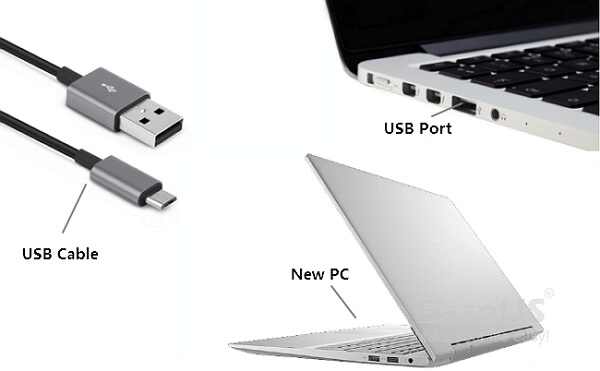
Steg 1. Kontrollera hårdvaruanslutningarna
Innan du antar att partitionstabellen är skadad, verifiera hårdvaruanslutningen:
Anslut USB-kabeln igen.
Testa en annan USB- eller SATA-port.
Använd en annan dator.
Byt ut skadade kablar.
Lyssna efter ovanliga klickljud som indikerar hårdvarufel.
Steg 2. Återställ viktiga filer
Starta EaseUS Data Recovery Wizard och återställ data från en oinitialiserad disk. Återställ all viktig data till en annan lagringsenhet.
Steg 3. Initiera disken
När dina filer har återställts på ett säkert sätt:
Tryck på Windows + X.
Öppna Diskhantering.
Högerklicka på disken Inte initierad.
Välj "Initiera disk".
Välj GPT eller MBR.
Klicka på "OK".
Steg 4. Skapa en ny partition
Högerklicka på det oallokerade utrymmet, välj "Ny enkel volym", tilldela en enhetsbeteckning, välj NTFS (eller exFAT) och slutför guiden.
Metod 3. Reparera partitionsstrukturen när Windows inte startar
Om partitionen som förlorades under sammanslagningen var systemenheten, kan Windows misslyckas med att starta och visa fel som "Operativsystemet hittades inte", "Ogiltig partitionstabell" eller en svart skärm under start. I många fall kan reparation av startposterna återställa systemet utan att installera om Windows.
Den här metoden reparerar informationen om startpartitionen med hjälp av Windows återställningsmiljö.
Steg 1. Sätt i en Windows-installations-USB eller DVD och starta datorn från den.
Steg 2. Välj språk och tangentbordsinställningar och klicka sedan på Reparera datorn istället för Installera nu.
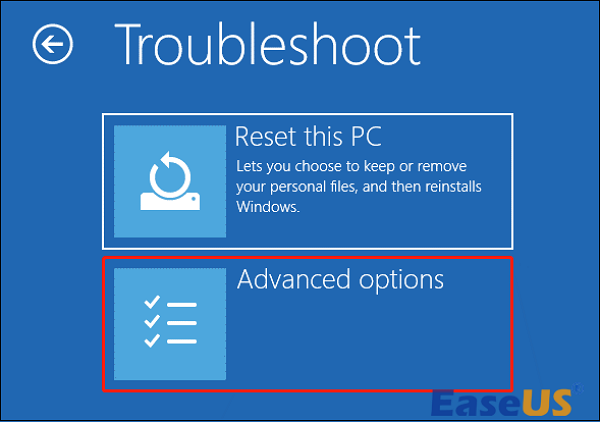
Steg 3. Navigera till "Felsökning" > "Avancerade alternativ" > "Kommandotolken".
Steg 4. Kör följande kommandon ett i taget:
bootrec /fixmbr
bootrec /fixboot
bootrec /scanos
bootrec /rebuildbcd
Varje kommando reparerar en annan del av startstrukturen:
| Kommando | Fungera |
|---|---|
| bootrec /fixmbr | Skriver om huvudstartposten utan att påverka partitionerna. |
| bootrec /fixboot | Skapar en ny startsektor. |
| bootrec /scanos | Söker efter installerade Windows-system. |
| bootrec /rebuildbcd | Återskapar startkonfigurationsdata. |
Steg 5. Avsluta kommandotolken och starta om datorn. Om skadan på partitionstabellen bara påverkade startinformationen, bör Windows starta normalt.
Hur man förhindrar partitionsförlust under sammanslagningsoperationer
Även om partitionsförlust efter en sammanslagning ofta kan återställas, är förebyggande alltid det säkraste tillvägagångssättet.
- Säkerhetskopiera viktig data regelbundet. Spara flera kopior av viktiga filer med hjälp av externa hårddiskar eller molnlagring innan du sammanfogar några partitioner.
- Undvik att avbryta partitionsoperationer. Stäng aldrig av datorn medan du sammanfogar, ändrar storlek på, klonar eller formaterar partitioner.
- Använd en pålitlig partitionshanterare. Välj väl testad programvara och bekräfta att du har valt rätt volymer innan du påbörjar en sammanslagning.
- Ta bort externa enheter säkert. Mata alltid ut USB-enheter och externa hårddiskar innan du kopplar bort dem.
- Övervaka diskens hälsa. Använd SMART-övervakningsverktyg för att upptäcka potentiella diskfel innan de blir kritiska.
- Håll Windows och säkerhetsprogramvara uppdaterade. Uppdaterad firmware, lagringsdrivrutiner och antivirusprogram minskar risken för partitionsskador orsakade av programvarufel eller skadlig programvara.
Slutsats
En misslyckad sammanslagning betyder inte alltid att dina filer är permanent förlorade. I de flesta fall blir partitionsposterna oåtkomliga medan själva data finns kvar på disken. Att agera snabbt är nyckeln till att maximera återställningen.
Om din hårddisk visas som oallokerad eller oinitierad eller innehåller en RAW-partition efter en sammanslagning, undvik att formatera eller ompartitionera den omedelbart. Använd istället EaseUS Data Recovery Wizard för att skanna disken, återställa viktiga filer och verifiera att den förlorade partitionen fortfarande kan återställas.
När dina data har säkerhetskopierats på ett säkert sätt kan du reparera eller återskapa partitionstabellen med hjälp av Windows Diskhantering, Bootrec-kommandon eller andra verktyg för partitionshantering. Att kombinera säkra återställningsmetoder med regelbundna säkerhetskopior är det bästa sättet att skydda dina data och undvika framtida problem med partitionsförlust.
Vanliga frågor om att återställa en partition efter att en partition har sammanfogats
Här är några vanliga frågor som du kanske är nyfiken på:
1. Kan jag återställa en partition efter en sammanslagning utan att förlora data?
Ja. I många situationer skadas partitionsmetadata medan de faktiska filerna förblir intakta. Återställ dina filer först med hjälp av professionell dataåterställningsprogramvara innan du reparerar eller återskapar partitionstabellen.
2. Raderar initiering av en disk data?
Att initiera en disk skriver bara en ny partitionsstil (MBR eller GPT). Att skapa nya partitioner och formatera efteråt kan dock skriva över återställningsbara data. Återställ alltid viktiga filer innan du initierar disken.
3. Kan CHKDSK reparera en partition som förlorats under en sammanslagning?
Nej. CHKDSK reparerar logiska filsystemfel i en befintlig partition men kan inte återställa borttagna eller skadade partitionstabeller.
4. Är TestDisk säkert för att återuppbygga en partition efter en sammanslagning?
Ja, TestDisk är ett pålitligt återställningsverktyg med öppen källkod. Men eftersom det kräver manuella åtgärder kan nybörjare av misstag skriva över partitionsinformation om felaktiga alternativ väljs.
Was This Page Helpful?
Relaterade Artiklar
 /2024/09/10