

Innehåll
Strona Spis treści
Uppdaterad av
Uppdaterad på Sep 17, 2026
Fastnat med uppgraderingen till Windows 11 26H2? Windows 11 26H2 är den senaste funktionsuppdateringen för Windows 11, som innehåller nya funktioner, säkerhetsförbättringar och systemuppdateringar. Installationen av den nya versionen går dock inte alltid smidigt. Vissa användare kan fastna under uppdateringen eller stöta på en felkod. Windows 11 26H2 kan misslyckas med att installeras av flera anledningar. Din dator kanske inte har tillräckligt med ledigt utrymme på C-enheten, Windows Update kan ha fastnat, eller din hårdvara och dina drivrutiner kanske inte uppfyller uppgraderingskraven.
Om du har problem med att installera Windows 11 26H2, täcker den här guiden de vanliga orsakerna och praktiska lösningar som hjälper dig att installera Windows 11 26H2 utan problem.
Varför kan jag inte installera Windows 11 26H2?
Installationen av Windows 11 26H2 kan misslyckas av olika anledningar. Din dator kanske inte har tillräckligt med ledigt utrymme, en drivrutin kan blockera uppgraderingen eller så kan det vara ett problem med Windows Update.
| Möjlig orsak | Vanligt symptom |
| Inte tillräckligt med C-diskutrymme | Windows kan inte slutföra installationen eftersom det inte finns tillräckligt med ledigt utrymme för uppdateringsfilerna. |
| Drivrutins inkompatibilitet | Uppdateringen misslyckas, fryser eller återställs efter installation av inkompatibla drivrutiner. |
| Windows Update-fel | Uppdateringen fastnar, laddas inte ner eller visar upprepade gånger ett fel. |
| Korrupta systemfiler | Windows-installationen kan inte slutföras eftersom viktiga systemfiler är skadade. |
| TPM- eller säker startproblem | Din dator uppfyller inte kraven för Windows 11 eftersom TPM eller säker start är inaktiverat. |
| Hårdvara som inte stöds | Windows blockerar uppgraderingen eftersom datorn inte uppfyller hårdvarukraven. |
| Tredjepartsprogramvara | Installationen misslyckas eller återställs eftersom ett annat program stör installationsprogrammet. |
| Externa enheter | Installationen misslyckas under uppgraderingen eftersom anslutna enheter orsakar maskinvaru- eller drivrutinskonflikter. |
Microsoft rekommenderar att kontrollera tillgängligt diskutrymme, Windows-uppdateringar, drivrutiner, antivirusprogram från tredje part och annan programvara när en Windows-uppgradering misslyckas.
Innan du försöker med flera lösningar, kontrollera felkoden om Windows visar en. En felkod kan peka ut orsaken mycket snabbare än det allmänna meddelandet "Windows 11 26H2 installeras inte".
Hur man åtgärdar problemet med att Windows 11 26H2 inte kan installeras
Windows 11 26H2 kan misslyckas med att installeras på grund av lågt diskutrymme , Windows Update-fel, inkompatibla drivrutiner eller systemproblem. Du behöver inte återställa Windows eller installera om systemet direkt. Börja med de grundläggande kontrollerna nedan och gå vidare till de mer avancerade lösningarna om uppdateringen fortfarande misslyckas.
Åtgärd 1. Frigör diskutrymme
Windows behöver tillräckligt med ledigt utrymme på systemenheten för att ladda ner uppdateringsfiler och slutföra installationen. Om C-enheten är nästan full kan Windows 11 26H2 sluta fungera även när andra enheter har gott om ledigt utrymme.
Börja med att kontrollera hur mycket ledigt utrymme som finns på C-disken. Du kan sedan ta bort onödiga filer eller flytta data till en annan enhet. Om C-disken är för liten och du inte kan frigöra tillräckligt med utrymme kan EaseUS Partition Master hjälpa dig att öka dess tillgängliga utrymme genom att hantera dina befintliga partitioner.
Om du behöver installera Windows 11 26H2 på C-enheten kan du använda EaseUS Partition Master för att:
- Utöka C-enheten : Lägg till oallokerat utrymme på C-disken när det finns ledigt utrymme.
- Ändra storlek på partitioner: Minska en större partition för att skapa mer utrymme för C.
- Flytta partitioner: Flytta en partition när det oallokerade utrymmet inte ligger direkt intill C.
- Sammanfoga partitioner: Kombinera lämpliga partitioner för att bättre utnyttja det tillgängliga diskutrymmet.
- Frigör diskutrymme: Ta bort onödiga filer för att frigöra ytterligare lagringsutrymme före uppgraderingen.
Så här fixar du lågt utrymme på C-enheten med EaseUS Partition Master:
Steg 1: Frigör oallokerat utrymme för C-enheten.
Om det inte finns något ledigt utrymme på systemdisken, gå till Partition Manager och högerklicka på en partition bredvid C:-enheten och välj "Ändra storlek/Flytta".
Dra partitionens vänstra panel för att krympa den och lämna oallokerat utrymme bakom system C: -enheten och klicka på "OK".
Steg 2: Öka C-diskutrymmet.
1. Högerklicka på C-enheten och välj "Ändra storlek/Flytta".

2. Dra systempartitionens ände till oallokerat utrymme för att lägga till utrymme på C-enheten, eller klicka på "Fyll i allt oallokerat" och klicka på "OK".

Steg 3: Spara alla ändringar för att utöka C: -enheten.
Klicka på "Kör uppgift" och klicka på "Verkställ" för att spara alla ändringar och utöka systemets C:-enhet.

Åtgärd 2. Kontrollera systemkraven för Windows 11
Windows 11 26H2 använder fortfarande samma Windows 11-krav . Om din dator inte uppfyller de grundläggande hårdvaru- eller firmwarekraven kan du inte slutföra installationen. Enheter som redan kör Windows 11 24H2 eller 25H2 förblir helt kompatibla.
Lägsta systemkrav för Windows 11 26H2:
| Krav | Minimum |
| Processor | 1 GHz eller snabbare med 2 eller fler kärnor |
| RAM-minne | 4 GB |
| Lagring | 64 GB eller större |
| Systemets firmware | UEFI, säker startfunktion |
| TPM | TPM 2.0 |
| Grafik | DirectX 12-kompatibel |
| Visa | HD-skärm |
Åtgärd 3. Installera väntande Windows-uppdateringar
En oavslutad uppdatering kan störa en annan Windows-funktionsuppdatering. Att installera alla tillgängliga uppdateringar kan också säkerställa att din nuvarande Windows-installation har de senaste korrigeringarna innan du försöker 26H2 igen.
Steg 1. Öppna Inställningar > Windows Update.
Steg 2. Välj Sök efter uppdateringar.
Steg 3. Installera alla tillgängliga uppdateringar och starta om datorn när Windows ber dig att göra det.
Steg 4. Gå tillbaka till Inställningar > Windows Update och välj Sök efter uppdateringar igen.
Steg 5. Försök att installera Windows 11 26H2.
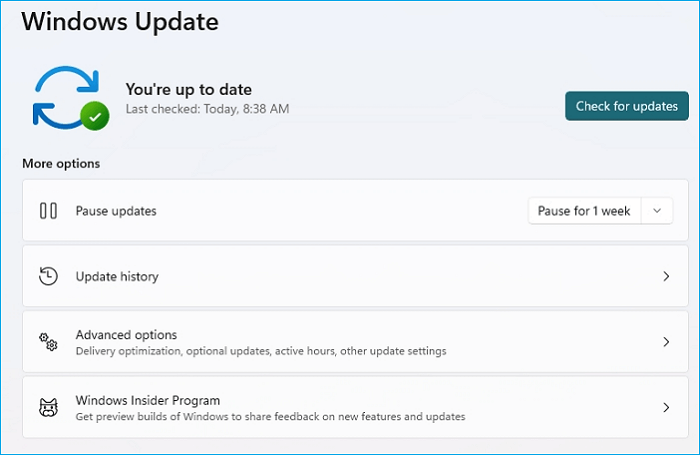
Om samma uppdatering laddas ner upprepade gånger men misslyckas under installationen, sluta försöka uppdatera igen och fortsätt med korrigeringarna nedan.
Åtgärd 4. Kör felsökaren för Windows Update
Felsökaren för Windows Update kan upptäcka vanliga problem som hindrar nedladdning eller installation av uppdateringar. Det är värt att prova när Windows 11 26H2 fastnar eller upprepade gånger misslyckas med Windows Update .
Steg 1. Öppna Inställningar > System > Felsök > Andra felsökare.
Steg 2. Hitta Windows Update i listan.
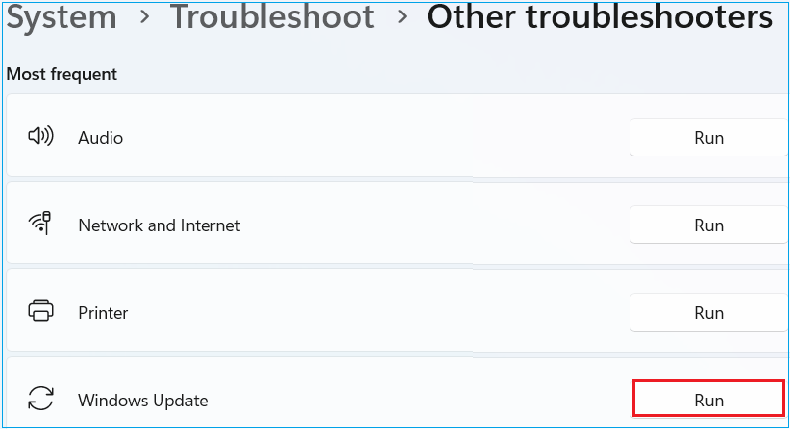
Steg 3. Välj Kör och följ instruktionerna från Windows.
Steg 4. Starta om datorn när felsökningsprocessen är klar.
Steg 5. Öppna Inställningar > Windows Update och försök att köra 26H2-uppdateringen igen.
Åtgärd 5. Uppdatera problematiska drivrutiner
Drivrutinskonflikter kan orsaka att en Windows-funktionsuppdatering misslyckas eller återställs. Felfamiljen 0xC1900101 är särskilt värd att kontrollera eftersom Microsoft associerar dessa fel med drivrutinsproblem.
Steg 1. Tryck på Win + X och välj Enhetshanteraren.
Steg 2. Expandera hårdvarukategorierna och leta efter enheter.
Steg 3. Högerklicka på en problematisk enhet och välj Uppdatera drivrutin.
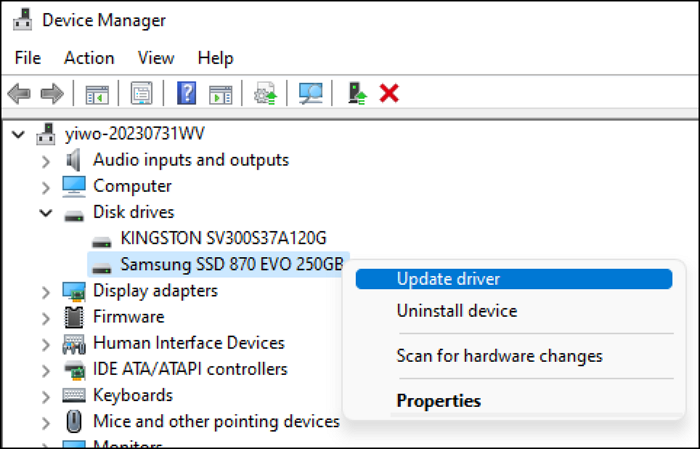
Steg 4. Kontrollera den officiella webbplatsen för din dator, moderkort eller hårdvarutillverkare om Windows inte kan hitta en nyare drivrutin.
Steg 5. Var särskilt uppmärksam på dessa drivkrafter:
- Grafik
- Lagringskontroller
- Chipset
- Nätverkskort
- Audio
Steg 6. Starta om datorn efter att du har uppdaterat drivrutinerna och försök att installera Windows 11 26H2 igen.
Fix 6. Reparera skadade Windows-systemfiler
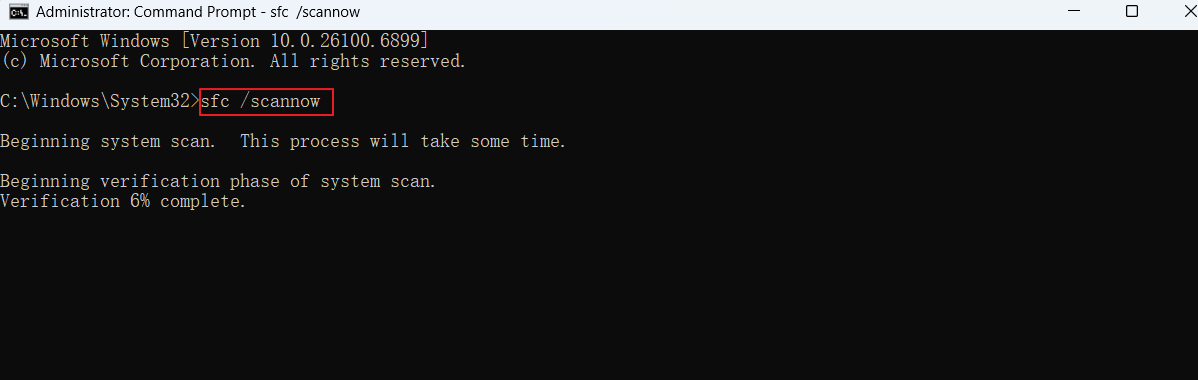
Skadade eller saknade systemfiler kan störa Windows Update och funktionsuppgraderingsprocessen. Du kan använda DISM och SFC för att kontrollera och reparera den aktuella Windows-installationen.
Steg 1. Skriv Kommandotolken i Windows sökruta.
Steg 2. Högerklicka på Kommandotolken och välj Kör som administratör.
Steg 3. Ange följande kommando och tryck på Enter:
- DISM/Online/Cleanup-Image/RestoreHealth
Steg 4. Vänta tills DISM är klar. Processen kan ta lite tid.
Steg 5. Ange följande kommando och tryck på Enter:
- sfc/scannow
Steg 6. Vänta tills skanningen når 100 %.
Steg 7. Starta om datorn och försök att installera Windows 11 26H2 igen.
Fix 7. Koppla bort onödiga externa enheter
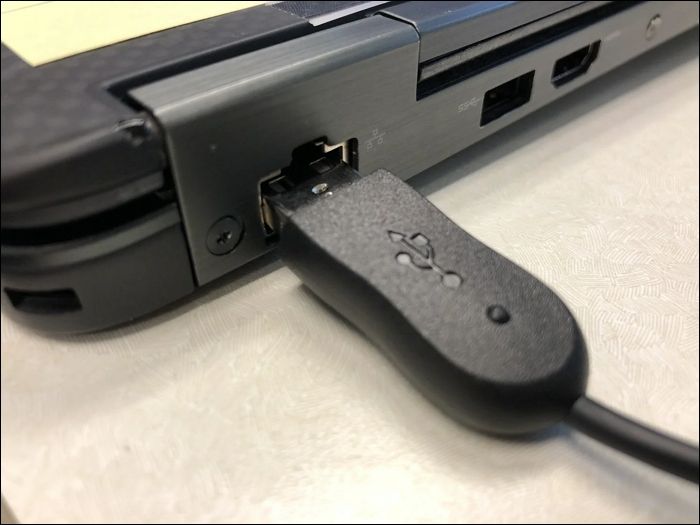
Extern hårdvara är en annan enkel sak att utesluta när en Windows-uppgradering fortsätter att misslyckas . USB-lagringsenheter, skrivare, hubbar och annan kringutrustning kan ibland störa installationsprocessen.
Steg 1. Spara ditt arbete och stäng alla program som körs.
Steg 2. Koppla bort onödiga externa enheter, inklusive:
- USB-minnen
- Externa hårddiskar
- Externa SSD-diskar
- Skrivare
- Kortläsare
- USB-hubbar
- Dockningsstationer
- Spelkontroller
Steg 3. Starta om datorn.
Steg 4. Öppna Inställningar > Windows Update och kontrollera om det finns Windows 11 26H2 igen.
Steg 5. Återanslut dina externa enheter när uppgraderingen är klar.
Åtgärd 8. Kontrollera antivirusprogram från tredje part
Tredjeparts antivirusprogram och systemverktyg kan ibland störa Windows installationsprogram. Om de andra lösningarna inte löser problemet, kontrollera om din säkerhetsprogramvara är kompatibel med den nya Windows-versionen.
Steg 1. Öppna Inställningar > Appar > Installerade appar.
Steg 2. Leta efter antivirus-, säkerhets-, systemrensnings- eller systemhanteringsprogram från tredje part.
Steg 3. Besök programvarutillverkarens officiella webbplats och kontrollera om den installerade versionen stöder Windows 11 26H2.
Steg 4. Om tillverkaren rekommenderar att avinstallera programvaran före en uppgradering, ta bort den och starta om datorn.
Steg 5. Försök att installera Windows 11 26H2 igen.
Steg 6. Installera om programvaran efter uppgraderingen om utvecklaren bekräftar att den är kompatibel.
Windows 11 26H2 installationsfel
Windows 11 26H2 kan misslyckas i olika skeden av installationen. Vissa fel visas när Windows Update laddar ner uppdateringen, medan andra uppstår under installation, omstart eller återställning. Felkoden kan hjälpa dig att identifiera vad som hindrar uppgraderingen.
Kontrollera felet eller symtomet du ser i tabellen nedan. Använd sedan den föreslagna åtgärden innan du försöker installera Windows 11 26H2 igen.
| Felkod/problem | Möjlig orsak | Vad man ska göra |
| 0xC1900101 | Problem med drivrutinen | Uppdatera eller ta bort problematiska drivrutiner |
| 0x80070070 | Inte tillräckligt med diskutrymme | Frigör utrymme på C-enheten |
| 0x800F0922 | Problem med lagring eller Windows Update | Kontrollera tillgängligt utrymme och Windows Update |
| 0x80070057 | Skadade filer eller systemkonfiguration | Kör SFC och felsökaren för Windows Update |
| Uppdateringen fastnar på 0 % eller 100 % | Problem med uppdatering eller lagring | Starta om datorn och kontrollera tillgängligt ledigt utrymme |
| Uppdateringen har fastnat på 51–99 % | Installationsproblem | Kör felsökaren för Windows Update |
| Installationen rullas tillbaka | Problem med drivrutin eller kompatibilitet | Kontrollera drivrutiner och hårdvarukompatibilitet |
| Datorn uppfyller inte kraven | Problem med hårdvara eller firmware | Kontrollera TPM, säker start, CPU, RAM och lagring |
Checklista för installation av Windows 11 26H2:
- C-enheten har tillräckligt med ledigt utrymme.
- Windows 11-hårdvarukraven är uppfyllda.
- TPM 2.0 är tillgängligt.
- Säker start är korrekt konfigurerad.
- Windows Update har inga väntande uppdateringar.
- Enhetsdrivrutinerna är uppdaterade.
- Windows systemfiler repareras.
- Onödiga USB-enheter är frånkopplade.
- Antivirusprogram från tredje part blockerar inte uppgraderingen.
- Du har registrerat felkoden för Windows Update.
- Viktiga filer säkerhetskopieras.
- Du använder rätt Windows 11 26H2-version eller ISO-fil.
Om alla dessa kontroller godkänns, försök att installera igen.
Slutsats
Windows 11 26H2 kan misslyckas med att installeras på grund av en full C-enhet, inkompatibla drivrutiner, Windows Update-fel, systemfilsproblem eller hårdvarukrav. Börja med att kontrollera diskutrymmet och Windows 11-kraven. Uppdatera sedan Windows och dina drivrutiner, reparera skadade systemfiler och koppla bort onödiga enheter.
Om din C-enhet inte har tillräckligt med ledigt utrymme kan EaseUS Partition Master hjälpa dig att hantera diskutrymme enklare. Du kan ändra storlek på eller flytta partitioner och allokera tillgängligt utrymme till C-enheten utan att installera om Windows. Detta kan ge Windows tillräckligt med utrymme för att slutföra 26H2-installationen.
Vanliga frågor
1. Varför laddas Windows 11 26H2 ner men installeras inte?
Nedladdnings- och installationsstegen kan misslyckas av olika anledningar. Drivrutinsproblem, lågt C-diskutrymme, skadade systemfiler och Windows Update-fel kan orsaka att en installation misslyckas efter att nedladdningen är klar.
2. Vad ska jag göra om Windows 11 26H2 har fastnat på 100 %?
Starta om datorn om Windows Update har fastnat och kontrollera sedan tillgängligt C-diskutrymme och Windows Update-historik. Microsoft rekommenderar också att du kontrollerar nätverksanslutningen och kör felsökaren för Windows Update för uppdateringar som har fastnat på 0 % eller 100 %.
3. Kan jag installera Windows 11 26H2 med en ISO?
Ja. När lämplig 26H2 ISO är tillgänglig för din utgivningskanal kan du montera den och köra 'setup.exe' för en uppgradering på plats. Microsoft tillhandahåller officiella instruktioner för att använda Insider Preview ISO:er.
Hur kan vi hjälpa dig?
Relaterade artiklar
-
Ender 3 SD-kortformat: Fix Ender 3 Läser inte SD-kort
![author icon]() Joël/2026/06/17
Joël/2026/06/17 -
Hur man återställer Windows 7-lösenord med USB-enhet - 3 sätt
![author icon]() Joël/2026/06/17
Joël/2026/06/17 -
Hur man kontrollerar Western Digital hårddiskhälsa [Steg-för-steg-guide]
/2026/06/17
-
Hur man klona hårddisk till SSD gratis
/2026/06/17
 Joël/2026/06/17