

Innehåll
Strona Spis treści
Uppdaterad av
Uppdaterad på Jun 17, 2026
Har du svårt att lista ut hur du konverterar ett USB-minne till exFAT utan att formatera eller förlora data? Du är inte ensam. Många användare stöter på begränsningar när de använder FAT32 (4 GB-gräns) eller får problem med skrivskyddade filer i macOS när de använder NTFS. Om du ständigt flyttar filer mellan Windows-datorer och Mac-datorer är exFAT den perfekta kompromissen: snabbt, lätt och universellt kompatibelt.
Den här guiden förklarar exakt hur du säkert konverterar ditt USB-minne till exFAT, vilka verktyg du behöver och hur du undviker dataförlust under övergången. Dela gärna det här inlägget om du tycker att det är till hjälp.

Hur man konverterar ett USB-minne till exFAT utan att formatera
För att konvertera ett USB-minne till exFAT utan att formatera det behöver du EaseUS Partition Master, som erbjuder icke-destruktiv konvertering och nu har uppgraderats till version 20.0 med fullt stöd för exFAT.
Den senaste versionen låter dig:
- Konvertera extern hårddisk till exFAT utan formatering (ingen dataförlust)
- Hantera alla exFAT-partitioner visuellt, till exempel radera, ändra storlek, skapa, rensa och formatera
- Undvik kommandorader, skript eller riskabel formatering
- Fungerar på alla Windows-versioner (11/10/8/7 & Server)
- Stöder externa enheter såsom USB 1.0/2.0/3.0, flashminne, minneskort, minnesstickor etc.
Guide 1. Steg för att konvertera ett USB-minne från FAT32 till exFAT utan formatering
Steg 1. Installera och starta EaseUS Partition Master på din dator.
Steg 2. I fönstret "Disk Converter" väljer du "FAT => exFAT" och klickar på "Next".

Steg 3.I det nya fönstret väljer du den partition du vill formatera till exFAT och klickar på "Konvertera".

Steg 4.Vänta medan åtgärden pågår.

Steg 5.Klicka på "Klar" när processen är klar.

Om ditt USB-minne använder NTFS måste du formatera det för att ändra det till exFAT.
Guide 2. Steg för att ändra ett USB-minne från NTFS till exFAT
Steg 1. Starta EaseUS Partition Master, högerklicka på partitionen på din externa hårddisk/USB/SD-kort som du vill formatera och välj alternativet "Formatera".

Steg 2.Tilldela en ny partitionsetikett, filsystem (NTFS/FAT32/EXT2/EXT3/EXT4/exFAT) och klusterstorlek till den valda partitionen och klicka sedan på "OK".

Steg 3. Klicka på "Ja"i varningsfönstret för att fortsätta.

Steg 4. Klicka på knappen "Execute 1 Task(s)" (Utför 1 uppgift) i det övre vänstra hörnet för att granska ändringarna och klicka sedan på "Apply" (Tillämpa) för att börja formatera din externa hårddisk/USB/SD-kort.

Hur man formaterar ett USB-minne till exFAT (data raderas)
Om konvertering inte krävs eller om du inte har något emot att radera enheten, erbjuder Windows flera sätt att omformatera ditt USB-minne till exFAT. Observera att alla metoder nedan raderar data.
- Varning
- Formateringen raderar all befintlig data på ditt USB-minne. Om du fortfarande behöver filerna, se till att säkerhetskopiera dem till en annan disk eller molnlagring innan du fortsätter.
Metod 1. Använd File Explorer
File Explorer är det enklaste och snabbaste sättet för de flesta Windows-användare att formatera om ett USB-minne. Det kräver inga tekniska kunskaper och är idealiskt när ditt USB-minne är läsbart och tillgängligt i systemet. Det erbjuder dock färre avancerade alternativ jämfört med andra verktyg, vilket gör det bäst för enkla, okomplicerade formateringsuppgifter.
Steg:
- Sätt i ditt USB-minne.
- Öppna File Explorer.
- Högerklicka på USB-minnet > Välj "Formatera".
- Välj exFAT under Filsystem och klicka på Start för att slutföra omformateringen.
Metod 2. Använd Diskhantering
Diskhantering är användbart när File Explorer inte kan öppna eller formatera ditt USB-minne, särskilt om minnet visas som RAW, oallokerat eller rapporterar fel. Denna metod ger dig större kontroll över volymstrukturer, men gränssnittet kan kännas mindre intuitivt för nybörjare.
Steg:
- Högerklicka på Start > Välj Diskhantering.
- Högerklicka på USB-volymen i Diskhantering och välj "Formatera".
- Välj exFAT och bekräfta.
- Tillämpa ändringarna för att formatera om USB-minnet till exFAT.
Metod 3. Använd kommandotolken
Kommandotolken erbjuder en mer precis och skriptvänlig formateringsmetod som ofta används av avancerade användare eller IT-tekniker. Den är kraftfull, men också mer felbenägen – om du skriver in fel enhetsbokstav kan det leda till oavsiktlig dataförlust, så extrem försiktighet krävs.
- Tips
- Kommandoradsformatering är känslig. Kontrollera USB-enhetens bokstav noggrant innan du utför några kommandon.
Steg:
- Tryck på WIN + R och skriv cmd i rutan Kör, och tryck på Enter för att starta kommandotolken.
- Skriv:format E: /fs:exfat
(Ersätt F med rätt bokstav för ditt USB-minne; du kan kontrollera det i File Explorer.)
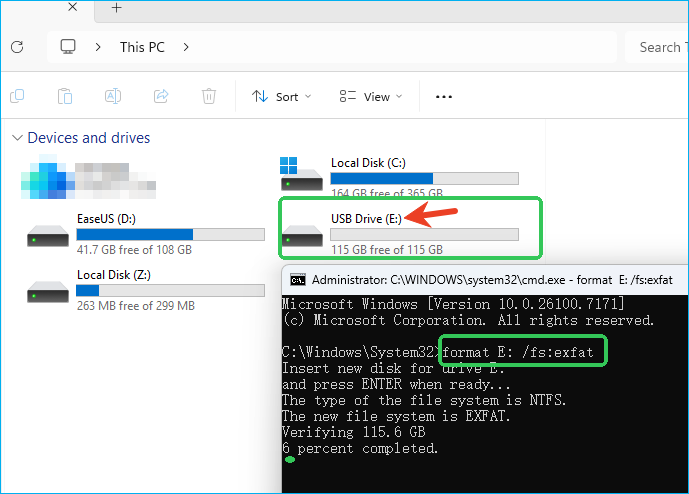
- Tryck på Enter och vänta tills formateringen är klar.
Dela gärna det här inlägget så att fler användare får veta hur man formaterar eller konverterar USB-diskar till exFAT utan att förlora data.
Bör jag konvertera mitt USB-minne till exFAT?
För de flesta vardagliga användningsområden, ja, om du behöver lagra stora filer (över 4 GB) eller använda det på olika operativsystem (Windows, Mac, Linux), eftersom exFAT erbjuder stor kompatibilitet och tar bort FAT32:s filstorleksbegränsning, vilket gör det idealiskt för flashminnen.
Här är en tabell som visar dess fördelar, nackdelar och när du ska använda det.
| Kategori | Sammanfattning |
|---|---|
|
|
|
|
|
|
|
|
|
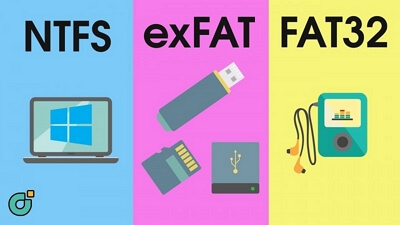
Läs det här inlägget och lär dig mer om skillnaderna mellan NTFS, exFAT och FAT32.

exFAT VS FAT32 VS NTFS: Allt du behöver veta
Vad vet du om filsystemet? Känner du till skillnaderna mellan exFAT, FAT32 och NTFS? I den här artikeln berättar vi allt du behöver veta om exFAT VS FAT32 VS NTFS.
Slutsats
Om du försöker konvertera ett USB-minne till exFAT utan att formatera eller förlora data är det viktigt att välja rätt verktyg. Eftersom Windows inte kan konvertera FAT32 till exFAT utan att radera filer är EaseUS Partition Master det säkraste alternativet, eftersom det erbjuder icke-destruktiv konvertering, fullt stöd för exFAT och pålitlig prestanda på alla externa lagringsenheter. Oavsett om du löser problemet med 4 GB-filgränsen, åtgärdar NTFS-skrivskyddsproblem på macOS eller förbereder ditt USB-minne för plattformsoberoende användning, erbjuder exFAT den perfekta balansen mellan hastighet, kompatibilitet och enkelhet. Med rätt metod går det snabbt, säkert och enkelt att byta till exFAT.
Vanliga frågor om att byta USB-minne till exFAT
1. Kan jag konvertera ett USB-minne till exFAT utan att förlora data?
Ja, om ditt USB-minne använder FAT32. Använd EaseUS Partition Master för att konvertera FAT32 till exFAT utan formatering eller dataförlust. Windows stöder inte en inbyggd konvertering från FAT32 till exFAT.
2. Hur ändrar jag ett USB-minne från NTFS till exFAT utan att formatera?
Det går inte. NTFS till exFAT kräver formatering. Säkerhetskopiera först dina filer och formatera sedan enheten med File Explorer, Disk Management eller CMD.
3. Varför ska jag använda exFAT för USB-enheter?
exFAT tar bort filstorleksbegränsningen på 4 GB, fungerar på Windows och macOS och är optimerat för flashminnen, vilket är idealiskt för videor, foton och stora filer.
4. Är exFAT säkert för daglig användning på USB-minnen?
Ja, exFAT är stabilt och har bred support. Undvik bara att koppla bort USB-enheten utan att först säkerställa att den är säker att koppla bort, eftersom den saknar den journalföringsskydd som finns i NTFS.
5. exFAT vs FAT32 vs NTFS, vilket filsystem ska jag välja för USB?
Det beror på hur du använder USB-minnet.
- exFAT: Bäst för plattformsoberoende + stora filer
- FAT32: Bäst för äldre enheter, men begränsat till filer på 4 GB
- NTFS: Bäst för Windows-användning och behörighetsfunktioner
Hur kan vi hjälpa dig?
Relaterade artiklar
-
Paragon Migrera OS till SSD 4.0 gratis alternativ [2024 Guide]
![author icon]() Joël/2026/06/17
Joël/2026/06/17 -
Pc sakta ner? Hur man tar bort Bloatware på Windows 10/11
/2026/06/30
-
Rekommenderas att ladda ner BitLocker-upplåsningsprogramvara gratis🔥
/2026/06/17
-
Hur man partitionerar, formaterar eller torkar hårddisken utan OS
![author icon]() Joël/2026/06/17
Joël/2026/06/17
 Joël/2026/06/17