

Innehåll
Strona Spis treści
Uppdaterad av
Uppdaterad på Sep 09, 2026
- Varför skapa en startbar Golden Gate Installer-enhet
- Vad du behöver för att skapa en startbar USB-sticka från Golden Gate
- Hur man skapar en startbar macOS 27 Golden Gate Installer-enhet
- Fungerar inte Golden Gate startbar USB? Prova dessa lösningar
- Vanliga frågor om startbara installationsprogram för Golden Gate
Vill du skapa en startbar macOS 27 Golden Gate-installationsenhet? Ett USB-installationsprogram ger dig ett bekvämt sätt att installera macOS utan att behöva ladda ner hela installationsprogrammet igen varje gång. Det kan också vara användbart för en ren installation, konfigurering av flera kompatibla Mac-datorer eller för att ha ett offline-installationsprogram redo när din vanliga installationsmetod inte fungerar.
Du kan skapa en startbar USB-enhet från Golden Gate manuellt med Apples kommando createinstallmedia. Men det finns ett enklare alternativ om du hellre vill undvika Terminal: EaseUS Partition Master för Mac innehåller en MacOS Installer Creator som kan ladda ner ett kompatibelt macOS-installationsprogram och förvandla en USB-enhet till ett startbart installationsmedium med ett guidat gränssnitt.
Den här guiden täcker båda metoderna, så att du kan välja den som passar din upplevelse. Om du tyckte att den var hjälpsam får du gärna dela det här inlägget för att hjälpa fler.

Varför skapa en startbar Golden Gate Installer-enhet?
Ett startbart installationsprogram är mer än bara en USB-kopia av macOS. Det innehåller installationsmiljön som behövs för att starta Mac-datorn och installera operativsystemet från externa medier. Det finns flera situationer där det är klokt att skapa ett USB-installationsprogram för macOS 27 Golden Gate.
1️⃣Installera Golden Gate på flera Mac-datorer
Om du behöver installera macOS på flera kompatibla Mac-datorer kan det vara obekvämt att upprepade gånger ladda ner hela installationsprogrammet, särskilt med en långsammare eller begränsad internetanslutning. Med ett startbart USB-installationsprogram kan du återanvända samma installationsmedia på kompatibla Mac-datorer istället för att ladda ner installationsprogrammet från grunden varje gång.
2️⃣Utför en ren installation
Ett startbart installationsprogram kan också vara användbart när du vill börja med en ren macOS-installation snarare än att bara uppgradera det befintliga systemet. Du kanske till exempel vill radera den interna hårddisken och installera macOS 27 Golden Gate från grunden. Ett USB-installationsprogram ger dig ett annat sätt att komma åt installationsprocessen.
3️⃣Behåll ett offline macOS-installationsprogram
Internetåterställning är praktiskt, men det är beroende av en fungerande nätverksanslutning. En startbar USB-enhet håller macOS-installationsfilerna lokalt tillgängliga. Det kan vara särskilt användbart om du har en långsam anslutning, behöver installera om macOS vid felsökning eller helt enkelt vill ha ett installationsprogram till hands.
4️⃣Felsök problem med macOS-installationen
Ett startbart installationsprogram kan vara ett alternativ när installation av macOS via den vanliga programuppdateringen, Finder eller återställningsprocessen inte fungerar som förväntat. Apple identifierar också startbara installationsprogram som användbara när vanliga installationsmetoder misslyckas eller när du behöver installera macOS på flera Mac-datorer.
Vad du behöver för att skapa en startbar USB-sticka från Golden Gate
Innan du börjar, förbered följande:
- En kompatibel Mac (kolla in den här guiden för att lära dig hårdvarukraven för macOS 27 Golden Gate )
- Ett USB-minne eller en extern lagringsenhet
- Minst 16 GB tillgängligt lagringsutrymme; en 32 GB-hårddisk ger dig mer utrymme
- En stabil internetanslutning om macOS-installationsprogrammet fortfarande behöver laddas ner
- Administratörsåtkomst på Mac
- Viktigast av allt är att säkerhetskopiera allt viktigt på USB-enheten först. Att skapa ett startbart macOS-installationsprogram raderar mål-USB-enheten. Använd inte en enhet som innehåller filer du fortfarande behöver.
Hur man skapar en startbar macOS 27 Golden Gate Installer-enhet
I den här delen får du två metoder för att skapa en startbar USB-enhet för macOS 27 Golden Gate. Välj lämplig metod att följa och installera Golden Gate på din Mac.
| Jämförelse | EaseUS Partition Master för Mac | Terminal |
|---|---|---|
| Svårighet | Lätt |
Mer teknisk |
| Gränssnitt |
|
Kommandorad |
| Ladda ner installationsprogrammet | Inbyggt i arbetsflödet | Ladda ner separat |
| USB-förberedelse | Hanteras av verktyget | Manuell |
| Bäst för | Nybörjare och användare som vill ha ett enklare arbetsflöde | Erfarna Mac-användare |
Metod 1. Skapa en startbar Golden Gate Installer-enhet med EaseUS Partition Master för Mac
Om du inte vill hantera Terminal-kommandon erbjuder EaseUS Partition Master för Mac ett mycket enklare arbetsflöde.
Dess MacOS Installer Creator är specifikt utformad för att skapa startbara macOS-installationsmedia. Du kan välja en kompatibel macOS-version, välja mål-USB-enhet och låta programvaran hantera skapandeprocessen. Om den macOS-version du behöver inte visas kan du också använda ett kompatibelt lokalt .pkg-installationsprogram.
Steg 1. Anslut en USB-enhet till din Mac
- Anslut USB-flashenheten eller den externa hårddisken till din Mac.
- Se till att den har tillräckligt med ledigt utrymme och att du har säkerhetskopierat alla filer som lagrats på den.
Steg 2. Öppna EaseUS Partition Master för Mac
- Starta EaseUS Partition Master för Mac.
- Från huvudgränssnittet, hitta och välj MacOS Installer Creator.
Verktyget guidar dig genom processen att skapa installationsprogrammet istället för att kräva att du manuellt skapar ett terminalkommando.
Steg 3. Välj macOS 27 Golden Gate
- Välj den macOS-version du vill använda (macOS 27 Golden Gate) för installationsprogrammet.
Om den version du behöver inte finns med i listan erbjuder EaseUS även alternativet Använd lokalt paket. Detta låter dig använda ett kompatibelt macOS-installationspaket som du redan har på din Mac.
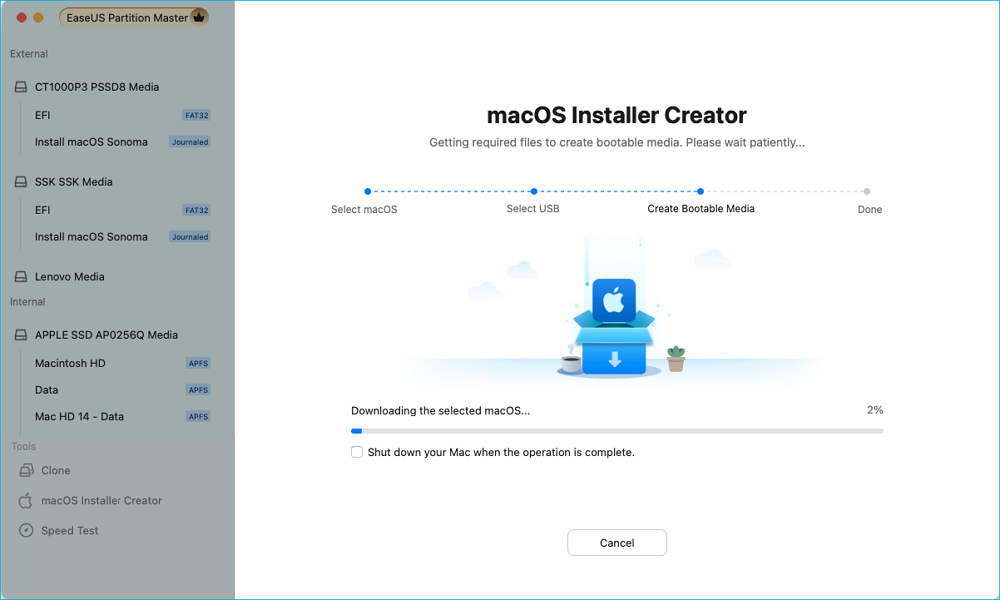
Steg 4. Välj USB-enheten
- Välj det USB-minne som du vill göra om till ett Golden Gate-installationsprogram.
🔴Var extremt försiktig här. Den valda enheten kommer att raderas under skapandet. Om USB-enheten innehåller foton, dokument, säkerhetskopior eller andra viktiga filer, stoppa och säkerhetskopiera dem innan du fortsätter.
Steg 5. Skapa det startbara installationsprogrammet
- Starta skapandeprocessen och låt EaseUS Partition Master för Mac slutföra de nödvändiga åtgärderna.
Beroende på installationsprogrammets storlek och USB-hastighet kan detta ta lite tid. Koppla inte bort USB-enheten medan installationsprogrammet skapas.
När processen är klar blir USB-enheten din startbara macOS-installationsprogram.
Steg 6. Starta din Mac från USB-installationsprogrammet
Eftersom macOS 27 Golden Gate endast stöder Apple Silicon Mac-datorer gäller startproceduren nedan för kompatibla Apple Silicon Mac-datorer.
- Anslut det startbara USB-installationsprogrammet från Golden Gate till din Mac.
- Stäng av Mac-datorn helt.
- Tryck och håll ner strömknappen.
- Fortsätt hålla den intryckt tills Laddar startalternativ visas.
- Välj det startbara Golden Gate-installationsprogrammet.
- Klicka på Fortsätt.
Obs! Intel-baserade Mac-datorer kan inte installera macOS 27 Golden Gate. Om du har en Intel Mac är macOS 26 Tahoe den senaste större macOS-versionen som stöds av Intel-baserad hårdvara.
Metod 2. Skapa ett startbart installationsprogram för Golden Gate med hjälp av Terminalen.
Föredrar du Apples inbyggda verktyg? Du kan skapa installationsprogrammet manuellt med Terminal. Den här metoden använder verktyget createinstallmedia som ingår i macOS-installationsprogrammet. Det ger dig mer direkt kontroll, men det involverar också fler steg och lämnar mer utrymme för att skriva eller välja fel enhet.
Metod 2. Skapa ett startbart Golden Gate-installationsprogram med hjälp av Terminalen.
Om du föredrar Apples inbyggda verktyg kan du skapa ett startbart installationsprogram för macOS 27 Golden Gate med hjälp av Terminal och kommandot createinstallmedia. Den här metoden ger dig mer direkt kontroll över installationsmediet, men det kräver några manuella steg.
Steg 1. Ladda ner den fullständiga installationsfilen för macOS 27
- Ladda först ner det fullständiga installationsprogrammet för macOS 27 Golden Gate.
- När nedladdningen är klar, se till att installationsprogrammet finns i mappen Program. Dess namn kan variera beroende på utgåva eller betaversion, till exempel: Installera macOS 27 Golden Gate Beta.app
- För den slutliga versionen kan installationsprogrammets namn vara annorlunda. Det viktiga är att du använder det kompletta macOS-installationsprogrammet snarare än ett vanligt uppdateringspaket.
Steg 2. Anslut USB-enheten
- Anslut ett USB-minne eller annan extern lagringsenhet till din Mac.
- Säkerhetskopiera först alla viktiga filer på hårddisken. Att skapa det startbara installationsprogrammet raderar USB-enheten.
Steg 3. Formatera USB-enheten
- Öppna Program > Verktyg > Diskverktyg.
- Välj USB-enheten och klicka på Radera. Använd följande inställningar:
- Format: Mac OS Extended (journalförd)
- Schema: GUID-partitionskarta
- Namn: Min volym
- Klicka på Radera och vänta tills Diskverktyget är klart.
Steg 4. Öppna terminalen
- Öppna Program > Verktyg > Terminal.
- Verktyget createinstallmedia finns i macOS-installationspaketet under: Innehåll/Resurser/
- Du kan skriva kommandot manuellt, eller leta reda på createinstallmedia i installationspaketet och dra det till Terminalen för att infoga sökvägen automatiskt.
Steg 5. Kör kommandot Createinstallmedia
Kommandot följer denna allmänna struktur:
sudo /Program/Installera\ macOS\ 27\ Golden\ Gate\ Beta.app/Innehåll/Resurser/createinstallmedia --volym /Volymer/MinVolym
- Det exakta installationsnamnet kan variera beroende på Golden Gate-utgåvan eller betaversionen. Ersätt installationsnamnet och MyVolume med de faktiska namnen på din Mac om de är olika.
- Tryck på Retur och ange ditt administratörslösenord när du uppmanas att göra det. Terminalen visar inte tecknen medan du skriver.
- Terminalen kommer då att varna dig om att målvolymen kommer att raderas. När du har bekräftat att du har valt rätt USB-enhet skriver du Y och trycker på Retur för att fortsätta.
Steg 6. Vänta tills installationsprogrammet är klart
- Terminalen raderar USB-enheten och kopierar macOS-installationsfilerna till den.
- Koppla inte bort eller mata ut USB-enheten medan processen pågår.
- Vänta tills Terminal bekräftar att installationsmediet är tillgängligt. Du bör se ett meddelande som liknar: Installera media nu tillgängligt på "/Volymer/Installera macOS 27 Beta".
- När det här meddelandet visas är det startbara installationsprogrammet för Golden Gate klart. Du kan avsluta Terminal, mata ut USB-enheten och använda den för att installera macOS 27 Golden Gate på en kompatibel Apple Silicon Mac.
Den manuella processen finns dokumenterad i aktuella installationsguider för Golden Gate USB och följer Apples createinstallmedia-metod. Om du är bekväm med Terminal och vill ha Apples inbyggda arbetsflöde är createinstallmedia helt rätt. Om du hellre vill välja macOS-versionen och USB-enheten från ett guidat gränssnitt är EaseUS Partition Master för Mac den enklare vägen.
Fungerar inte Golden Gate startbar USB? Prova dessa lösningar
Ett USB-installationsprogram kan misslyckas av flera anledningar. Kontrollera grunderna innan du återskapar det upprepade gånger.
1. Kontrollera USB-kapaciteten
- Använd en USB-enhet med minst 16 GB lagringsutrymme. En 32 GB-enhet är ett bekvämare val, särskilt för nyare macOS-installatörer.
2. Se till att USB-enheten raderades korrekt
- Om du skapade installationsprogrammet manuellt, kontrollera USB-enhetens partitionsschema och format.
- För den traditionella createinstallmedia-metoden används vanligtvis GUID Partition Map och Mac OS Extended (Journaled).
3. Se till att du har den fullständiga installationsfilen
- Ett litet uppdateringspaket är inte samma sak som det kompletta macOS-installationsprogrammet.
- Om Terminalen inte hittar createinstallmedia, kontrollera om du faktiskt laddade ner den fullständiga installationsfilen för Installera macOS ... .app.
4. Kontrollera Mac-kompatibilitet
- Ett startbart installationsprogram kringgår inte Apples krav på hårdvarukompatibilitet.
- Innan du installerar macOS 27 Golden Gate, bekräfta att din Mac stöds av den specifika macOS-versionen du laddade ner.
5. Återskapa installationsprogrammet
- Om skapandeprocessen avbröts, USB-enheten kopplades bort eller installationsfilen var ofullständig, kanske det resulterande mediet inte fungerar korrekt.
- I så fall, radera USB-minnet och skapa installationsprogrammet igen.
- Med EaseUS Partition Master för Mac kan du återgå till MacOS Installer Creator, välja macOS-installationsprogrammet igen, välja USB-enheten och starta om skapandeprocessen.
Vanliga frågor om startbara installationsprogram för Golden Gate
1. Kan jag installera macOS 27 Golden Gate på en Intel Mac?
Nej. macOS 27 Golden Gate stöder inte Intel-baserade Mac-datorer. Apple Silicon krävs för att installera Golden Gate. Intel Mac-användare kan fortsätta använda macOS 26 Tahoe, vilket är den sista större macOS-utgåvan som är kompatibel med Intel-baserade Mac-datorer.
2. Hur mycket lagringsutrymme behöver jag för en startbar USB-enhet från Golden Gate?
En 16 GB USB-enhet är generellt sett den minsta utgångspunkten för ett startbart macOS-installationsprogram, medan 32 GB eller större är ett säkrare val. Kontrollera alltid lagringskraven för det specifika installationsprogram du använder.
3. Kommer det att radera hårddisken om man skapar en startbar Golden Gate-USB-enhet?
Ja. Att skapa ett startbart installationsmedium raderar mål-USB-enheten. Säkerhetskopiera allt viktigt innan du börjar.
4. Kan jag skapa ett Golden Gate-installationsprogram utan Terminal?
Ja. EaseUS Partition Master för Mac tillhandahåller en macOS Installer Creator med ett grafiskt arbetsflöde. Du väljer en kompatibel macOS-version, väljer mål-USB-enheten och startar skapandeprocessen. Den kan också använda en lokal .pkg-installationsprogramvara när den önskade versionen inte visas i listan.
5. Kan jag använda Golden Gate USB-installationsprogrammet på flera Mac-datorer?
Ja, så länge Mac-datorerna är kompatibla med den macOS-version du installerar. Ett startbart installationsprogram är särskilt användbart när du behöver installera samma macOS-version på flera datorer.
6. Behöver jag en startbar USB-enhet för att installera macOS 27 Golden Gate?
Nej. Ett startbart installationsprogram krävs inte för en vanlig macOS-uppgradering eller ominstallation.
Det blir användbart när du vill utföra en ren installation, installera macOS på flera Mac-datorer, behålla ett offline-installationsprogram eller ha ett alternativ när den vanliga installationsprocessen inte är tillgänglig.
7. Kan jag skapa en startbar macOS-USB med ett lokalt installationspaket?
Ja. Om önskad macOS-version inte visas av EaseUS Partition Master för Mac, stöder MacOS Installer Creator användning av ett lokalt kompatibelt .pkg-installationspaket.
Slutliga tankar
Om ditt mål helt enkelt är att skapa en startbar installationsenhet för macOS 27 Golden Gate behöver du inte göra processen onödigt komplicerad.
Terminalmetoden fungerar och ger dig direkt kontroll över Apples verktyg createinstallmedia. Men det kräver att du laddar ner hela installationsprogrammet, formaterar USB-enheten korrekt, letar upp installationsprogrammet, skapar kommandot och ser till att du väljer rätt volym. För ett enklare arbetsflöde lägger EaseUS Partition Master för Mac processen bakom en grafisk macOS Installer Creator. Välj macOS-versionen, välj USB-enheten och låt verktyget hantera skapandet av installationsprogrammet. Det kan också fungera med ett lokalt .pkg-installationsprogram vid behov.
När den startbara USB-enheten är klar kan du behålla den som en återanvändbar macOS-installationsenhet för rena installationer, felsökning eller installation av Golden Gate på andra kompatibla Mac-datorer.
Hur kan vi hjälpa dig?
Relaterade artiklar
-
Hur man formaterar 64GB SD-kort för 3Ds effektivt
![author icon]() Joël/2026/06/17
Joël/2026/06/17 -
Åtgärda DiskPart I/O-enhetsfel i Windows 10/8/7
![author icon]() Joël/2026/06/17
Joël/2026/06/17 -
Hur man klona extern hårddisk till en annan på Mac
/2026/06/17
-
Hur man kontrollerar om en disk är MBR eller GPT i Windows - 5 sätt
/2026/09/09
 Joël/2026/06/17