

Innehåll
Strona Spis treści
Uppdaterad av
Uppdaterad på Jun 17, 2026
- Innehållsförteckning
-
— Vad betyder defragmentering?
— Varför behöver du defragmentera din hårddisk?
— Hur man defragmenterar hårddisken i Windows 11/10
— Hur man defragmenterar hårddisken i Windows 7/8
— Vill du rengöra hårddisken ordentligt? Prova den kostnadsfria defragmenteringsprogramvaran
— Tips för att defragmentera en hårddisk
1# Hur ofta bör du defragmentera din hårddisk?
2# Vad ska man göra innan man defragmenterar hårddisken?
Om din dator känns långsammare än vanligt, eller om programmen laggar, kan du behöva defragmentera hårddisken. Filer på hårddisken sprids ut med tiden. Då måste systemet arbeta hårdare för att läsa och lagra data. Denna process kan göra allt långsammare. Lyckligtvis kan defragmentering av hårddisken åtgärda problemet och förbättra prestandan.
I den här guiden lär du dig hur du fragmenterar en hårddisk i Windows 11/10/8/7. Det finns några av de enklaste sätten att hålla din hårddisk och dator igång smidigt.
Är det viktigt att defragmentera hårddiskar? Mina hårddiskar börjar förmodligen närma sig 5 år gamla. Jag antog bara att Windows skulle ta hand om hårddiskunderhållet automatiskt. - Från Reddit
Vad betyder defragmentering?
Defragmentering är processen att omorganisera filer på hårddisken. När du sparar, redigerar eller tar bort filer kan delar av dem spridas över enheten. Dessa spridda delar kallas fragment. På en traditionell hårddisk har enheten en mekanisk arm som rör sig för att läsa data. Om en fil finns på ett ställe läser armen den snabbt. Men om fragment är utspridda hoppar armen runt mer. Detta gör datorn långsammare.
Defragmentering samlar ihop dessa fragment och sätter ihop dem. Det ordnar filer i kontinuerliga block. Detta gör läsning och skrivning snabbare. Tänk på det som att städa ett stökigt skrivbord. Allt är lättare att hitta när det är organiserat. Moderna Windows hanterar en del av detta automatiskt. Men manuell defragmentering kan fortfarande hjälpa, särskilt på äldre eller flitigt använda hårddiskar.
- Meddelande:
- Det är viktigt att notera att traditionell defragmentering endast gäller hårddiskar. Om du använder en SSD bör du inte defragmentera den. SSD-diskar använder flashminne utan rörliga delar.
Varför behöver du defragmentera din hårddisk?
Regelbunden defragmentering erbjuder flera fördelar.
- 📁Snabbare filåtkomst. Ditt system läser filer snabbare när data lagras på ett ställe.
- ⏰Kortare starttid. Defragmentering hjälper Windows att starta snabbare genom att omorganisera systemfiler.
- 💾Längre livslängd för hårddisken. En mindre fragmenterad enhet kräver färre läs-/skrivåtgärder, vilket minskar mekaniskt slitage över tid.
- 💻Bättre prestanda totalt sett. Program körs smidigare och multitasking blir enklare.
Att defragmentera hårddisken kan förbättra datorns prestanda . Du hittar saker snabbare och allt kommer att kännas mer organiserat.
Hur man defragmenterar hårddisken i Windows 11/10
Windows 11 innehåller ett inbyggt verktyg som heter "Optimera enheter" som gör defragmentering enkel. Följ stegen för att defragmentera hårddisken:
Steg 1. Sök efter "Defragmentera och optimera enheter" på din dator och öppna det.
Steg 2. I listan över enheter väljer du en hårddisk och klickar på "Analysera".
Steg 3. Windows kontrollerar hur fragmenterad din hårddisk är.
Steg 4. Om fragmenteringen är över 10 % klickar du på "Optimera" för att starta processen.
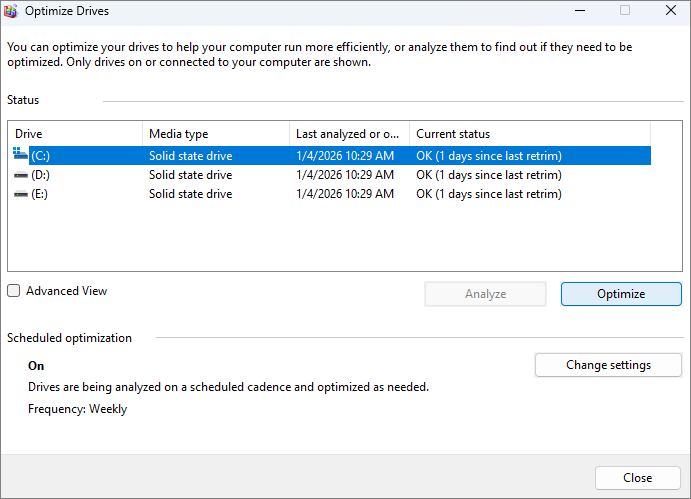
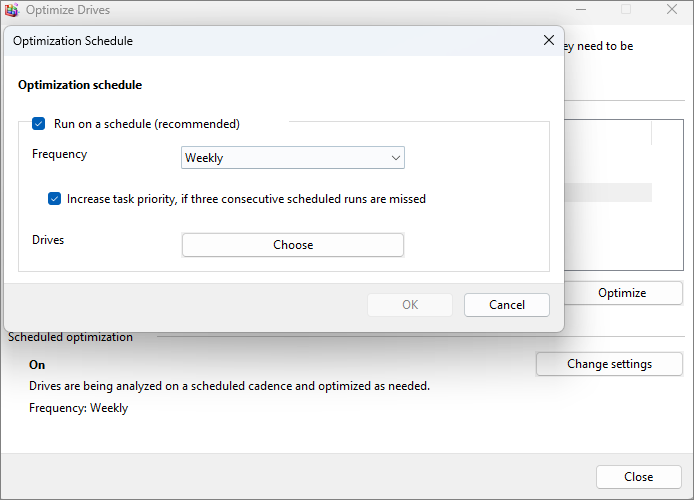
Windows kan också automatiskt schemalägga regelbunden defragmentering. Du kan ställa in när denna defragmenterare körs.
Steg 1. Klicka bara på "Ändra inställningar" under "Schemalagd optimering".
Steg 2. Välj hur ofta du vill att den ska köras.
Från Microsoft: Kolla den här guiden för att lära dig mer om hur du defragmenterar din hårddisk.
Hur man defragmenterar hårddisken i Windows 7/8
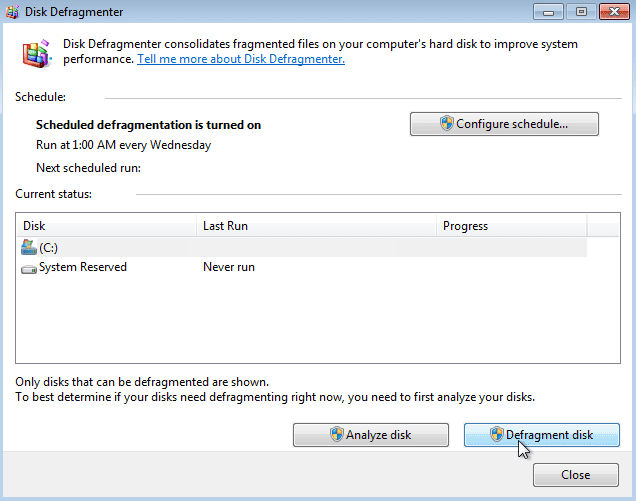
Om du använder Windows 10, Windows 8 eller Windows 7 är det enklaste sättet att defragmentera hårddisken att använda Windows Diskdefragmenterare.
Steg 1. Klicka på Start och skriv "Diskdefragmenteraren".
Steg 2. Välj den enhet du vill defragmentera.
Steg 3. Klicka på "Analysera disk" för att kontrollera fragmenteringsstatusen.
Steg 4. Klicka på "Defragmentera disk" för att starta.
Vill du rengöra hårddisken noggrant? Prova den kostnadsfria defragmenteringsprogramvaran
Även om Windows erbjuder ett grundläggande defragmenteringsverktyg kan du ibland vilja ha mer avancerade funktioner. Om du behöver djupare rengöring eller snabbare analys finns det gratis defragmenteringsprogram som hjälper mycket.
EaseUS Partition Master är ett av de mest populära gratisverktygen för defragmentering och hantering av hårddiskar. Det är mer än bara en defragmenterare. Den hanterar partitioner, klonar hårddiskar och optimerar prestanda. Med hjälp av denna gratis defragmenteringsprogramvara kan du utföra en grundlig rensning som frigör utrymme och förbättrar datorns prestanda.
Med EaseUS Partition Master Free:
- Du kan defragmentera hårddisken via dess 4K-justering och justering av disklager.
- Flyttar spridda datablock för bättre hastighetsförbättring.
- Den kontrollerar diskens hälsa och rensar stora filer eller skräpfiler.
- Rensa, analysera och defragmentera med minimal ansträngning.
- Förutom defragmentering hjälper det till att hantera diskutrymme effektivt.
Så här analyserar du hårddiskutrymme:
Steg 1. Starta EaseUS Partition Master och gå till Discovery . Hitta och ladda ner Space Analyzer under Vanligt använda verktyg.

Steg 2. I popup-fönstret Space Analyzer väljer du den disk som ska analyseras och klickar på Analysera i det övre högra hörnet.

Steg 3. Vänta en stund så ser du detaljerad information. Du kan klicka på Mapp/Fil för att visa olika datatyper och klicka på den lilla mappikonen för att se mer information i filen.


Hur man säkert förlänger livslängden på en gammal hårddisk eller SSD
I takt med att lagringspriserna fortsätter att stiga, är du orolig för din hårddisks livslängd och säkerheten för dina data? Inte alla långsamma hårddiskar är på väg att gå sönder, men att veta hur man förlänger diskens livslängd utan ökad risk är nu viktigare än någonsin.
Tips för att defragmentera en hårddisk
Att defragmentera hårddisken är enkelt, men några smarta vanor kan göra processen snabbare och säkrare. Dessa tips hjälper dig att få smidigare resultat och längre livslängd på hårddisken.
1. Hur ofta bör du defragmentera din hårddisk?
Du kanske undrar över rätt schema för defragmentering. Det beror på din hårddisktyp och hur du använder din dator. Windows kan schemalägga automatisk defragmentering. Du kan låta den här inställningen vara aktiverad för att se till att din hårddisk alltid är optimerad.
| Användningstyp | Defragmenteringsfrekvens | Resonera |
| Mycket användning (stora filöverföringar, spel) | Varje vecka | Stora filer orsakar mer fragmentering |
| Måttlig användning (kontorsarbete, tillfälliga spel) | Varannan vecka | Håller enheten organiserad för stabil prestanda. |
| Lätt användning (webbsurfning, e-post) | Var 1–2 månader | Data förändras långsamt, så fragmentering byggs upp långsamt. |
| Sällsynt användning (säkerhetskopiering eller lagringsenhet) | Var 3–6 månader | Filer ändras sällan. |
| Automatisk defragmentering i Windows | Veckovis som standard | Windows hanterar schemalagd optimering automatiskt. |
2. Vad ska man göra innan man defragmenterar hårddisken?
Innan du börjar bör du vidta några steg för att förbereda dig. God förberedelse säkerställer en smidigare och snabbare defragmenteringsprocess.
- Säkerhetskopiera viktig data: Defragmentering är i allmänhet säkert, men det är bäst att ha en säkerhetskopia.
- Stäng alla program som körs: Detta gör att verktyget arbetar snabbare utan avbrott.
- Kontrollera ledigt utrymme: Lämna minst 15 % av hårddiskutrymmet tomt för bästa resultat.
- Kör en diskrensning: Ta bort tillfälliga filer och skräpfiler innan defragmentering för att spara tid.
3. Hur lång tid tar defragmentering?
Tiden beror på hårddiskens storlek och hur fragmenterad den är. En liten disk kan ta 10 till 20 minuter. En större eller kraftigt fragmenterad disk kan ta en timme eller mer. Undvik att använda datorn under denna tid. Låt processen slutföras helt för bästa effekt.
4. Fler tips för att öka din hårddisks prestanda
Defragmentering är bara en del av bra diskunderhåll. Du kan till exempel också frigöra diskutrymme för att förbättra dess prestanda. För att hålla systemet snabbt kan du prova dessa extra tips:
1️⃣Se till att det finns gott om ledigt utrymme. Sikta på minst 15–20 % ledigt utrymme på din hårddisk. Fulla hårddiskar blir långsammare eftersom systemet har svårt att hitta plats för nya filer eller tillfällig data.
2️⃣Kör Diskrensning regelbundet. Windows har ett inbyggt verktyg för att ta bort skräpfiler som tillfälliga objekt. Du kan också använda EaseUS Partition Master för att rensa upp din hårddisk ordentligt.
3️⃣Avinstallera oanvända program och inaktivera startobjekt. Extra programvara tar upp plats och körs i bakgrunden.
5️⃣Skanna efter fel och skadlig kod. Dåliga sektorer eller virus kan göra saker långsammare. Kontrollera alltid om det finns fel och skadlig kod på din hårddisk.
Om du tycker att dessa tips är användbara, dela dem för att hjälpa fler användare att defragmentera hårddisken och öka datorns prestanda.

Slutsats
En fragmenterad hårddisk kan göra din dator långsam. Att lära sig att defragmentera hårddisken regelbundet hjälper till att hålla systemet snabbt och tillförlitligt. Om du använder en Windows-dator fungerar det inbyggda verktyget Optimera enheter bra för grundläggande underhåll.
Om du däremot vill ha en djupare rensning och bättre prestandainsikter är verktyg som EaseUS Partition Master utmärkta val. Denna EaseUS-defragmenterare erbjuder kraftfulla defragmenteringsfunktioner och enkel automatisering för att hålla din dator optimerad med minimal ansträngning.
Vanliga frågor om hur man defragmenterar hårddisken
1. Kommer defragmentering att skada min dator?
Nej, defragmentering kommer inte att skada din dator. Det är en säker underhållsprocess som är inbyggd i Windows. Den ordnar helt enkelt om data på hårddisken för snabbare åtkomst. Du bör dock bara defragmentera traditionella hårddiskar, inte SSD-diskar, eftersom SSD-diskar inte behöver det och använder en annan lagringsmetod.
2. Tar defragmentering bort filer?
Defragmentering varken raderar eller tar bort några filer. Det omorganiserar bara data för att skapa kontinuerliga filblock, vilket gör att datorn läser filer snabbare. Alla dina dokument, foton och program förblir orörda. Att säkerhetskopiera viktiga filer innan du börjar är dock alltid en smart vana.
3. Kan jag stoppa en pågående defragmentering?
Ja, du kan stoppa en defragmentering medan den körs. Det skadar inte systemet, men dina filer kan förbli delvis fragmenterade. För bästa resultat, låt processen slutföras helt innan du använder datorn igen.
4. Hur kontrollerar jag om min hårddisk är en SSD eller en hårddisk i Windows?
Öppna Utforskaren, högerklicka på en enhet och välj Egenskaper > Maskinvara. Du kommer att se enhetstypen listad där.
5. Är defragmentering riskabelt?
Defragmentering är inte riskabelt när det görs korrekt. Det inbyggda Windows-verktyget är utformat för att köras säkert i bakgrunden. Problem är sällsynta, men strömavbrott under defragmentering kan orsaka ofullständig omorganisering. För att vara säker, kör defragmenteringen med din bärbara dator inkopplad och ditt system stabilt.
6. Kan jag använda min dator medan jag defragmenterar?
Du kan, men det rekommenderas inte. Att använda datorn saktar ner processen och kan minska dess effektivitet. Det är bättre att låta defragmenteringen köras när du inte arbetar. Så att din hårddisk kan omorganisera filer utan störningar.
Hur kan vi hjälpa dig?
Relaterade artiklar
-
Så här återställer du Windows 10-lösenordet utan att logga in 💡
![author icon]() Joël/2026/06/17
Joël/2026/06/17 -
Ladda ner Partition Magic Freeware för Windows 10/11 Diskpartitionering [Missa inte det]
![author icon]() Joël/2026/06/17
Joël/2026/06/17 -
Ender 3 SD-kortformat: Fix Ender 3 Läser inte SD-kort
![author icon]() Joël/2026/06/17
Joël/2026/06/17 -
[Ny] Få 2024 officiella EaseUS Partition Master License Code, seriell nyckel här!
![author icon]() Joël/2026/06/17
Joël/2026/06/17
 Joël/2026/06/17