

Innehåll
Strona Spis treści
Uppdaterad av
Uppdaterad på Aug 15, 2026
Har du problem med en gammal hårddisk? Börjar disken gå långsammare, tar det längre tid att öppna filer, kopplas den från utan förvarning eller får du felmeddelanden när du försöker komma åt dina data? Vissa problem orsakas av lågt lagringsutrymme eller problem med filsystemet, medan andra tyder på fysiskt slitage och en disk som närmar sig haveri.
Om du har använt samma hårddisk i flera år är det värt att vara uppmärksam på dessa förändringar. Den här sidan sammanställer 10 vanliga problem med gamla hårddiskar, tillsammans med praktiska lösningar och tips som hjälper dig att undvika dataförlust.
🔭Låt oss ta en översikt över dessa vanliga diskproblem.
| Problem | Vanliga orsaker | Vad man ska kontrollera |
| Litet utrymme, fragmentering, dåliga sektorer, åldrande hårdvara | Ledigt utrymme, diskhälsa, yttest | |
| Kabel-, port-, ström-, drivrutins-, hårdvarufel | Anslutningar, Diskhantering, BIOS/UEFI | |
| Korrupt filsystem, partitionsfel, dåliga sektorer | Filsystem, partitionsstatus, diskhälsa | |
| Kabel, ström, USB-port, hölje, trasig disk | Kabel, port, ström, SMART-status | |
| Stora filer, program, säkerhetskopior | Diskanvändning och ledigt utrymme | |
| Fysiskt slitage eller logiska diskfel | Yttest och diskhälsa | |
| Korruption, osäker avstängning, dåliga sektorer | Kontroll av filsystem och diskhälsa | |
| Korrupt filsystem eller partition | Partitionsstatus, diskhälsa, dataåterställning | |
| Ålder, värme, dåliga sektorer, slitage på hårdvaran | SMART-data, temperatur, yttest | |
| Allvarligt hårdvarufel | Säkerhetskopiering, återställning, hårddiskbyte |
Letar du efter ett enklare sätt att diagnostisera och åtgärda problem med gamla hårddiskar? EaseUS Partition Master samlar verktyg för diskdiagnostik, partitionshantering, felkontroll, diskkloning och återställning på ett ställe. Istället för att växla mellan verktyg kan du diagnostisera problemet, hantera disken och skydda dina data från ett enda gränssnitt.
1. Hårddisken är långsam
En långsam hårddisk är ett av de första problemen som många märker när en hårddisk blir äldre. När det här problemet uppstår kanske du märker det
- Windows tar längre tid att starta.
- Det tar flera sekunder att öppna mappar.
- Att kopiera stora filer är långsammare än det brukade vara.
En långsam hårddisk betyder inte alltid att den är trasig. Litet ledigt utrymme, filsystemfel, bakgrundsaktiviteter och dåliga sektorer kan alla påverka prestandan.
Hur man fixar det
Åtgärd 1: Börja med att kontrollera hur mycket ledigt utrymme som finns. Om hårddisken är nästan full, ta bort onödiga filer eller flytta stora filer till en annan disk. För en hårddisk kan defragmentering också hjälpa när filer har blivit kraftigt fragmenterade.
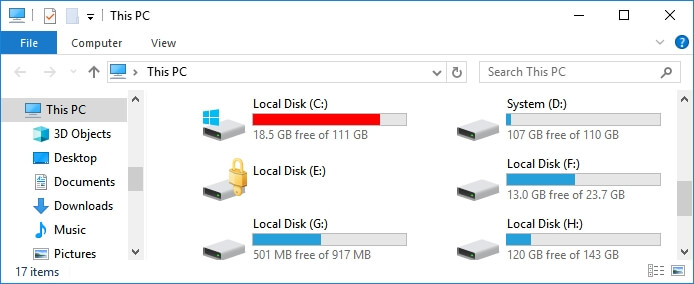
Åtgärd 2: Kontrollera hårddisken för filsystemfel och dåliga sektorer. Du kan också kontrollera dess SMART -information för att se om hårddisken rapporterar tecken på slitage.
Åtgärd 3: Om du också märker läsfel, frysningar eller försvinnande filer, säkerhetskopiera dina viktiga data innan du gör något annat. Ett prestandaproblem som bara förvärras förtjänar mer uppmärksamhet än en hårddisk som helt enkelt börjar få slut på utrymme.
Proffstips: Fortsätt inte att använda en långsam hårddisk för viktiga filer bara för att den fortfarande öppnas normalt. Säkerhetskopiera dina data innan du kör intensiva reparationer eller tester.
2. Hårddisken upptäcks eller känns inte igen
En dag ansluter du en extern hårddisk eller startar datorn, och disken är helt enkelt borta. Den visas inte i Utforskaren, eller så visar Windows den inte i Diskhantering. I allvarligare fall visas inte disken i BIOS eller UEFI.
Orsaken kan vara något enkelt, till exempel en skadad USB-kabel eller en lös SATA-anslutning. Strömproblem och USB-höljen kan orsaka samma symptom. Om anslutningarna är felfria är en annan möjlighet en åldrande hårddisk med hårdvaruproblem.
Hur man fixar det
Åtgärd 1: Kontrollera den fysiska anslutningen. För en extern hårddisk, prova en annan USB-port och byt ut USB-kabeln om möjligt. Om enheten använder en separat nätadapter, kontrollera även den anslutningen. För en intern hårddisk, kontrollera SATA-data- och strömkablarna.
Åtgärd 2: Öppna Diskhantering och se om enheten visas där. Om den listas utan en enhetsbeteckning, tilldela en ny bokstav och kontrollera Utforskaren igen. Om disken visas som Offline, försök att koppla den online efter att ha kontrollerat att själva disken är stabil.
Steg 1. Tryck på Win + X och välj Diskhantering.
Steg 2. Hitta hårddisken i listan.
Steg 3. Kontrollera om den har en enhetsbeteckning eller visas som Offline/Ej allokerad.
Steg 4. Välj lämplig åtgärd baserat på dess status.
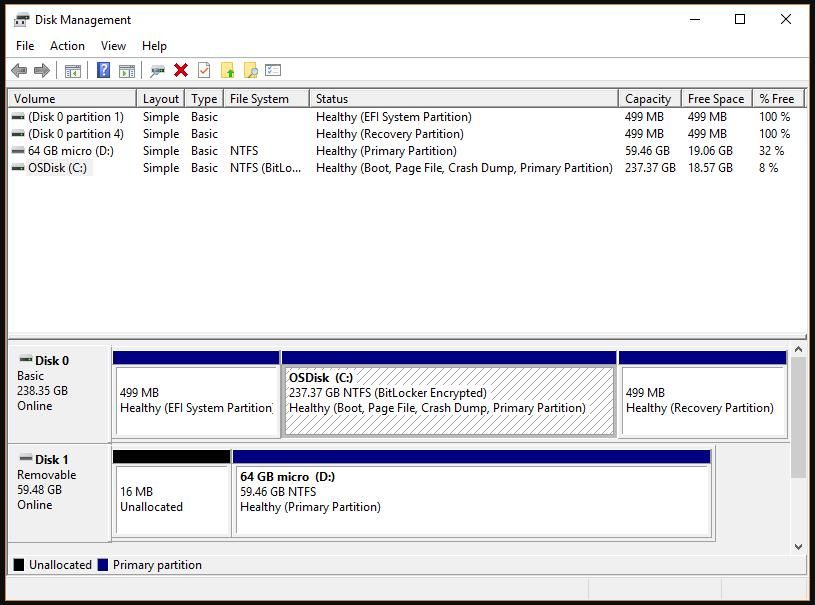
Åtgärd 3: Kontrollera om enheten visas i BIOS eller UEFI. Om BIOS upptäcker disken men inte Windows kan problemet vara relaterat till partitionen, drivrutinen eller filsystemet. Om BIOS inte heller upptäcker den, fokusera på kabeln, strömförsörjningen eller hårdvaran.
Åtgärd 4: Anslut hårddisken till en annan dator om möjligt. Detta kan hjälpa till att skilja ett problem med den gamla hårddisken från ett problem med din nuvarande dator eller USB-port.
Åtgärd 5: Om hårddisken fortfarande inte upptäcks och innehåller viktig data, undvik att formatera, initiera eller ompartitionera den. Om hårddisken fysiskt går sönder kan upprepade försök att komma åt den göra dataåterställning svårare.
Proffstips: Om en gammal hårddisk plötsligt försvinner, sluta skriva till den utan onödiga uppgifter. Om informationen är viktig, fokusera på dataåterställning eller säkerhetskopiering innan du försöker dig på destruktiva åtgärder.
3. Hårddisken är inte tillgänglig eller kan inte öppnas
Ibland vet Windows att en hårddisk är ansluten, men du kan fortfarande inte öppna den. Du kan klicka på enheten i Utforskaren och få meddelandet " Åtkomst nekad ", ett felmeddelande om skada eller en begäran om att formatera disken.
Detta kan hända när filsystemet har blivit skadat. Dåliga sektorer kan också skada delar av filsystemet och göra vissa filer eller mappar oläsliga. Om hårddisken nyligen har blivit långsam eller instabil kan det också finnas ett djupare diskproblem.
Hur man fixar det
Åtgärd 1: Kontrollera enheten i Diskhantering. Titta på partitionsstatus, filsystem, kapacitet och enhetsbeteckning. Om partitionen ser normal ut, försök att tilldela en annan enhetsbeteckning och se om problemet är löst.
Åtgärd 2: Kontrollera filsystemet för fel. CHKDSK kan reparera vissa problem med logiska filsystem, medan ett yttest kan hjälpa till att identifiera dåliga sektorer som gör delar av disken svårlästa.
Åtgärd 3: Om problemet är relaterat till behörigheter, kontrollera enhetens eller mappens säkerhetsinställningar och se till att ditt Windows-konto har åtkomst till filerna. Detta är mer troligt när disken fungerar normalt på en annan dator.
Steg 1. Högerklicka på enheten eller mappen och välj Egenskaper.
Steg 2. Öppna fliken Säkerhet.
Steg 3. Välj ditt Windows-konto och klicka på Redigera.
Steg 4. Se till att ditt konto har de behörigheter som krävs.
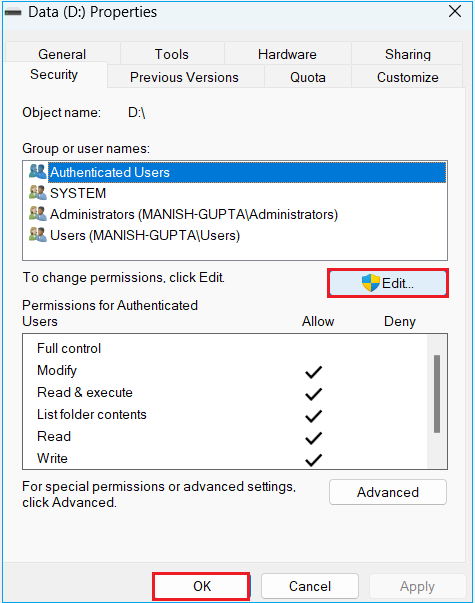
Åtgärd 4: Om Windows säger att du behöver formatera disken, avbryt innan du formaterar om disken innehåller viktiga filer. Återställ eller säkerhetskopiera informationen först, formatera sedan disken om du vill återanvända den.
Proffstips: En oåtkomlig enhet är inte detsamma som en tom enhet. Om filerna är viktiga, kontrollera diskstatusen innan du formaterar, tar bort partitioner eller skapar ett nytt filsystem.
4. Hårddisken fortsätter att kopplas bort
En hårddisk som hela tiden kopplas bort kan vara svår att diagnostisera eftersom den kan fungera normalt ett tag. Sedan, under en filöverföring eller när du öppnar en stor mapp, försvinner enheten plötsligt och återansluts senare.
Med en extern hårddisk är det ofta värt att kontrollera USB-kabeln, porten, strömförsörjningen eller kabinettet först. En intern hårddisk kan ha liknande problem på grund av en lös SATA- anslutning. När ingen av dessa är orsaken kan upprepade frånkopplingar tyda på en åldrande eller trasig hårddisk.
Hur man fixar det
Åtgärd 1: Prova en annan USB-port och byt ut USB-kabeln om du använder en extern hårddisk. Anslut enheten direkt till datorn istället för att använda en USB-hubb. Om enheten har en egen nätadapter, kontrollera även den.
Åtgärd 2: Testa hårddisken på en annan dator för att se om samma problem uppstår. För en intern hårddisk, kontrollera SATA-data- och strömanslutningarna och byt ut SATA-kabeln om du har en reserv.
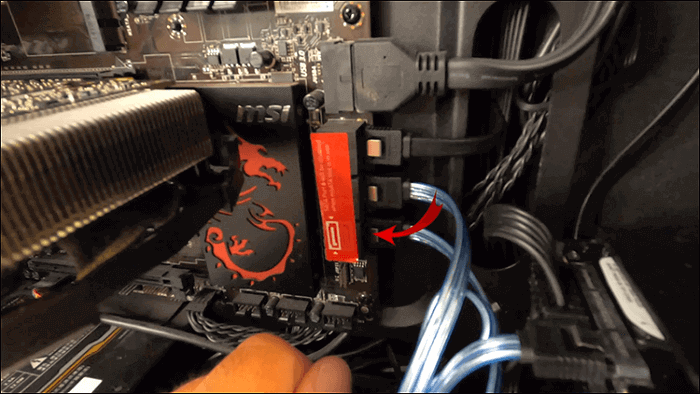
Åtgärd 3: Om hårddisken fortfarande kopplas bort, kontrollera dess tillstånd och sök efter dåliga sektorer och filsystemfel. Var extra uppmärksam om frånkopplingarna sker tillsammans med långsam läsning, frysningar eller ovanliga ljud.
Proffstips: Frekventa frånkopplingar är allvarligare när de uppstår tillsammans med klickljud, långsam läsning, dåliga sektorer eller SMART-varningar. Säkerhetskopiera viktiga filer så snart som möjligt.
5. Hårddisken är full eller har slut på utrymme
Efter åratal av användning kan en gammal hårddisk sakta fyllas med filer du inte längre behöver. Nedladdningar, videor, foton, programdata, Windows-filer och gamla säkerhetskopior kan ta upp hundratals gigabyte utan att du märker det.
Vanliga tecken inkluderar:
- C-enheten är full eller nästan full.
- Hårddisken börjar få slut på utrymme.
- Windows visar en varning om lågt diskutrymme.
- Inte tillräckligt med utrymme för Windows-uppdateringar.
- Hårddisken är full trots att en annan partition har ledigt utrymme.
En nästan full systemenhet kan också göra Windows mindre responsivt och lämna för lite utrymme för uppdateringar och tillfälliga filer. Detta är inte nödvändigtvis ett tecken på att hårddisken är trasig, men det kan fortfarande orsaka märkbara prestandaproblem.
Hur man fixar det
Åtgärd 1: Kontrollera vilka filer och mappar som använder mest utrymme. Ta bort onödiga nedladdningar, tillfälliga filer, gamla säkerhetskopior och oanvända program. Flytta stora videor, foton och andra personliga filer till en annan enhet om du fortfarande behöver dem.
Åtgärd 2: Om problemet orsakas av en liten systempartition, kontrollera om det finns oallokerat utrymme på samma disk. Du kan utöka partitionen för att bättre utnyttja den tillgängliga kapaciteten.
Om din hårddisk har tillräckligt med ledigt utrymme men C-enheten eller en annan partition är för liten, kan EaseUS Partition Master hjälpa till att ändra storlek på eller utöka partitionen utan att bygga om disken. Du kan också flytta partitioner när oallokerat utrymme inte ligger direkt intill den partition du vill utöka.
Så här ökar du C-enheten med EaseUS Partition Master.
Steg 1: Frigör oallokerat utrymme för C-enheten.
Om det inte finns något ledigt utrymme på systemdisken, gå till Partition Manager och högerklicka på en partition bredvid C:-enheten och välj "Ändra storlek/Flytta".
Dra partitionens vänstra panel för att krympa den och lämna oallokerat utrymme bakom system C: -enheten och klicka på "OK".
Steg 2: Öka C-diskutrymmet.
1. Högerklicka på C-enheten och välj "Ändra storlek/Flytta".

2. Dra systempartitionens ände till oallokerat utrymme för att lägga till utrymme på C-enheten, eller klicka på "Fyll i allt oallokerat" och klicka på "OK".

Steg 3: Spara alla ändringar för att utöka C: -enheten.
Klicka på "Kör uppgift" och klicka på "Verkställ" för att spara alla ändringar och utöka systemets C:-enhet.

Åtgärd 3: Om det oallokerade utrymmet inte ligger bredvid den partition du vill utöka, använd en partitionshanterare som kan flytta eller ändra storlek på partitioner utan att du behöver bygga om hela disken.
Åtgärd 4: Om hårddisken helt enkelt inte längre har tillräckligt med kapacitet, flytta dina data till en större hårddisk eller SSD. Detta är en bättre långsiktig lösning än att ständigt radera filer för att göra plats.
Proffstips: Vänta inte tills hårddisken når 100 % kapacitet. Se till att det finns tillräckligt med ledigt utrymme för Windows, program, tillfälliga filer och normal filhantering.
6. Hårddisken har dåliga sektorer
Dåliga sektorer är ett vanligt problem på åldrande hårddiskar. Det är områden på disken som inte kan lagra eller läsa data på ett tillförlitligt sätt. Berörda filer kan bli skadade, filöverföringar kan fastna och Windows kan rapportera läs- eller skrivfel.
Ett litet antal dåliga sektorer betyder inte alltid att hårddisken är omedelbart oanvändbar. Den större oron är om antalet ökar. Fysiska dåliga sektorer orsakas vanligtvis av slitage eller skador på diskytan, och programvara kan inte återställa dessa områden till sitt ursprungliga skick.
Hur man fixar det
Åtgärd 1: Kör ett yttest för att kontrollera disken efter dåliga sektorer. Detta ger dig en tydligare bild av om problemet är begränsat till ett fåtal områden eller är utspritt över hela disken.
Steg 1. Öppna EaseUS Partition Master. Gå till Toolkit och välj "Scan efter dålig sektor".
Steg 2. Markera "Skanna disk" och välj måldisken från rullgardinsmenyn.
Steg 3. Klicka på "Skanna" för att använda skanningsprocessen för den dåliga sektorn.
Åtgärd 2: Kontrollera filsystemet för logiska fel och reparera dem när det är möjligt. Detta kan åtgärda vissa problem som är förknippade med korrupt filsystem, men det reparerar inte fysiska skador på disken.
Åtgärd 3: Kontrollera enhetens SMART-information för att se om den rapporterar omallokerade sektorer, väntande sektorer eller andra tecken på försämring. Jämför resultaten över tid om du regelbundet övervakar disken.
Åtgärd 4: Om antalet dåliga sektorer fortsätter att dyka upp eller öka, säkerhetskopiera dina viktiga filer och byt ut hårddisken. Använd inte en hårddisk med växande dåliga sektorer som enda plats för viktig data.
Proffstips: Anta inte att en lyckad reparation av dåliga sektorer betyder att hårddisken är i gott skick igen. Ett växande antal dåliga sektorer är en stark anledning att flytta viktig data till en annan hårddisk.
7. Hårddisken har filsystemfel
Filsystemfel kan göra att filer försvinner, mappar blir oåtkomliga eller hela partitionen blir svår att använda. Windows kan också rapportera att filen eller katalogen är skadad eller be dig formatera hårddisken.
En oväntad avstängning eller avbruten filöverföring kan orsaka ett engångsproblem med filsystemet. Om felen fortsätter att återkomma kan orsaken dock vara dåliga sektorer eller en trasig disk.
Hur man fixar det
Åtgärd 1: Säkerhetskopiera alla filer som fortfarande är tillgängliga. Om hårddisken är instabil, säkra viktig information innan du utför reparationsåtgärder.
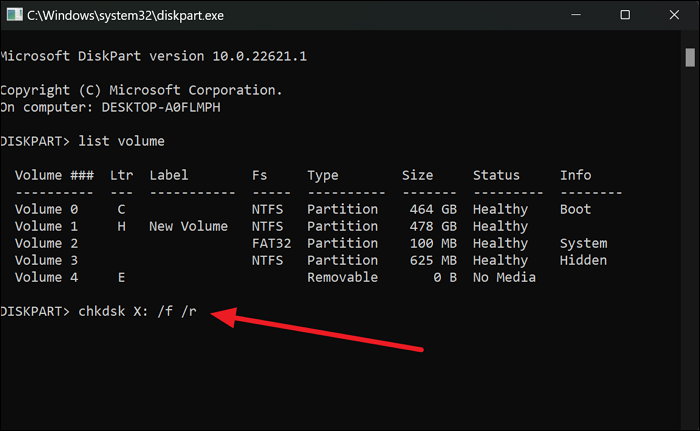
Åtgärd 2: Kör CHKDSK eller ett annat verktyg för filsystemkontroll för att leta efter logiska fel. Verktyget kan reparera vissa filsystemproblem och återställa åtkomst till vissa filer eller mappar.
Steg 1. Tryck på "Win + X" och välj Terminal (Admin).
Steg 2. Skriv "chkdsk X: /f/r" och tryck på Enter. (Ersätt X med den enhetsbeteckning du vill kontrollera.)
Steg 3. Vänta tills skanningen är klar och följ alla instruktioner som visas på skärmen.
Åtgärd 3: Kontrollera disken för dåliga sektorer om filsystemfel uppstår tillsammans med långsam prestanda, frysningar eller läsfel. Detta hjälper till att avgöra om filsystemproblemet faktiskt orsakas av en försämrad disk.
Åtgärd 4: Om samma fel återkommer efter reparation, kontrollera hårddiskens SMART-information och allmänna tillstånd. Upprepad skada är en bra anledning att flytta dina data till en annan hårddisk.
Proffstips: Om samma filsystemfel återkommer efter reparation, fortsätt inte att reparera hårddisken i all oändlighet. Kontrollera hårddiskens skick och överväg att byta ut hårddisken.
8. Hårddisken visas som RAW
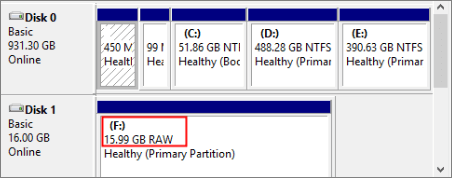
En RAW-hårddisk är ett vanligt problem eftersom Windows kan identifiera disken men inte dess filsystem. Partitionen kan visas som RAW i Diskhantering, och Utforskaren kan be dig formatera disken innan du kan använda den.
RAW-status kan bero på korrupt filsystem, partitionsproblem, dåliga sektorer eller hårdvarufel. Det betyder inte automatiskt att alla filer är borta.
Hur man fixar det
Åtgärd 1: Kontrollera diskens kapacitet och partitionsstatus i Diskhantering. Kontrollera även dess tillstånd om möjligt. Om disken har andra varningssignaler, såsom dåliga sektorer eller frekventa frånkopplingar, åtgärda dessa innan du försöker reparera.
Åtgärd 2: Om filerna är viktiga, formatera inte RAW-partitionen omedelbart. Använd dataåterställningsprogram för att skanna enheten och återställa filerna till en annan disk.
Åtgärd 3: Om partitionsstrukturen är skadad, prova ett verktyg för partitionsåterställning eller reparation som kan identifiera förlorade partitioner. Undvik att skriva ny data till den drabbade disken medan du försöker återställa befintliga filer.
Åtgärd 4: När viktig data har återställts, formatera RAW-partitionen med lämpligt filsystem. Om hårddisken har fysiska problem, byt ut den istället för att fortsätta använda den för viktig data.
Steg 1. Öppna Diskhantering.
Steg 2. Högerklicka på RAW-partitionen.
Steg 3. Välj Format.
Steg 4. Välj "NTFS/exFAT" och bekräfta.
9. Hårddiskens hälsa försämras
En gammal hårddisk kan visa flera varningstecken innan den går sönder helt. Du kanske märker:
- Högre driftstemperaturer.
- Klickande eller gnisslande ljud.
- Mer frekventa läs- eller skrivfel.
- Ökande dåliga sektorer.
- SMART-varningar.
- Längre svarstider.
- Täta frånkopplingar.
- Filer blir korrupta.
Dessa symtom har inte alla samma orsak. Till exempel kan höga temperaturer relateras till dåligt luftflöde, medan klickande eller gnisslande ljud kan tyda på mekaniska problem. När flera varningstecken uppträder tillsammans är risken mycket högre.
Hur man fixar det
Åtgärd 1: Kontrollera hårddiskens SMART-information och temperatur. Leta efter varningar relaterade till dåliga sektorer, läsfel eller andra hälsoindikatorer och håll koll på förändringar istället för att förlita sig på en enda hälsokontroll.
Åtgärd 2: Kör ett yttest om hårddisken har blivit långsam eller instabil. Detta kan hjälpa till att identifiera områden som är svåra att läsa och ge dig mer information om hårddiskens skick.
Åtgärd 3: Förbättra hårddiskens driftsförhållanden om den blir för varm. Se till att datorn har tillräckligt med luftflöde och att hårddisken inte är omgiven av damm eller blockerad ventilation.
Åtgärd 4: Om hårddisken klickar eller gnisslar igen, undvik att belasta den i onödan. Säkerhetskopiera viktig data så snart som möjligt och överväg att byta ut hårddisken.
Åtgärd 5: Om SMART-varningar, dåliga sektorer, läsfel och andra problem fortsätter att öka, sluta förlita dig på hårddisken för viktig lagring. Flytta dina data till en felfri disk och byt ut den gamla.
Innan du byter ut en gammal hårddisk är det värt att kontrollera dess skick och säkra dina data. EaseUS Partition Master tillhandahåller diskhälsokontroller , yttester, partitionshantering och verktyg för diskkloning på ett ställe, vilket gör det enklare att bedöma en åldrande enhet och flytta dina data till en felfri disk vid behov.

Proffstips: Övervaka diskens hälsa innan ett fel inträffar. Regelbundna kontroller kan ge dig tid att flytta dina filer istället för att vänta på att disken ska sluta fungera.
10. Hårddisken är trasig eller skadad
En hårddisk kan bli skadad eller börja sluta fungera efter åratal av användning. Du kanske märker att det tar lång tid för Windows att läsa disken, att filer plötsligt blir skadade, att mappar försvinner eller att disken fortsätter att visa fel. I allvarligare fall kan hårddisken frysa datorn, kopplas bort under filöverföringar eller helt sluta upptäckas.
Korruption och hårdvarufel kan också inträffa tillsammans. Till exempel kan dåliga sektorer skada filsystemet och få hårddisken att se skadad ut. Om hårddisken också ger ifrån sig ovanliga ljud, visar SMART-varningar eller blir långsammare med tiden, är det mer sannolikt att problemet handlar om fysiskt slitage.
Hur man fixar det
Åtgärd 1: Börja med att kontrollera om Windows fortfarande kan upptäcka och komma åt hårddisken. Prova en annan USB- eller SATA-anslutning om hårddisken inte visas. Du kan också kontrollera Diskhantering för att se om partitionen och filsystemet fortfarande känns igen.
Åtgärd 2: Om du fortfarande kan komma åt filerna, säkerhetskopiera viktig data innan du försöker reparera dem. Kopiera först oersättliga dokument, foton, videor och andra viktiga filer till en annan felfri hårddisk.
Åtgärd 3: Kontrollera enheten för filsystemfel och dåliga sektorer. En filsystemkontroll kan reparera vissa logiska fel, medan ett yttest kan hjälpa till att identifiera områden på disken som är svåra att läsa. Att kontrollera SMART-informationen kan också visa om enheten rapporterar tecken på fysiskt slitage.
Åtgärd 4: Om hårddisken är skadad men hårdvaran verkar stabil, försök att reparera filsystemet eller partitionsstrukturen. Om Windows visar hårddisken som RAW eller ber dig formatera den, formatera den inte innan du återställer viktiga filer.
Åtgärd 5: Om hårddisken har ett ökande antal dåliga sektorer, upprepade läsfel, frekventa frånkopplingar eller ovanliga klickande och gnisslande ljud, sluta behandla det som ett normalt reparationsproblem. Flytta dina data till en annan hårddisk och byt ut den gamla hårddisken. För kritiska filer på en allvarligt skadad hårddisk kan professionell dataåterställning vara ett säkrare val.
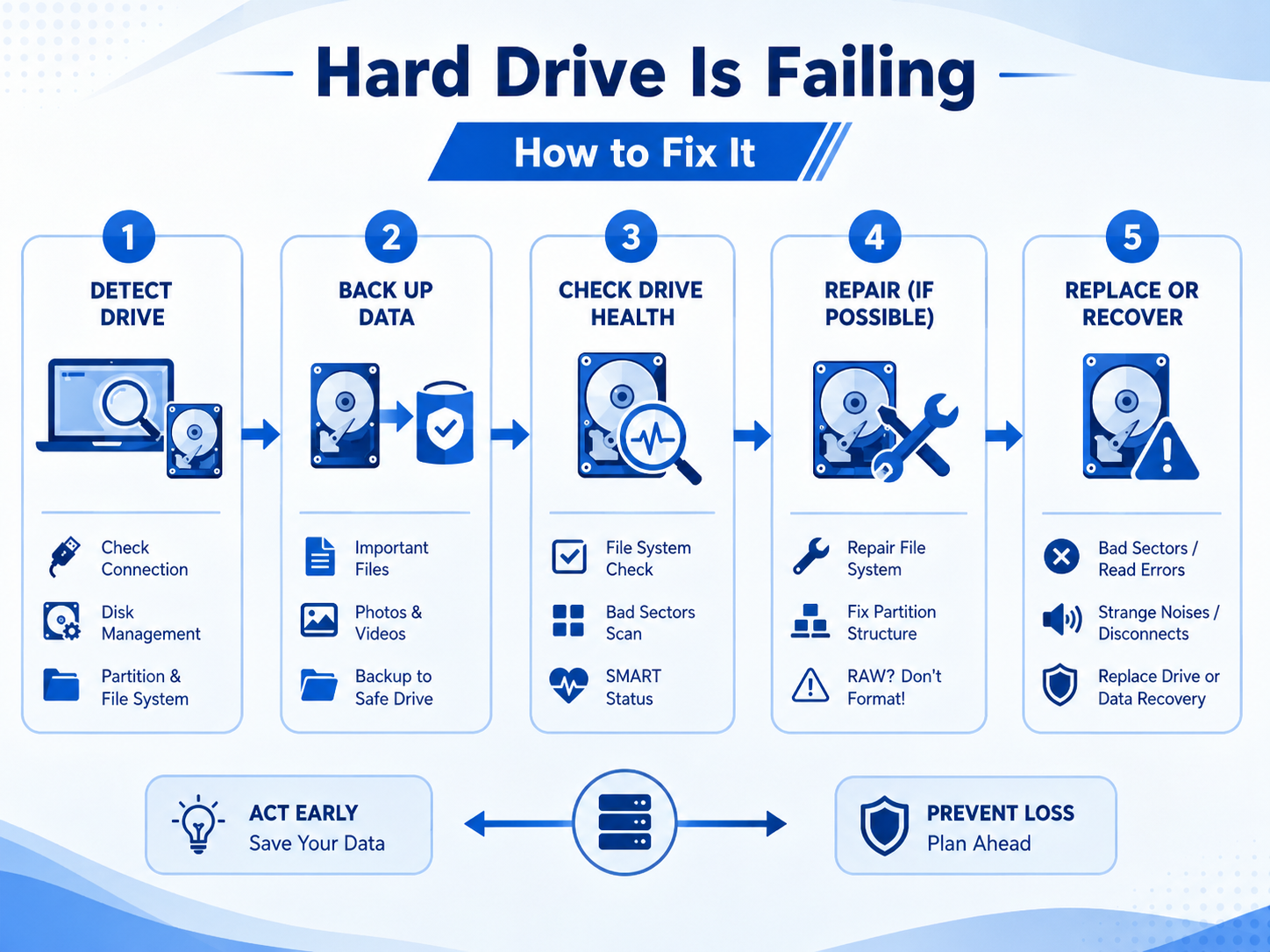
Diagnostikprogramvara med ett klick för snabb och säker diskhantering
En gammal hårddisk kan utveckla många problem med tiden, inklusive långsam prestanda, filsystemfel, lågt diskutrymme och partitionsproblem. Att hitta orsaken är ofta den första utmaningen, särskilt när flera problem uppstår samtidigt.
EaseUS Partition Master samlar verktyg för diskdiagnostik, reparation och hantering på ett ställe. Du kan kontrollera diskens hälsa, söka efter dåliga sektorer och filsystemfel, ändra storlek på eller utöka partitioner, hantera MBR/GPT- och FAT32/exFAT-enheter och klona dina data till en ny disk när en gammal enhet börjar krångla.
🏷️Vad EaseUS Partition Master hjälper till med:
- Kontrollera diskens hälsa och prestanda: Övervaka diskens hälsa , skanna efter dåliga sektorer och kontrollera SSD 4K-justeringen.
- Hantera diskutrymme: Hitta lågt C: diskutrymme, använd oallokerat utrymme och ändra storlek på eller utöka partitioner.
- Hantera disk- och partitionsformat: Konvertera MBR till GPT eller FAT32 till exFAT vid behov.
- Förbered ditt system: Kontrollera systemdiskkonfigurationen, startobjekt och att Windows 11-uppgraderingsberedskap är klar.
- Skydda dina data: Hitta BitLocker-återställningsnycklar , klona en åldrande enhet och skapa en startbar räddnings-USB.
🏷️Möt Smart Diagnostics: Ett smartare sätt att hitta diskproblem:
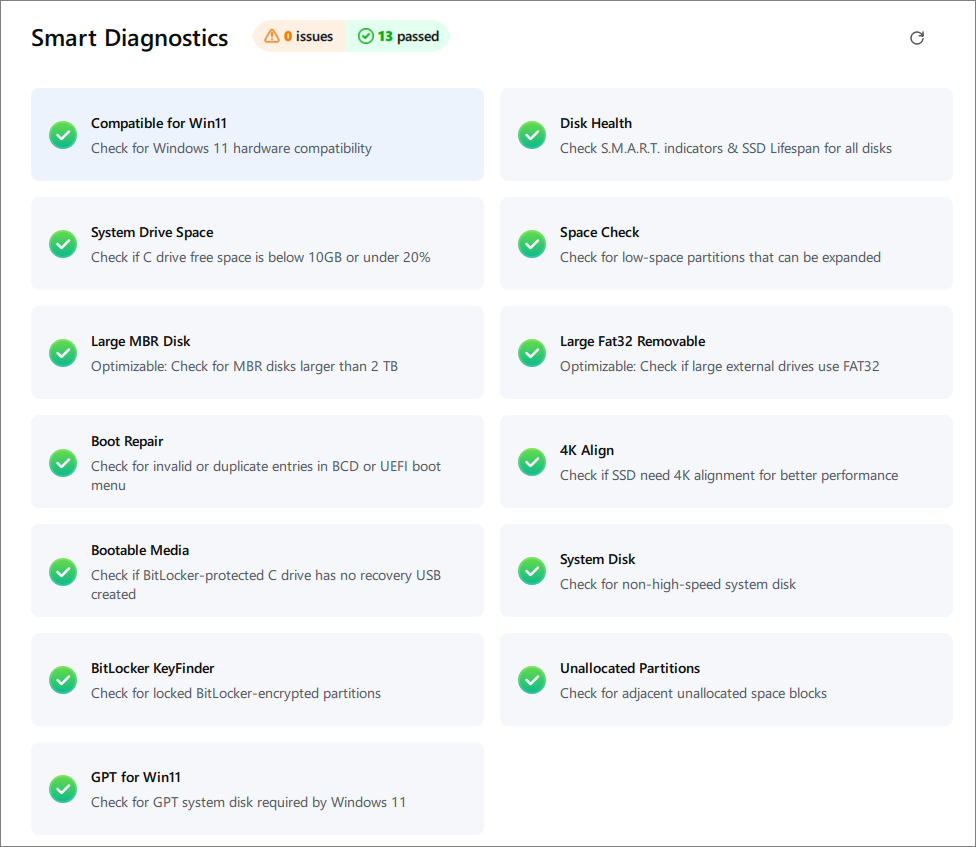
EaseUS Partition Master går nu ett steg längre med sin nya Smart Diagnostics-funktion. Istället för att kontrollera olika diskinställningar en efter en, skannar Smart Diagnostics automatiskt dina diskar och system efter vanliga problem.
Efter skanningen omvandlas upptäckta problem till praktiska åtgärder och vägleder dig till rätt funktion för att diagnostisera, hantera eller åtgärda varje problem.
Hur kan vi hjälpa dig?
Relaterade artiklar
-
Hur man formaterar WD Passport för Mac | Gratis tips
/2026/06/17
-
Vi kunde inte uppdatera den systemreserverade partitionen Win 10/11
/2026/06/17
-
Hur man kontrollerar hårddisktemperaturen på Windows 11/10 [fullständig guide]
/2026/06/17
-
4 sätt att kringgå Windows inloggningsskärm utan lösenord
![author icon]() Joël/2026/06/17
Joël/2026/06/17
 Joël/2026/06/17