

Innehåll
Strona Spis treści
Uppdaterad av
Uppdaterad på Sep 25, 2026
Spel kan fylla C-enheten med stora spelinstallationer, uppdateringar, cachefiler och data som lagras utanför spelets huvudmapp. Problemet kan också uppstå när dina spel är installerade på en annan enhet, men spelrelaterade filer fortfarande använder utrymme på C-enheten.
Om spel fyller din C-enhet kan du ta reda på vilka filer som använder mest utrymme, flytta spel till en annan enhet, ta bort onödiga filer eller utöka C-enheten. Metoderna nedan fungerar för de flesta speldatorer med Windows 11 och Windows 10.
Varför fyller spel min C-enhet?
Spelet fyller min C-enhet. Jag spelade co-op med en vän när Windows sa att jag inte hade mer utrymme på min C-enhet. Inom loppet av en timme hade spelet skrivit 10 GB där. Spelet är uppenbarligen inte installerat där. Jag avslutade spelet och allt utrymme återställdes. Ja, jag installerar en större enhet snart, men vad händer??? Har någon annan upplevt detta? Tack.
Spel tar ofta upp mer utrymme på C-disken än förväntat. De främsta orsakerna är:
- Stora spelinstallationer: Moderna PC-spel tar ofta tiotals eller hundratals GB. Att snabbt installera dem på C-enheten minskar tillgängligt utrymme.
- Speluppdateringar: Stora uppdateringar behöver ofta extra tillfälligt utrymme medan de laddar ner, packar upp och installerar nya filer.
- Spelcachefiler: Spel och launchers lagrar cachefiler för snabbare laddning och smidigare prestanda. Dessa filer växer ofta med tiden.
- Spelfiler i AppData: Vissa spel lagrar inställningar, loggar, kraschrapporter och nedladdad data under din Windows-användarprofil istället för i huvudinstallationsmappen.
- Sparade spel och konfigurationsfiler: Sparade data, skärmdumpar, inställningar och andra spelrelaterade filer kan också ta upp utrymme på C-enheten .
- Startprogramdata: Steam, Epic Games, Xbox och andra startprogram kan lagra nedladdningar, cache och stödjande filer på systemenheten även när huvudspelbiblioteket finns på en annan enhet.
- Tillfälliga installationsfiler: Spelinstallationer och uppdateringar skapar ofta tillfälliga filer som tar upp extra utrymme under processen.
- En liten C-enhet: Windows, program och spel delar systempartitionen, så en mindre C-enhet fylls upp mycket snabbare.
Det är därför det inte alltid är den fullständiga lösningen att radera ett enda stort spel. Du kan behöva kontrollera var spelet och dess relaterade filer är lagrade.
Hur man hittar vilka spel som fyller upp C-enheten
Windows-lagring är det enklaste stället att börja eftersom det visar hur din C-enhet används. Så här kontrollerar du vilka spel som fyller C-enheten :
Steg 1. Tryck på Windows + I för att öppna Inställningar.
Steg 2. Gå till System > Lagring .
Steg 3. Välj Installerade appar för att se vilka appar och spel som är installerade på din dator.
Steg 4. Sortera apparna efter storlek och leta efter stora spel eller spelstartare.
Steg 5. Kontrollera andra lagringskategorier om spelets storlek inte förklarar det saknade utrymmet. Leta efter stora temporära filer, nedladdningar, dokument eller andra filer som lagrats på C.
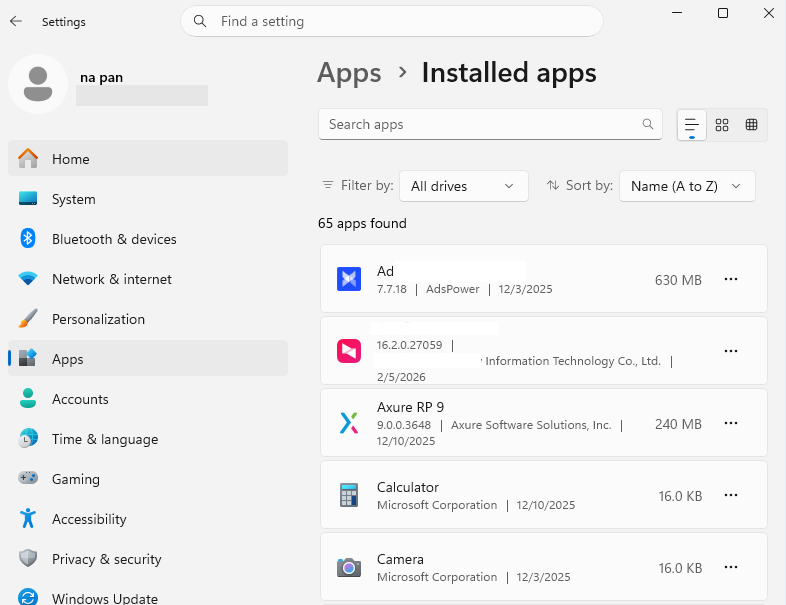
Du kan också öppna Utforskaren och kontrollera stora mappar om lagringsöversikten inte tydligt visar vad som använder utrymmet. Var särskilt uppmärksam på spelrelaterade mappar under platser som AppData, Dokument och de mappar som används av din spelstartare.
Windows ger även rensningsrekommendationer för att identifiera tillfälliga filer, stora eller oanvända filer och oanvända appar som kan tas bort.
Hur man fixar spel som fyller C-enheten
Det här avsnittet visar fem sätt att hindra spel från att fylla upp C-enheten. Du kan frigöra utrymme på C-enheten genom att flytta stora spel, ändra standardinstallationsplatsen, rensa onödiga filer, avinstallera oanvända spel eller utöka C-enheten.
Åtgärd 1. Utöka C-enheten med EaseUS Partition Master
Ibland är spel inte det enda problemet med en full C-enhet . Din C-enhet kan helt enkelt vara för liten för Windows, program, uppdateringar och vardagliga filer. Om en annan partition på samma fysiska disk har tillräckligt med ledigt utrymme kan du allokera utrymme till C-enheten istället för att radera dina spel.
EaseUS Partition Master hjälper till att ändra storlek på och flytta partitioner och allokera tillgängligt utrymme till C-enheten. Den här metoden är användbar när:
- C-enheten har väldigt lite ledigt utrymme.
- D-enheten har oanvänt utrymme.
- Du vill behålla dina installerade spel.
- Du vill inte ominstallera Windows.
- Städning och flytt av spel ger inte tillräckligt med utrymme.
Så här utökar du C-enheten med EaseUS Partition Master.
Utöka system C-enheten med oallokerat utrymme
- 1. Högerklicka på system C:-enheten och välj "Ändra storlek/Flytta".
- 2. Dra systempartitionens ände till det oallokerade utrymmet för att lägga till den på C-enheten. Klicka sedan på "OK".
- 3. Klicka på "Kör uppgift" och "Verkställ" för att köra åtgärderna och utöka C-enheten.
Bonustips: Rensa C-enheten med EaseUS Partition Master.
Du kan använda EaseUS Partition Master för att hitta och frigöra utrymme på C-disken utan att manuellt kontrollera flera platser.
- Öppna EaseUS Partition Master och välj Rensa.
- Använd rymdanalys för att identifiera vad som tar upp mest plats.
- Skanna efter och ta bort onödiga skräpfiler.
- Hitta och avinstallera stora eller oönskade program.
- Använd datamigrering för att flytta stora appar eller filer som stöds från C-enheten till en annan enhet, till exempel D-enheten.
- Kontrollera det tillgängliga C-diskutrymmet igen efter rensningen.

Den här funktionen låter dig analysera diskanvändning och frigöra utrymme genom rensning, borttagning av appar och datamigrering från ett enda gränssnitt.
Fix 2. Flytta spel från C-enhet till en annan enhet
Att flytta stora spel från C till D eller en annan hårddisk frigör mycket utrymme utan att spelen behöver raderas. För spel som hanteras av Steam, Epic Games, Xbox eller en annan launcher, använd launcherns inbyggda lagringshanteringsfunktion när det är möjligt.
Steg 1. Öppna spelstartaren och hitta det installerade spelet.
Steg 2. Öppna spelets lagrings-, biblioteks- eller installationsinställningar.
Steg 3. Välj Flytta eller Ändra installationsplats om alternativet är tillgängligt.
Steg 4. Välj en mapp på en annan enhet med tillräckligt med ledigt utrymme.
Steg 5. Bekräfta flytten och vänta tills processen är klar.
- Meddelande:
- Flytta inte spelmappar manuellt om inte startprogrammet stöder processen. Att flytta filer direkt i Utforskaren kan göra att startprogrammet förlorar spelets installationssökväg.
Åtgärd 3. Ändra standardplatsen för spelinstallation
Att ändra standardlagringsplatsen kan förhindra att nya spel fyller C-enheten igen. För Windows-appar och spel som stöds kan du ändra var nytt innehåll sparas.
Steg 1. Öppna Inställningar .
Steg 2. Gå till System > Lagring > Avancerade lagringsinställningar .
Steg 3. Välj Var nytt innehåll sparas .
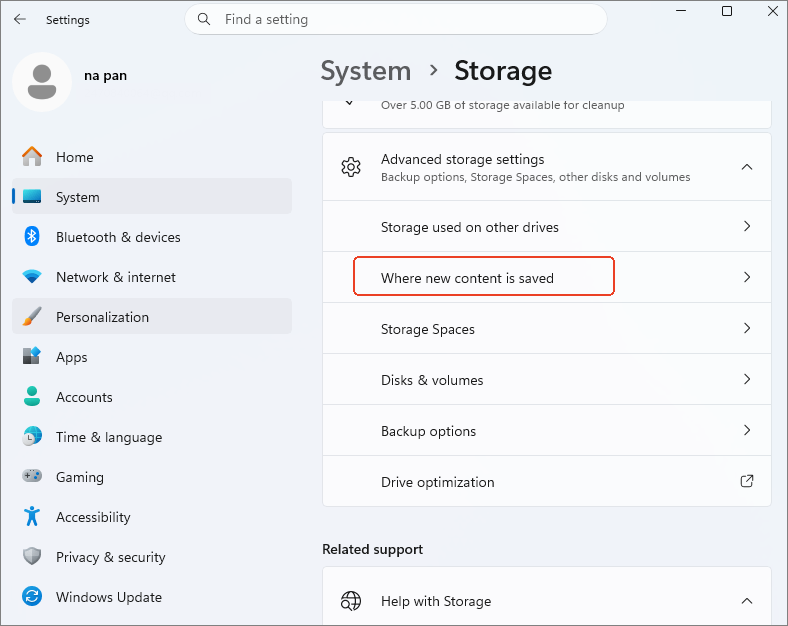
Steg 4. Välj en annan enhet under Nya appar sparas till .
Steg 5. Ändra spelbibliotekets plats i din spelstartare om den har en separat lagringsinställning.
- Tips
- Välj en hårddisk med tillräckligt med ledigt utrymme för stora spelinstallationer och framtida uppdateringar.
Åtgärd 4. Rengör spelcache och tillfälliga filer
Spelcache, kraschrapporter, tillfälliga installationsfiler och tillfälliga Windows-filer kan ta upp utrymme på C-enheten med tiden.
Börja med Windows inbyggda rensningsalternativ.
Steg 1. Öppna Inställningar > System > Lagring .
Steg 2. Välj Tillfälliga filer och granska filerna.
Steg 3. Välj Ta bort filer efter att du har kontrollerat filkategorierna.
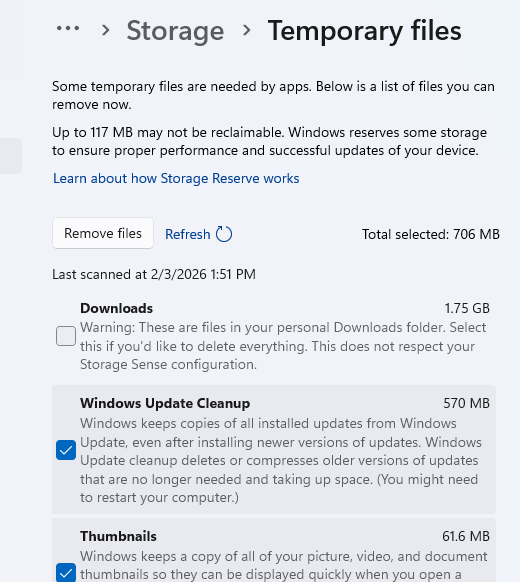
Steg 4. Gå tillbaka till Lagring och välj Rensningsrekommendationer om sådana finns.
Steg 5. Granska stora eller oanvända filer och ta bara bort filer du inte längre behöver.
Steg 6. Kontrollera spelspecifika cachemappar eller kraschrapportmappar om ett visst spel använder en ovanligt stor mängd utrymme på C-disken.
Radera inte hela mappar under AppData utan att kontrollera vad de innehåller. Vissa mappar lagrar sparade spel, inställningar, profiler eller annan data som du kanske vill behålla.
Fix 5. Avinstallera spel du inte längre spelar
Oanvända spel kan uppta tiotals eller hundratals GB på C-enheten. Att ta bort dem kan snabbt frigöra lagringsutrymme. Följ dessa steg för att avinstallera spel :
Steg 1. Öppna Inställningar > Appar > Installerade appar .
Steg 2. Sortera de installerade apparna efter storlek .
Steg 3. Hitta spel som du inte längre spelar.
Steg 4. Välj spelet och klicka på Avinstallera .
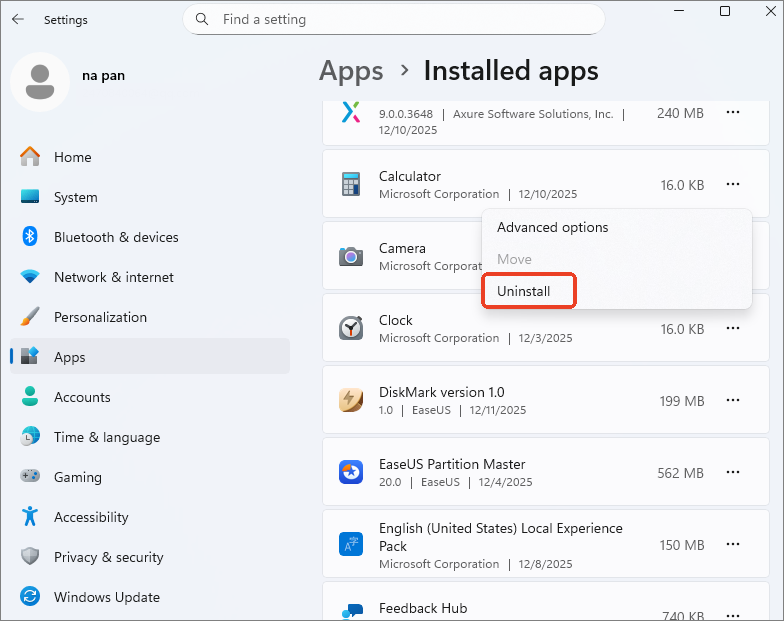
Steg 5. Starta om datorn om spelet eller startprogrammet begär det.
Steg 6. Kontrollera din C-enhet igen för att se hur mycket utrymme du har återställt.
Om du planerar att installera om ett spel senare, kontrollera om dess sparade filer är lagrade lokalt eller synkroniserade med molnlagring innan du tar bort relaterade filer.
Slutsats
En full C-enhet kan snabbt bli ett problem när du använder din dator för spel. Att ha tillräckligt med ledigt utrymme på systemenheten hjälper Windows, spel och uppdateringar att köras utan lagringsrelaterade problem.
Den här guiden tar upp fem sätt att hindra spel från att fylla upp C-enheten. När C-enheten fortfarande är för liten erbjuder EaseUS Partition Master ett enkelt sätt att utöka partitionen med tillgängligt diskutrymme utan att radera ditt spelbibliotek.
Vanliga frågor
1. Varför är min C-enhet full när mina spel ligger på D-enheten?
Spel lagrar ofta data på C-disken även när huvudinstallationsmappen finns på D. Startfiler, kraschrapporter, cache, sparade data och konfigurationsfiler kan fortfarande använda systemdisken.
2. Kommer jag att radera mina sparade spel om jag flyttar ett spel till en annan enhet?
Att flytta den huvudsakliga spelinstallationen sparar vanligtvis filer. Sparplatserna varierar beroende på spel och startprogram, så kontrollera molnsynkronisering eller säkerhetskopiera lokala sparade filer innan du flyttar eller avinstallerar ett spel.
3. Kan jag installera spel direkt på en extern SSD?
Ja. Många spel körs från en extern SSD när startprogrammet och spelet stöder det. Den faktiska spelupplevelsen beror på SSD:n, anslutningshastigheten och spelkraven.
4. Varför fortsätter min C-enhet att fyllas upp efter att jag rengjort den?
Nya spelinstallationer, uppdateringar, cachefiler, nedladdningar och tillfällig data kan fortsätta att använda C-diskutrymme. Kontrollera lagringsutrymmet igen efter att du har installerat eller uppdaterat spel för att se vilka filer som växer.
Hur kan vi hjälpa dig?
Relaterade artiklar
-
Hur klonar jag hårddisk till SSD i Windows 11 och gör den startbar? 2022 komplett guide
![author icon]() Joël/2026/06/17
Joël/2026/06/17 -
4 verktyg för lågnivåformatering av disk i Windows 11
/2026/06/17
-
Det bästa exFAT-formatverktyget | Gratis nedladdning med guide
![author icon]() Joël/2026/06/17
Joël/2026/06/17 -
Hur man klona Windows till NVMe [2024 fullständig guide]
![author icon]() Joël/2026/06/17
Joël/2026/06/17
 Joël/2026/06/17