

Innehåll
Strona Spis treści
Uppdaterad av
Uppdaterad på Aug 21, 2026
- Vilken är den bästa gratis programvaran för reparation av dåliga sektorer?
- Vad är en dålig sektor på en hårddisk?
- Hur man reparerar dåliga sektorer på en hårddisk i Windows 11/10
- Kan dåliga sektorer verkligen repareras?
- Vad du ska göra om din hårddisk har många dåliga sektorer
- Hur man förhindrar problem med dålig sektor
Om din hårddisk visar läsfel, blir ovanligt långsam eller rapporterar skadade filer kan dåliga sektorer vara orsaken. Ett pålitligt verktyg för reparation av dåliga sektorer kan hjälpa dig att skanna hårddisken, hitta problematiska sektorer och åtgärda relaterade filsystemfel innan problemet förvärras.
I den här guiden visar vi hur du kontrollerar och reparerar dåliga sektorer på en hårddisk i Windows 11/10 med hjälp av EaseUS Partition Master och Windows inbyggda CHKDSK-verktyg. Vi förklarar också en viktig punkt som många guider för "reparation av dåliga sektorer" förbiser: programvara kan inte fysiskt reparera en skadad diskyta. Om en enhet går sönder bör det prioriteras att skydda dina data och byta ut enheten.
Snabbt svar: Vilken är den bästa gratis programvaran för reparation av dåliga sektorer?
EaseUS Partition Master Free är ett praktiskt val om du behöver kontrollera en hårddisk för dåliga sektorer och felsöka relaterade diskfel utan att använda komplicerade kommandoradsåtgärder. Dess verktyg för disktestning och filsystemkontroll låter dig:
- Skanna en hårddisk efter dåliga sektorer.
- Lokalisera problemområden på disken.
- Kontrollera och reparera filsystemfel.
- Testa interna och externa hårddiskar.
- Hantera partitioner efter att ha löst diskfel.
- Klona eller migrera data när du behöver flytta från en trasig hårddisk.
Det finns dock en viktig begränsning: en fysisk dålig sektor kan inte repareras med partitioneringsprogram. Om ett yttest hittar många dåliga sektorer eller om deras antal fortsätter att öka, säkerhetskopiera dina filer och överväg att byta ut hårddisken.
Redaktörens anmärkning: Programvara för reparation av dåliga sektorer är mest användbar för att diagnostisera en hårddisk och åtgärda logik-/filsystemproblem associerade med dåliga sektorer. Den bör inte betraktas som ett sätt att återställa fysiskt skadade lagringsmedia.
Vad är en dålig sektor på en hårddisk?
En dålig sektor är en lagringssektor som inte längre kan läsa eller skriva data på ett tillförlitligt sätt. På en traditionell hårddisk finns sektorer på magnetiska plattor. Fysiska skador, åldrande, mekaniska problem, överhettning, strömavbrott eller andra hårdvarufel kan göra vissa områden oläsliga.
Dåliga sektorer kan generellt delas in i två kategorier:
| Typ | Vad det betyder | Kan programvara fixa det? |
|---|---|---|
| Logisk eller mjuk dålig sektor | Data- eller filsysteminformationen är inkonsekvent, vilket gör att en sektor verkar oanvändbar | Ibland |
| Fysisk eller hård dålig sektor | Själva lagringsmediet är fysiskt skadat eller försämrat | Inga |
Windows kan identifiera problematiska sektorer och markera dem så att filsystemet undviker att använda dem. CHKDSK kan också lokalisera dåliga sektorer och försöka återställa läsbar information. Microsoft dokumenterar alternativet /r som att lokalisera dåliga sektorer och återställa läsbar information.
Det är annorlunda än att fysiskt reparera det skadade lagringsmediet.
Vanliga tecken på dåliga sektorer
Du kan behöva kontrollera din hårddisk för dåliga sektorer om du märker:
- Filer blir plötsligt skadade eller oåtkomliga.
- Det tar ovanligt lång tid för Windows att öppna filer.
- Datorn fryser under diskintensiva operationer.
- Du får läs-/skriv- eller I/O-fel.
- En extern hårddisk kopplas ofta bort.
- CHKDSK rapporterar dåliga sektorer.
- Hårddisken ger ifrån sig ovanliga klickande eller gnisslande ljud.
- Körningen blir allt långsammare.
Om hårddisken låter mekaniskt eller försvinner från Windows upprepade gånger, kör inte intensiva reparationsskanningar. Prioritera säkerhetskopiering eller professionell dataåterställning.
Hur man reparerar dåliga sektorer på en hårddisk i Windows 11/10
Det finns två praktiska tillvägagångssätt:
- Använd EaseUS Partition Master för att skanna disken och kontrollera filsystemfel via ett grafiskt gränssnitt.
- Använd CHKDSK från Windows kommandotolk.
För de flesta användare är EaseUS Partition Master enklare eftersom du inte behöver komma ihåg kommandoradsparametrar.
Metod 1. Använd EaseUS Partition Master för att kontrollera och reparera dåliga sektorer
EaseUS Partition Master är ett verktyg för hantering av Windows-diskar och partitioner som innehåller verktyg för att kontrollera diskytor och filsystemfel. Fördelen här är att du kan utföra diagnostikprocessen från ett grafiskt gränssnitt istället för att manuellt ange CHKDSK-kommandon.
Varför välja EaseUS Partition Master?
- Enkelt för nybörjare: Du behöver inte arbeta med komplicerade CMD-kommandon för att starta ett diskytetest eller en filsystemkontroll.
- Stöder interna och externa hårddiskar: Du kan använda den för att diagnostisera hårddiskar, SSD-diskar, externa hårddiskar, USB-lagringsenheter och andra lagringsmedier som stöds.
- Kombinerar diagnostik och diskhantering: Efter att ha kontrollerat hårddisken kan du också använda EaseUS Partition Master för uppgifter som att ändra partitionsstorlek, klona diskar, migrera operativsystem och andra lagringshanteringsåtgärder.
- Användbart när en enhet behöver bytas ut: Om en enhet visar tecken på fysiskt fel kan diskkloning hjälpa dig att migrera tillgänglig data till en felfri enhet innan den gamla disken blir helt oåtkomlig.
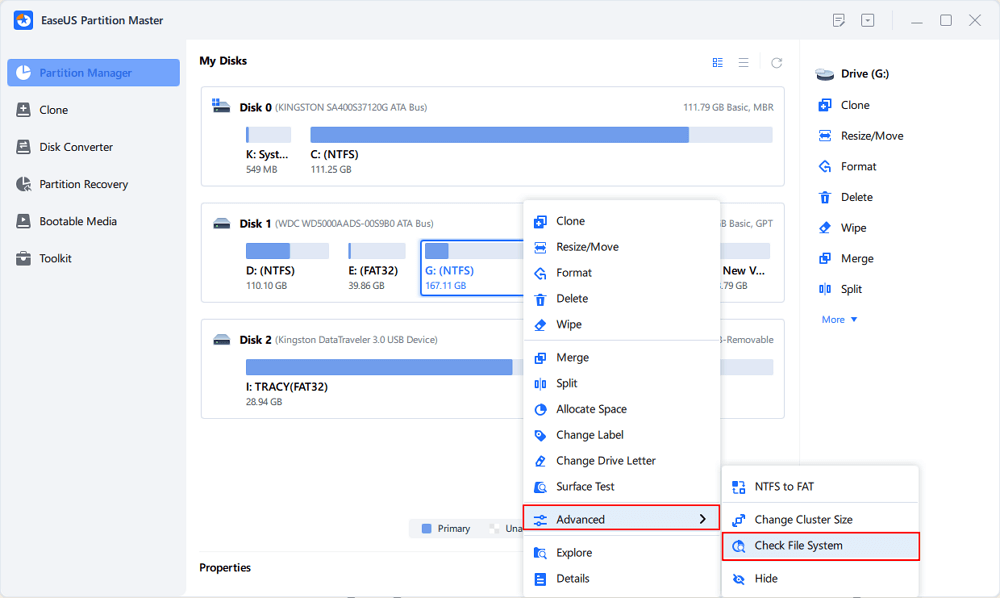
Steg 1. Öppna EaseUS Partition Master på din dator. Leta sedan reda på disken, högerklicka på den partition du vill kontrollera och välj "Avancerat" > "Kontrollera filsystem".
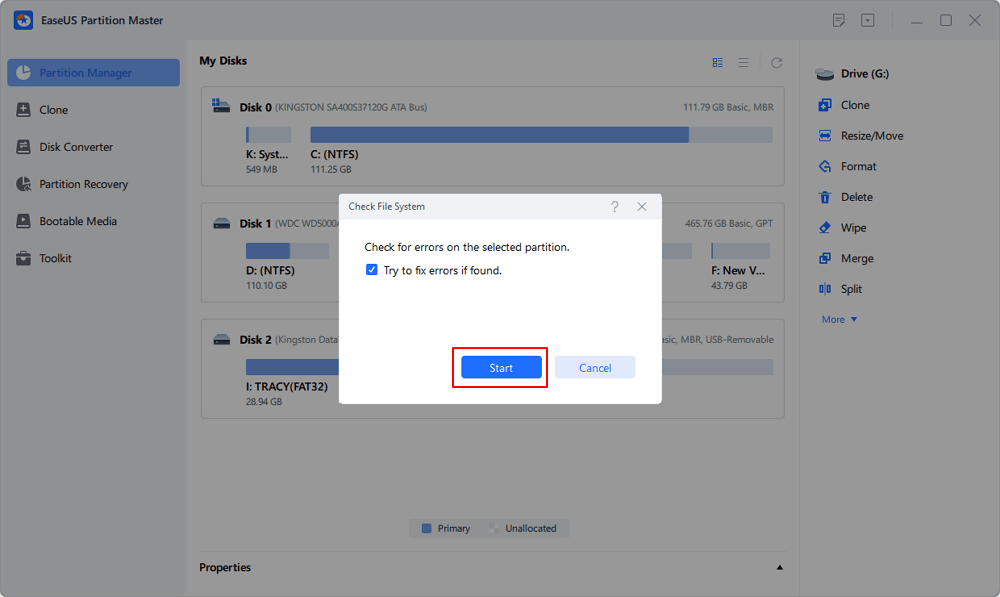
Steg 2. I fönstret Kontrollera filsystemet, låt alternativet "Försök att åtgärda fel om det finns" vara markerat och klicka på "Start".
Steg 3. Programvaran börjar kontrollera partitionen och filsystemet på din disk. När det är klart klickar du på "Slutför".
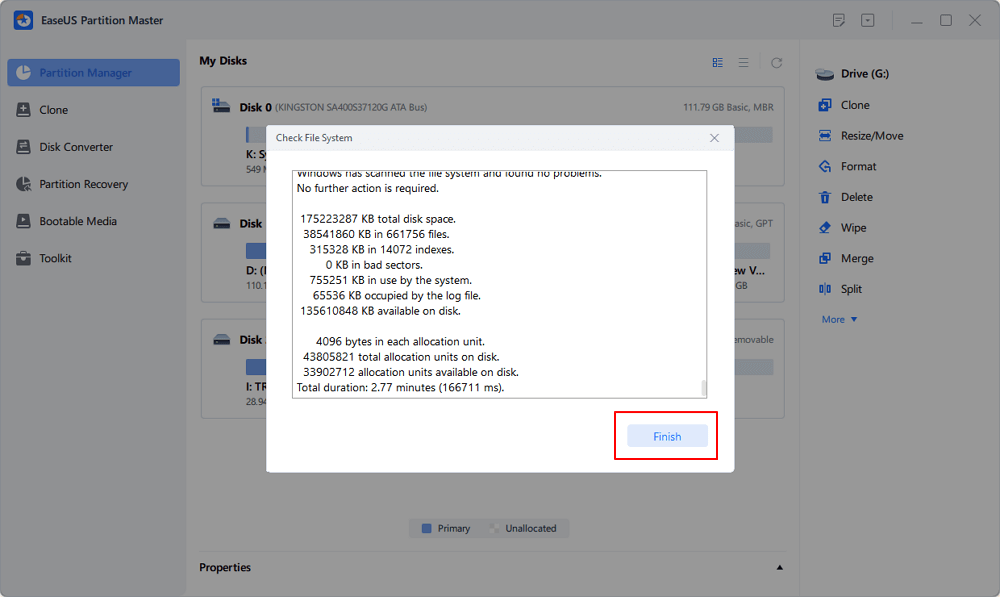
Om skanningen bara hittar ett litet antal fel och filsystemkontrollen slutförs utan problem, övervaka hårddisken efteråt.
Om antalet dåliga sektorer fortsätter att öka, förlita dig dock inte på reparationsprogramvara som en permanent lösning.
Metod 2. Reparera diskfel med CHKDSK
Windows har ett inbyggt kommandoradsverktyg som heter CHKDSK . Microsoft dokumenterar CHKDSK som ett verktyg för att kontrollera filsystemet och diskmetadata. Med lämpliga parametrar kan det åtgärda fel och lokalisera dåliga sektorer samtidigt som det försöker återställa läsbar information.
Steg 1. Öppna kommandotolken som administratör
- Tryck Windows + S, sök efter: Kommandotolken
- Högerklicka på den och välj Kör som administratör.
Steg 2. Kör CHKDSK
- Om till exempel den problematiska enheten är D:, ange: chkdsk D: /f /r
- Ersätt D: med den faktiska enhetsbeteckningen.
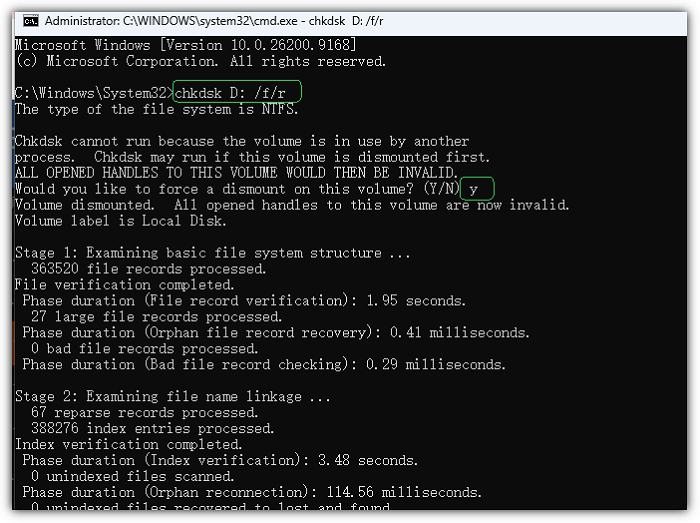
Parametrarna betyder:
- /f — åtgärdar filsystemfel.
- /r — lokaliserar dåliga sektorer och försöker återställa läsbar information.
Microsoft noterar att /r utför en mer omfattande operation eftersom den läser disken för att hitta dåliga sektorer. På stora hårddiskar kan detta ta avsevärd tid.
Steg 3. Vänta tills skanningen är klar
Avbryt inte CHKDSK medan den körs. Om hårddisken innehåller en stor mängd data eller har betydande diskproblem kan processen ta lång tid.
Kan dåliga sektorer verkligen repareras?
Det beror på vad som orsakade dem. Detta är en av de viktigaste punkterna att förstå innan du laddar ner någon "programvara för reparation av dåliga sektorer".
Logiska dåliga sektorer
Om problemet orsakas av att filsystemet är skadat eller att diskinformationen inte är konsekvent kan Windows eller tredjepartsverktyg korrigera de tillhörande felen. I den här situationen kan ett diskkontrollverktyg vara användbart.
Fysiska dåliga sektorer
Om själva lagringsmediet är fysiskt skadat kan programvaran inte återställa den skadade ytan eller NAND-cellerna. Ett diskverktyg kan identifiera det skadade området och hjälpa operativsystemet att undvika att använda det, men det underliggande hårdvaruproblemet kvarstår.
Om dåliga sektorer fortsätter att dyka upp bör hårddisken betraktas som opålitlig.
Vad du ska göra om din hårddisk har många dåliga sektorer
Om en skanning hittar ett stort antal dåliga sektorer, kör inte bara reparationsverktyget upprepade gånger.
1. Säkerhetskopiera viktig data först: Om hårddisken fortfarande är tillgänglig, kopiera omedelbart kritiska filer till en annan felfri lagringsenhet.
2. Kontrollera om problemet förvärras: Några få isolerade fel och ett snabbt ökande antal dåliga sektorer är helt olika situationer. Om nya dåliga sektorer fortsätter att dyka upp kan hårddisken försämras.
3. Klona hårddisken om normal kopiering är svår: För en trasig hårddisk kan kloning vara att föredra framför att upprepade gånger öppna och kopiera enskilda filer. Ett diskkloningsverktyg som är utformat för att kringgå oläsliga sektorer kan vara användbart vid migrering av data från en trasig hårddisk. EaseUS Partition Master, till exempel, erbjuder alternativ utformade för att klona hårddiskar med dåliga sektorer.
4. Byt ut hårddisken: En hårddisk som fortsätter att utveckla dåliga sektorer bör inte användas för viktiga filer, även om en programsökning tillfälligt gör den användbar igen.
Hur man förhindrar problem med dålig sektor
Du kan inte helt förhindra att lagringshårdvara åldras, men du kan minska risken för dataförlust.
1️⃣ Spara säkerhetskopior: En säkerhetskopia är det viktigaste skyddet mot hårddiskfel. Förlita dig inte på en enda hårddisk för att lagra oersättliga filer.
2️⃣ Övervaka diskens hälsa: Kontrollera regelbundet din hårddisk eller SSD för onormalt beteende, läsfel och andra varningstecken.
3️⃣ Undvik överhettning: Överdriven värme kan bidra till hårdvaruförstöring, särskilt i dåligt ventilerade system.
4️⃣ Hantera externa hårddiskar försiktigt: Undvik att tappa, stöta till eller koppla bort en extern hårddisk medan den aktivt läser eller skriver data.
- Byt ut hårddiskar som visar progressiva fel.
- Reparationsprogramvara bör inte användas för att förlänga livslängden på en uppenbart trasig hårddisk i all oändlighet.
Vanliga frågor
1. Vilken är den bästa gratis programvaran för reparation av dåliga sektorer på hårddiskar?
EaseUS Partition Master Free är ett bekvämt alternativ för Windows-användare som vill skanna en disk efter dåliga sektorer och kontrollera eller reparera relaterade filsystemfel via ett grafiskt gränssnitt. Ingen programvara kan dock fysiskt reparera en skadad diskyta.
2. Kan CHKDSK reparera dåliga sektorer?
CHKDSK kan åtgärda filsystemfel och, med /r, lokalisera dåliga sektorer och försöka återställa läsbar information. Den reparerar inte fysiskt skadade lagringsmedia.
3. Kan jag reparera dåliga sektorer utan att förlora data?
Det beror på hårddiskens skick. Om problemet är logiskt eller relaterat till filsystemet kan reparation vara möjlig utan att avsiktligt radera dina filer. Men om hårddisken fysiskt går sönder medför all reparationsåtgärd risker. Säkerhetskopiera viktiga data innan du försöker reparera.
4. Hur kontrollerar jag min hårddisk för dåliga sektorer i Windows 11?
Du kan använda EaseUS Partition Master för att utföra ett diskytetest, eller använda CHKDSK från en förhöjd kommandotolk. En ytskanning är användbar för att identifiera var dåliga sektorer finns.
5. Ska jag byta ut en hårddisk med dåliga sektorer?
Om skadade sektorer ökar, hårddisken blir instabil eller om du upplever upprepade läs-/skrivfel rekommenderas det starkt att byta ut den. Ett reparationsverktyg kan inte göra fysiskt skadad hårdvara tillförlitlig igen.
6. Kan dåliga sektorer tas bort permanent?
Inte i den meningen att fysiskt återställa skadade medier. Windows och diskverktyg kan markera problematiska sektorer eller reparera relaterade filsystemfel, men ihållande fysiska dåliga sektorer är ett tecken på att lagringsenheten kan behöva bytas ut.
Slutgiltig dom
Om du letar efter programvara för reparation av dåliga sektorer på hårddisken med gratis nedladdning för Windows 11/10 är EaseUS Partition Master en praktisk utgångspunkt. Den kan hjälpa dig att söka efter dåliga sektorer, identifiera problemområden och kontrollera och reparera filsystemfel genom ett enklare grafiskt arbetsflöde än Kommandotolken.
Men förväxla inte programvara för diskreparation med en lösning för hårdvarureparation. Logiska diskfel kan vara åtgärdbara; fysiska dåliga sektorer är det inte. Om en skanning visar utbredda eller ökande dåliga sektorer, skydda dina data först, klona eller säkerhetskopiera vad du kan och byt ut den trasiga hårddisken.
Hur kan vi hjälpa dig?
Relaterade artiklar
-
exFAT känns inte igen i Windows 10/11? Orsaker och 6 lösningar
/2026/06/17
-
Paragon Migrera OS till SSD 4.0 gratis alternativ [2024 Guide]
![author icon]() Joël/2026/06/17
Joël/2026/06/17 -
Hur man flyttar oallokerat utrymme till C Drive i Windows 10/11
![author icon]() Joël/2026/06/17
Joël/2026/06/17 -
Hur man åtgärdar BOOTMGR saknas i Windows
![author icon]() Joël/2026/06/17
Joël/2026/06/17
 Joël/2026/06/17