

Innehåll
Strona Spis treści
Uppdaterad av
Uppdaterad på Sep 10, 2026
Blir din hårddisk plötsligt långsam, vägrar att öppna filer eller visar konstiga fel i Windows 11? Du kan ha att göra med ett skadat filsystem, dåliga sektorer, en RAW-partition, en skadad MBR eller en skrivskyddad disk. I vissa fall kan dessa problem åtgärdas med programvara. I andra fall kan de tyda på att hårddisken fysiskt går sönder.
Om du letar efter ett gratis verktyg för hårddiskreparation för Windows 11 att ladda ner är det första steget att identifiera vad som faktiskt är fel med hårddisken. Windows 11 innehåller flera inbyggda verktyg för felsökning av vanliga diskproblem, medan programvara för diskhantering från tredje part kan ge ett mer väglett sätt att diagnostisera och åtgärda logiska hårddiskfel.
I den här recensionen ska vi titta närmare på EaseUS Partition Master som ett hårddiskreparationsverktyg för Windows 11. Vi förklarar vilka problem det kan hjälpa till med, hur det hanterar vanliga hårddiskfel, var dess begränsningar finns och hur det står sig i jämförelse med Windows inbyggda reparationsverktyg. Dela gärna det här inlägget om du tyckte det var användbart.

Hur man vet om hårddisken kommer att gå sönder
Innan du försöker reparera en hårddisk bör du avgöra om problemet är ett programvarurelaterat diskfel eller ett tecken på ett fysiskt diskfel.
Ett korrupt filsystem, skadad partitionsinformation eller ett skrivskyddsproblem kan ofta åtgärdas med programvara för diskreparation. Programvara kan dock inte reparera en fysiskt skadad hårddisk.
Här är några vanliga varningstecken att hålla utkik efter:
Ovanligt långsam hårddiskprestanda
- Om din hårddisk plötsligt tar mycket längre tid att öppna filer, kopiera data eller ladda program kan den ha läs-/skrivproblem eller utveckla dåliga sektorer.
Filer blir skadade eller oåtkomliga
- Upprepade filkorruptioner, saknade mappar eller fel när filer öppnas kan tyda på att filsystemet är skadat eller problem med lagringsmediet.
Hårddisken blir RAW
- När Windows visar en partition som RAW istället för NTFS, exFAT eller ett annat igenkänt filsystem, kan operativsystemet inte längre korrekt identifiera dess filsystemstruktur.
Windows rapporterar disk- eller filsystemfel
- Felmeddelanden som "Filen eller katalogen är skadad och oläslig" kan tyda på problem med logiska filsystem som ibland kan repareras utan att byta ut hårddisken.
Dåliga sektorer visas
- Dåliga sektorer är skadade områden på en hårddisk som kan orsaka långsam prestanda, läs-/skrivfel eller korrupt data. Ett växande antal dåliga sektorer kan vara ett viktigt varningstecken på hårddiskens försämring.
Enheten kopplas ofta bort
- Om en extern eller intern hårddisk upprepade gånger försvinner från Windows 11, fryser Utforskaren eller gör att systemet hänger sig när du öppnar den, kan problemet röra enheten, anslutningen, styrenheten eller drivrutinen.
Hårddisken klickar eller gnisslar
- Ovanliga mekaniska ljud är mycket mer oroande än vanliga Windows-diskfel. Upprepade klickande, gnisslande eller andra onormala ljud kan tyda på mekaniskt fel.
Viktigt: Programvarubaserade reparationsverktyg för hårddiskar kan åtgärda många problem med logiska diskar, men de kan inte reparera fysiskt skadade hårddiskkomponenter. Om en hårddisk ger ifrån sig ovanliga mekaniska ljud, upprepade gånger kopplas bort eller visar allvarliga SMART-varningar, säkerhetskopiera eller återställ viktig data innan du försöker reparera ytterligare.
Bästa hårddiskreparationsverktyget gratis nedladdning för Windows 11
Bland de tillgängliga hårddiskreparationsverktygen för Windows 11 är EaseUS Partition Master ett mångsidigt alternativ för att diagnostisera och felsöka vanliga hårddiskproblem. Dess grafiska gränssnitt gör diskreparationsuppgifter enklare för användare som inte vill förlita sig helt på kommandoradsverktyg, medan dess partitionshanteringsfunktioner ger ytterligare kontroll över problematiska enheter.
Beroende på vilken typ av diskproblem det är kan EaseUS Partition Master kontrollera och reparera filsystemfel, skanna en hårddisk efter dåliga sektorer, reparera skadad MBR-information, ta bort skrivskydd på programnivå och formatera problematiska partitioner. Det kan också hjälpa användare att hantera förlorade partitioner och oallokerat diskutrymme.
Detta gör programvaran användbar för en rad olika logiska hårddiskproblem. Om Windows till exempel upptäcker din hårddisk men du inte kan komma åt en partition kan en filsystemkontroll hjälpa. Om enheten visas som RAW kan formatering göra partitionen användbar igen efter att viktig data har återställts. Om en MBR skadas kan en MBR-reparation hjälpa till att återställa diskens startinformation.
EaseUS Partition Master är dock inte ett verktyg för reparation av fysiska hårddiskar. Det kan inte reparera ett skadat läs-/skrivhuvud, motor, tallrik eller andra trasiga mekaniska komponenter.
Drag
- ⚒️ Kontrollera och reparera filsystemfel: Upptäck och reparera logiska filsystemfel som kan hindra Windows från att komma åt eller hantera en hårddisk normalt.
- 🔍 Kontrollera om det finns dåliga sektorer: Skanna ytan på en hårddisk för att identifiera dåliga sektorer och hjälpa dig att utvärdera om det kan finnas lagringsproblem på enheten.
- 🛠️ Reparera skadad MBR: Reparera huvudstartposten när MBR-relaterad skada orsakar startproblem eller förhindrar att en disk fungerar normalt.
- 🔓 Ta bort skrivskydd: Ta bort skrivskydd på programnivå när en intern eller extern hårddisk har fastnat i skrivskyddat läge och hindrar användare från att ändra data.
- 💽 Formatera en hårddisk: Formatera en skadad, RAW- eller på annat sätt problematisk partition till NTFS, exFAT, FAT32 eller ett annat filsystem som stöds när formatering är lämplig.
- 📦 Hantera förlorade partitioner: Sök efter förlorade partitioner och hantera oallokerat eller felaktigt konfigurerat diskutrymme när partitionsinformation har förlorats eller ändrats.
EaseUS Partition Master ses bäst som ett verktyg för felsökning och diskhantering av hårddiskar, snarare än ett verktyg som kan reparera alla typer av hårddiskfel.
Dess största fördel är de många olika problem med logiska diskar som den kan åtgärda från ett grafiskt gränssnitt, inklusive filsystemfel, detektering av dåliga sektorer, skadad MBR-information, skrivskydd, RAW-partitioner och formatering.
För användare som vill ha ett guidat alternativ till Windows kommandoradsverktyg är det ett bekvämt alternativ. Men om en hårddisk uppvisar tydliga tecken på fysiskt fel bör programvarureparation inte ersätta säkerhetskopiering, återställning eller utbyte av hårddisk.
Så här använder du reparationsverktyget för hårddisken
Olika hårddiskproblem kräver olika reparationsmetoder. Istället för att tillämpa samma åtgärd på varje hårddisk, identifiera symtomet först och välj sedan lämpligt verktyg.
Guide 1. Kontrollera och åtgärda filsystemfel
Filsystemfel kan uppstå efter en felaktig avstängning, avbruten filöverföring, infektion av skadlig kod eller andra oväntade händelser. De kan få Windows att rapportera att en enhet behöver repareras eller hindra dig från att komma åt vissa filer och mappar. EaseUS Partition Master kan kontrollera filsystemet och försöka korrigera upptäckta logiska fel via ett grafiskt gränssnitt.
Lämplig för: Hårddiskar som upptäcks av Windows men visar filsystemfel, oåtkomliga mappar, skadade katalogstrukturer eller andra problem med logiska diskar.
Steg 1. Högerklicka på målpartitionen som kan ha ett problem.
Steg 2. Välj "Kontrollera" > "Kontrollera filsystem".
Steg 3. I fönstret Kontrollera filsystemet markerar du alternativet "Försök att åtgärda fel om det finns" genom att klicka på "Start"-knappen.
Steg 4. Vänta tålmodigt. Efter processen kan du klicka på knappen "Slutför" för att avsluta fönstret.
Guide 2. Kontrollera dåliga sektorer
Dåliga sektorer kan orsaka långsam läs-/skrivprestanda, filkorruption och oväntade fel när Windows försöker komma åt en hårddisk. En ytskanning kan hjälpa till att identifiera problemområden och ge dig en bättre förståelse för enhetens skick.
Om antalet dåliga sektorer fortsätter att öka kan dock hårddisken försämras och bör inte förlitas på den för viktig data.
Lämplig för: Hårddiskar med ovanligt långsam prestanda, läs-/skrivfel, skadade filer, systemet fryser vid diskåtkomst eller misstänkt dåliga sektorer.
Steg 1. Öppna EaseUS Partition Master. Gå till Toolkit och välj "Scan efter dålig sektor".
Steg 2. Markera "Skanna disk" och välj måldisken från rullgardinsmenyn.
Steg 3. Klicka på "Skanna" för att använda skanningsprocessen för den dåliga sektorn.
Guide 3. Åtgärda en skadad MBR
Master Boot Record innehåller viktig partitions- och startinformation på en MBR-partitionerad disk. Om den blir skadad kan datorn misslyckas med att starta eller visa fel relaterade till startenheten eller operativsystemet.
EaseUS Partition Master erbjuder ett grafiskt sätt att reparera MBR-relaterade problem utan att användarna behöver utföra hela processen via kommandotolken.
Lämplig för: MBR-partitionerade hårddiskar som drabbas av startfel, saknade operativsystem eller fel orsakade av en skadad huvudstartpost.
Steg 1. Skapa en WinPE-startbar diskett
- Starta EaseUS Partition Master och klicka på "Bootable Media" i verktygsfältet. Välj "Skapa bootable media".
- Klicka på "Nästa" för att avsluta processen.
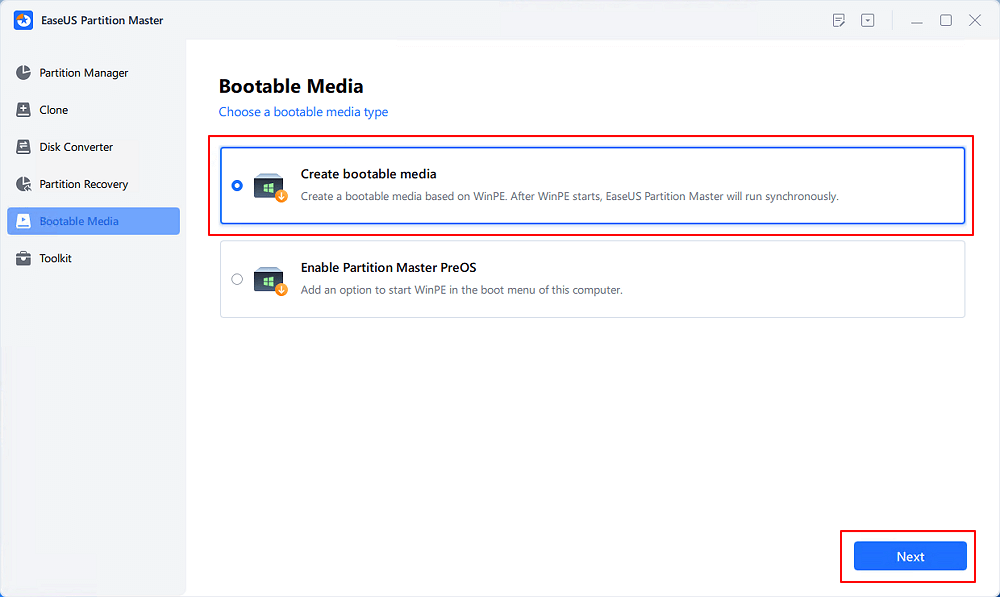
Steg 2. Starta EaseUS Partition Master startbar USB
- Anslut den startbara USB-skivan eller CD/DVD-skivan till datorn.
- Tryck på F2 eller Del när du startar om datorn för att öppna BIOS-skärmen. Ställ in och starta datorn från "Flyttbara enheter" eller "CD-ROM-enhet". Sedan körs EaseUS Partition Master automatiskt.
Steg 3. Återuppbygg MBR
- Klicka på "Verktyg" och välj "Återskapa MBR".
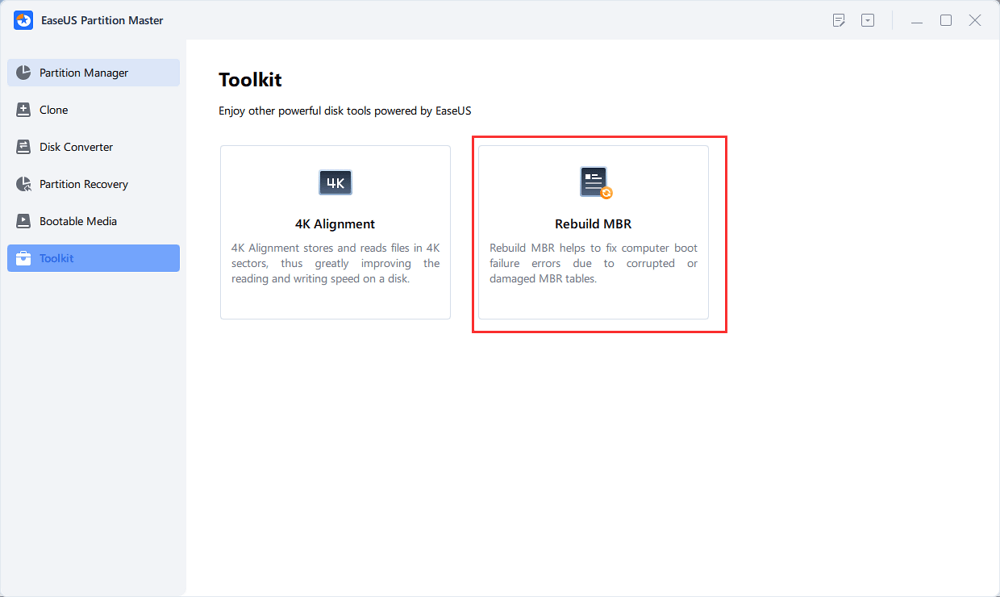
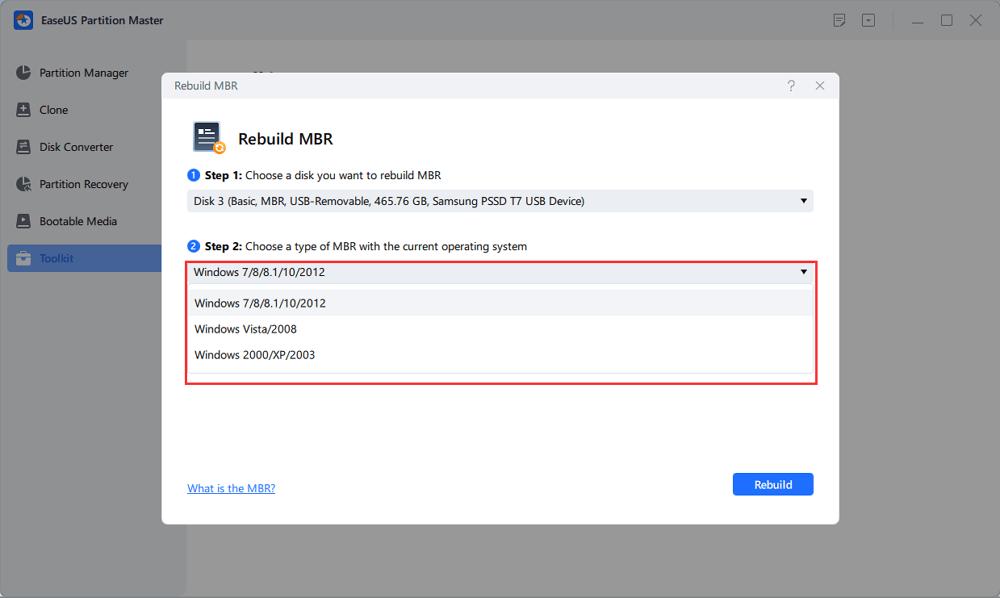
- Välj disk och MBR-typ. Klicka sedan på "Återskapa".
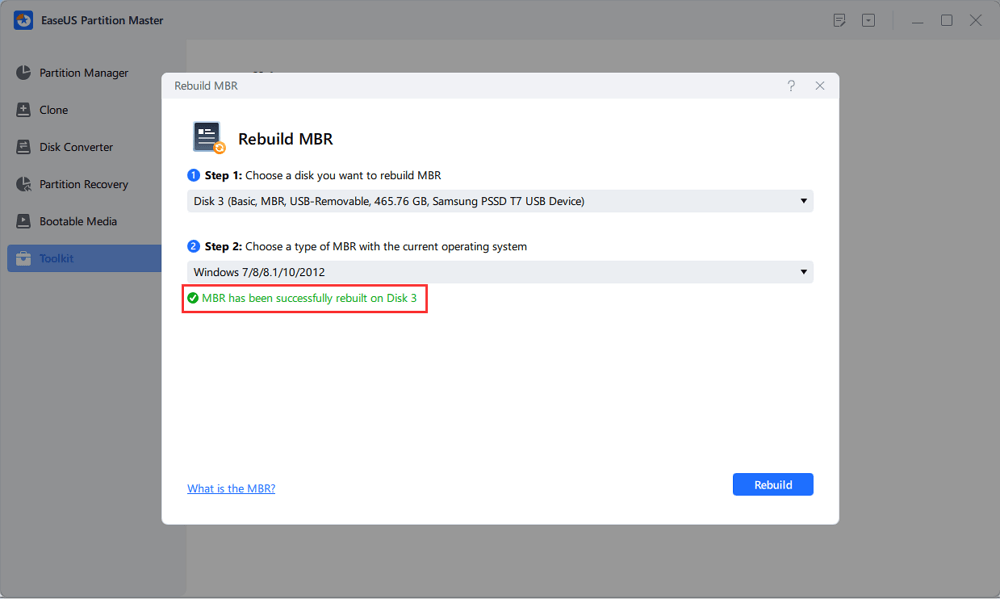
- Efter det kan du se "MBR har återuppbyggts på disk X".
Guide 4. Åtgärda felet "Disken är skrivskyddad"
En hårddisk som plötsligt blir skrivskyddad kan hindra dig från att kopiera, redigera, radera eller formatera filer. I vissa fall orsakas problemet av skrivskydd på programnivå snarare än fysisk skada på hårddisken.
Att ta bort skrivskyddet kan återställa normal läs-/skrivåtkomst när hårddisken i sig fungerar korrekt.
Lämplig för: Interna eller externa hårddiskar som upptäcks normalt men visar meddelandena "Disken är skrivskyddad", "skrivskyddad" eller liknande när du försöker ändra eller formatera enheten.
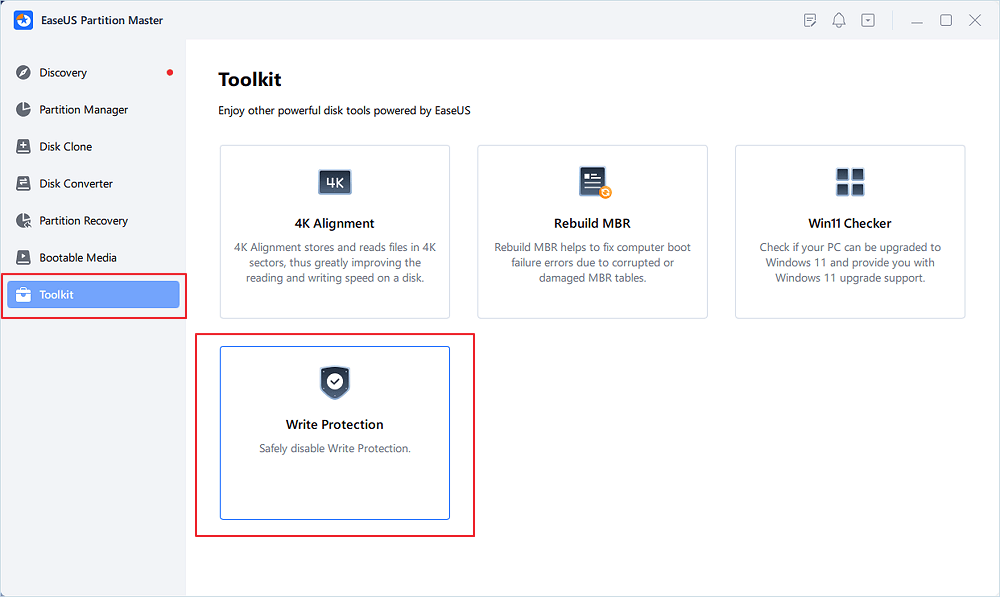
Steg 1. Ladda ner och installera EaseUS Partition Master, gå till avsnittet Verktyg och klicka på "Skrivskydd".
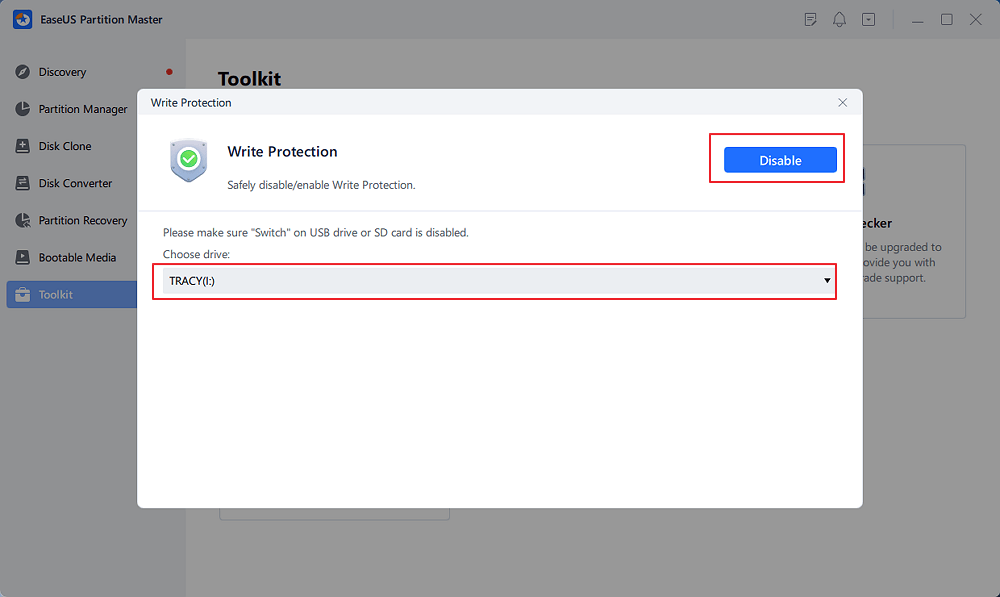
Steg 2. Välj din skrivskyddade USB, externa USB-disk eller SD-kort och klicka på "Inaktivera".
Guide 5. Formatera en hårddisk
Formatering är ibland nödvändigt när en hårddisk har ett allvarligt skadat filsystem, visas som RAW-fil eller behöver förberedas för ett nytt syfte. Formatering är dock inte detsamma som att reparera fysisk skada. Det återskapar filsystemet på den valda partitionen och kan radera befintlig data, så se till att dina viktiga filer har säkerhetskopierats eller återställts innan formatering.
Lämplig för: Hårddiskar som har blivit RAW-formaterade eller allvarligt skadade, enheter som förbereds för återanvändning eller partitioner som behöver formateras med ett nytt filsystem.
Steg 1. Kör EaseUS Partition Master, högerklicka på den skadade hårddiskpartitionen som du vill formatera och välj "Formatera".

Steg 2. I det nya fönstret anger du partitionsetikett, filsystem (NTFS/FAT32/EXT2/EXT3/EXT4/exFAT) och klusterstorlek för den partition som ska formateras och klickar sedan på "OK".
Steg 3. Sedan ser du ett varningsfönster; klicka på "Ja" för att fortsätta.
Steg 4. Klicka på knappen "Kör 1 uppgift(er)" för att granska ändringarna och klicka sedan på "Verkställ" för att börja formatera partitionen på hårddisken.
Hur man fixar en skadad hårddisk med inbyggda verktyg i Windows 11
Du behöver inte alltid ett tredjepartsverktyg för hårddiskreparation för att felsöka en skadad hårddisk. Windows 11 innehåller flera inbyggda verktyg som kan diagnostisera och åtgärda filsystemfel, diskproblem, drivrutinsrelaterade problem och andra vanliga fel på programnivå.
Dessa metoder är särskilt användbara om du föredrar manuell felsökning eller vill prova Windows inbyggda lösningar innan du installerar ytterligare programvara.
Innan du börjar
1️⃣ Inbyggda verktyg i Windows är ett bra första val för enkla problem.
De är redan integrerade i Windows 11 och kan hjälpa till med filsystemfel, diskkontroller, drivrutinsproblem och andra mindre problem med logiska diskar.
2️⃣EaseUS Partition Master kan vara användbart när du behöver ett mer guidat gränssnitt eller när problemet involverar flera partitioner, RAW-volymer, MBR-problem eller andra diskhanteringsuppgifter.
Överväg till exempel att använda ett tredjepartsverktyg när:
- Hårddisken innehåller flera problematiska partitioner.
- CHKDSK kan inte slutföras, fastnar eller misslyckas med att lösa problemet.
- Disken har blivit RAW.
- Du måste utföra flera diskhanteringsåtgärder från ett gränssnitt.
- Du föredrar ett grafiskt, guidat arbetsflöde istället för att manuellt ange kommandon.
Kort sagt:
- Inbyggda verktyg i Windows: Bäst för enkel felsökning och användare som är bekanta med manuella kommandon.
- Reparationsverktyg för hårddiskar från tredje part: Mer lämpliga för guidad felsökning, bredare diskhantering och användare som hanterar mer komplicerade problem med logiska diskar.
Åtgärd 1. Kör CHKDSK
CHKDSK (Check Disk) är ett inbyggt kommandoradsverktyg i Windows som kontrollerar en enhets filsystem för logiska fel. Med lämpliga parametrar kan det också försöka reparera filsystemproblem och hitta dåliga sektorer.
Parametern /f anger att CHKDSK ska åtgärda upptäckta filsystemfel, medan /r letar efter dåliga sektorer och försöker återställa läsbar information från dem.
Lämplig för: Hårddiskar som känns igen av Windows och som har problem med filsystemet, katalogfel, otillgängliga filer eller andra problem med logiska diskar. CHKDSK är inte utformat för att reparera fysiskt trasiga hårddiskar.
Steg 1. Tryck på Win + S, skriv cmd, högerklicka på Kommandotolken och välj Kör som administratör.
Steg 2. Ange följande kommando: chkdsk C: /f /r
Ersätt C: med den faktiska enhetsbeteckningen för den hårddisk du vill kontrollera.
Steg 3. Tryck på Enter och vänta tills Windows har slutfört skanningen och reparationsprocessen.
Åtgärd 2. Uppdatera diskdrivrutinen
Ett problem med hårddisken orsakas inte alltid av själva hårddisken. En föråldrad, skadad eller inkompatibel drivrutin för disken eller lagringsenheten kan förhindra att Windows 11 kommunicerar korrekt med enheten. Att uppdatera relevant drivrutin via Enhetshanteraren är därför ett enkelt felsökningssteg som är värt att prova innan man antar att hårddisken har gått sönder.
Lämplig för: Hårddiskar som plötsligt slutar kännas igen, ofta kopplas bort från Windows, visar enhetsrelaterade fel eller börjar uppleva problem efter en Windows-uppdatering eller hårdvaruändring.
Steg 1. Tryck på Win + X och välj Enhetshanteraren.
Steg 2. Expandera Diskenheter, högerklicka på den berörda hårddisken och välj Uppdatera drivrutin.
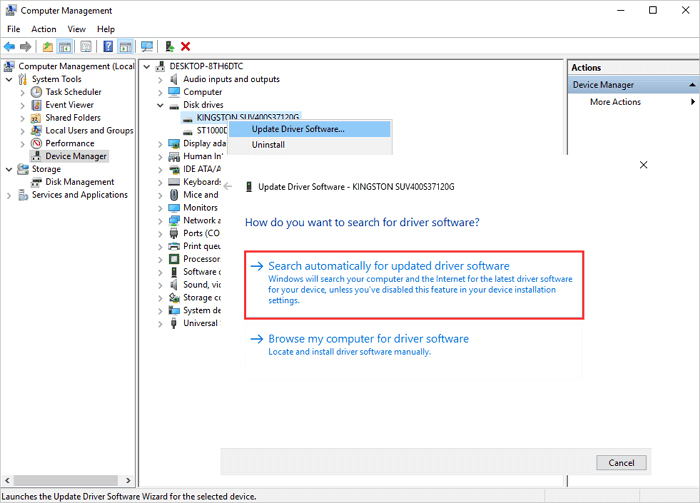
Steg 3. Välj Sök automatiskt efter drivrutiner och följ instruktionerna på skärmen för att installera en tillgänglig drivrutin.
Steg 4. Starta om datorn och kontrollera om Windows kan komma åt hårddisken normalt.
Åtgärda 3. Kör Windows felkontroll
Windows 11 har också en grafisk felkontrollfunktion som kan skanna en enhet efter problem med filsystemet. Till skillnad från CHKDSK kräver den inte att du anger kommandon manuellt, vilket gör det till ett bekvämt alternativ för användare som föredrar en enklare felsökningsprocess.
Verktyget är mest användbart när hårddisken fortfarande är synlig i Utforskaren, men Windows rapporterar fel när du försöker komma åt filer eller mappar.
Lämplig för: Hårddiskar som upptäcks och är tillgängliga i Utforskaren men som visar filsystemfel, skadade filer eller andra mindre problem med logiska diskar.
Steg 1. Öppna Utforskaren, högerklicka på den berörda hårddisken och välj Egenskaper.
Steg 2. Öppna fliken Verktyg.
Steg 3. Klicka på Kontrollera under Felkontroll.
Steg 4. Välj Skanna enhet om Windows uppmanar dig att bekräfta diskkontrollen.
Steg 5. Vänta tills Windows har slutfört skanningen och följ eventuella rekommenderade reparationsinstruktioner.
Åtgärd 4. Kontrollera hårddisken i Diskhantering
Diskhantering är ett annat inbyggt verktyg i Windows 11 som kan hjälpa dig att avgöra om Windows identifierar hårddisken korrekt. Det ger en annan vy över lagringsenheten än Utforskaren och kan avslöja problem som saknade enhetsbeteckningar, oallokerat utrymme, offline-diskar eller RAW-partitioner.
Detta gör Diskhantering särskilt användbar när en hårddisk verkar saknas i Utforskaren trots att Windows fortfarande kan identifiera den fysiska disken.
Lämplig för: Hårddiskar som saknas i Utforskaren, visas som oallokerade eller RAW, markerade som offline eller saknar en enhetsbeteckning.
Steg 1. Tryck på Win + X och välj Diskhantering.
Steg 2. Hitta den berörda hårddisken i listan över tillgängliga diskar.
Steg 3. Kontrollera om disken visas som Offline, Oallokerad, RAW eller utan enhetsbeteckning.
Steg 4. Om partitionen inte har någon enhetsbeteckning, högerklicka på den och välj Ändra enhetsbeteckning och sökvägar.
Steg 5. Klicka på Lägg till, välj en tillgänglig enhetsbeteckning och klicka på OK.
Steg 6. Om disken är markerad som Offline högerklickar du på disketiketten och väljer Online.
Varning: Initiera, ta bort eller formatera inte en partition bara för att den visas som RAW eller oallokerad om den innehåller viktiga filer. Dessa åtgärder kan göra det svårare att återställa befintliga data. Återställ eller säkerhetskopiera viktiga data först.
Vad händer om Windows inbyggda verktyg inte kan reparera hårddisken?
Om CHKDSK, felkontroll, Enhetshanteraren och Diskhantering inte löser problemet kan problemet vara mer komplicerat än ett enkelt filsystemfel.
Till exempel kan hårddisken ha problem med flera partitioner, en skadad MBR, en RAW-partition eller skrivskydd på programnivå. I dessa situationer kan ett dedikerat reparationsverktyg för hårddiskar ge ytterligare alternativ via ett grafiskt gränssnitt.
Om hårddisken däremot klickar eller gnisslar, kopplas bort upprepade gånger eller visar allvarliga SMART-varningar, bör prioriteten flyttas från programvarureparation till säkerhetskopiering eller återställning av data. Ett programvaruverktyg kan inte reparera mekaniska hårddiskfel.
Slutsats
Ett problem med hårddisken betyder inte nödvändigtvis att hårddisken fysiskt håller på att dö. Korrupt filsystem, dåliga sektorer, skadad MBR-information, skrivskydd, RAW-partitioner och problem med drivrutiner kan alla förhindra att Windows 11 kommer åt en enhet normalt.
Om du letar efter ett verktyg för hårddiskreparation för Windows 11 är EaseUS Partition Master värt att överväga för vanliga problem med logiska diskar. Det kombinerar kontroll av filsystem, skanning av dåliga sektorer, MBR-reparation, borttagning av skrivskydd, formatering och partitionshantering i ett grafiskt gränssnitt.
För enkla problem kan Windows 11:s inbyggda verktyg, som CHKDSK, felkontroll, Enhetshanteraren och Diskhantering, vara tillräckliga. För mer komplicerade diskhanteringsuppgifter eller för användare som föredrar ett guidat arbetsflöde kan ett dedikerat verktyg för hårddiskreparation och partitionshantering göra felsökningen enklare.
Vanliga frågor om hårddiskreparationsverktyget
Vilken är den bästa gratis programvaran för att reparera en hårddisk?
Vilken programvara som är bäst att använda för att reparera hårddiskar beror på problemet. CHKDSK är ett användbart inbyggt Windows-verktyg för vanliga filsystemfel, medan EaseUS Partition Master erbjuder ett grafiskt gränssnitt och ytterligare funktioner för disk- och partitionshantering. För problem som rör RAW-partitioner, MBR-fel, skrivskydd eller komplexa partitionskonfigurationer kan ett dedikerat diskhanteringsverktyg vara mer praktiskt.
Vilket är det bästa gratis reparationsverktyget för Windows 11?
Windows 11 innehåller flera användbara reparationsverktyg, inklusive CHKDSK, Windows felkontroll, Enhetshanteraren och Diskhantering. Dessa verktyg är lämpliga för många grundläggande disk- och systemproblem. Om du behöver en grafisk tredjepartslösning med bredare funktioner för hårddisk- och partitionshantering är EaseUS Partition Master ett annat alternativ.
Hur reparerar jag en skadad hårddisk i Windows 11?
Identifiera först typen av skada. Om Windows upptäcker hårddisken men rapporterar filsystemfel kan du prova CHKDSK eller Windows felkontroll. Om problemet rör en RAW-partition, skadad MBR, skrivskydd eller partitionskonfiguration kan ett dedikerat diskhanteringsverktyg som EaseUS Partition Master ge ett mer lämpligt arbetsflöde.
Kan jag använda CHKDSK för att reparera min hårddisk?
Ja. CHKDSK kan reparera vissa fel i det logiska filsystemet och söka efter problematiska sektorer. Den kan dock inte fysiskt reparera en skadad hårddisk. Om hårddisken klickar eller gnisslar, kopplas bort upprepade gånger eller visar allvarliga SMART-varningar, sluta behandla CHKDSK som en reparationslösning för hårdvara och prioritera dataåterställning eller utbyte.
Kan jag reparera en hårddisk utan att formatera den?
I många fall, ja. Filsystemfel, vissa MBR-problem och problem med skrivskydd på programnivå kan potentiellt åtgärdas utan att formatera hårddisken. Men om en partition har blivit allvarligt skadad eller RAW-baserad kan formatering så småningom bli nödvändig. Säkerhetskopiera alltid viktiga data innan du utför en åtgärd som kan ändra filsystemet.
Hur fixar jag en RAW-hårddisk i Windows 11?
En RAW-hårddisk innebär vanligtvis att Windows inte kan känna igen det befintliga filsystemet. Om enheten innehåller viktig data, återställ eller säkerhetskopiera filerna innan du formaterar den. När informationen är säker kan du formatera den berörda partitionen till ett kompatibelt filsystem som NTFS eller exFAT och återanvända enheten.
Hur fixar jag en skrivskyddad hårddisk?
Avgör först om hårddisken är skyddad på programnivå eller om problemet kan vara relaterat till ett hårdvarufel. Om det är ett skrivskyddsproblem på programnivå kan du försöka ta bort skyddet via Windows-verktyg eller ett diskhanteringsverktyg. Om hårddisken fortfarande är skrivskyddad efter flera felsökningsförsök kan hårddisken ha ett hårdvaru- eller firmwareproblem.
Kan programvara reparera dåliga sektorer på en hårddisk?
Programvara kan upptäcka dåliga sektorer och hjälpa till att hantera de resulterande diskproblemen, men den kan inte fysiskt återställa skadade magnetiska medier. Om en skanning hittar dåliga sektorer, säkerhetskopiera viktiga filer och övervaka enheten. Om antalet dåliga sektorer ökar eller andra felsymptom uppstår är det i allmänhet säkrare att byta ut hårddisken.
Hur kan jag se om min hårddisk håller på att gå sönder?
Vanliga varningssignaler inkluderar en ökning av dåliga sektorer, ovanligt långsam prestanda, skadade filer, frekventa frysningar eller frånkopplingar, upprepade läs-/skrivfel och ovanliga klickande eller gnisslande ljud. SMART-varningar kan också indikera att en hårddisk kan vara på väg att gå sönder.
Kan jag reparera en trasig hårddisk utan att förlora data?
Det beror på orsaken till problemet. Fel i logiska filsystem kan ibland repareras utan att data raderas. Fel på fysisk hårddisk är dock annorlunda. Om enheten försämras kan upprepade reparationsförsök belasta hårddisken ytterligare. Säkerhetskopiera eller återställ viktig data innan du utför ytterligare felsökning när det är möjligt.
Hur kan vi hjälpa dig?
Relaterade artiklar
-
Topp 10 vanliga hårddiskproblem och hur man åtgärdar dem
/2026/08/15
-
Startar inte Windows 10 efter uppdatering? Enkla fixar
/2026/06/17
-
Kan inte ändra bokstav eller kan inte tilldela enhetsbeteckning till D/E/F/G
![author icon]() Joël/2026/06/17
Joël/2026/06/17 -
Hur man använder SD-kort som intern lagring i Windows 11/10?
/2026/06/17
 Joël/2026/06/17