

Innehåll
Strona Spis treści
Uppdaterad av
Uppdaterad på Nov 05, 2026
Behöver du kontrollera om TRIM är aktiverat på din SSD? Kanske är din SSD långsammare än tidigare, eller så vill du bara se till att Windows underhåller din hårddisk korrekt. Är TRIM aktiverat eller inaktiverat?
Du kanske inte vet var du ska kontrollera eller vad kommandoresultaten betyder. I den här guiden visar jag dig två enkla sätt att kontrollera TRIM i Windows 11/10. Du lär dig också hur du aktiverar TRIM och använder EaseUS Partition Master för att optimera din SSD.
Hur kontrollerar jag om jag har TRIM och när det senast användes?
av u/Aeromorpher i teknisk support
Vad är TRIM och varför är det viktigt för SSD-diskar?
TRIM är en funktion som hjälper Windows att kommunicera med en SSD när du tar bort filer. Den talar om för hårddisken vilka datablock som inte längre används, så att SSD:n kan förbereda dem för framtida skrivoperationer.
- När TRIM är aktiverat kan din SSD hantera raderad data mer effektivt. Detta hjälper till att bibehålla skrivprestanda och stöder enhetens skräpinsamlingsprocess.
- Om TRIM är inaktiverat kan SSD-enheten behöva göra mer arbete när den skriver nya data. Med tiden kan detta påverka skrivprestandan, särskilt när hårddisken används flitigt.
Därför är det värt att kontrollera om TRIM är aktiverat på din SSD.
Hur man kontrollerar om TRIM är aktiverat
Det finns två sätt att kontrollera TRIM i Windows 11/10. Kommandotolken ger dig exakt den TRIM-meddelandeinställningen för Windows, medan verktyget Optimera enheter låter dig visa och hantera SSD-optimering .
| Metod | Bäst för | Viktig fördel |
|---|---|---|
| Användare som vill ha en direkt TRIM-statuskontroll | Visar om Windows tillåter TRIM-aviseringar | |
| Användare som föredrar ett grafiskt gränssnitt | Låter dig visa SSD-optimering och köra Retrim |
Metod 1. Kontrollera om TRIM är aktiverat med kommandotolken
Kommandotolken är det snabbaste sättet att kontrollera om TRIM är aktiverat i Windows. Du behöver bara ange ett kommando för att se den aktuella inställningen.
Så här kontrollerar du TRIM-status med CMD.
Steg 1. Öppna Start-menyn.
Steg 2. Skriv "cmd" i sökfältet.
Steg 3. Högerklicka på Kommandotolken och välj "Kör som administratör".
Steg 4. Ange följande kommando:
- fsutil beteendefråga DisableDeleteNotify
Steg 5. Tryck på Enter.
Windows visar statusen DisableDeleteNotify. Du kan se en utdata som liknar denna:
- NTFS InaktiveraRaderaMeddela = 0
- ReFS InaktiveraRaderaMeddela = 0
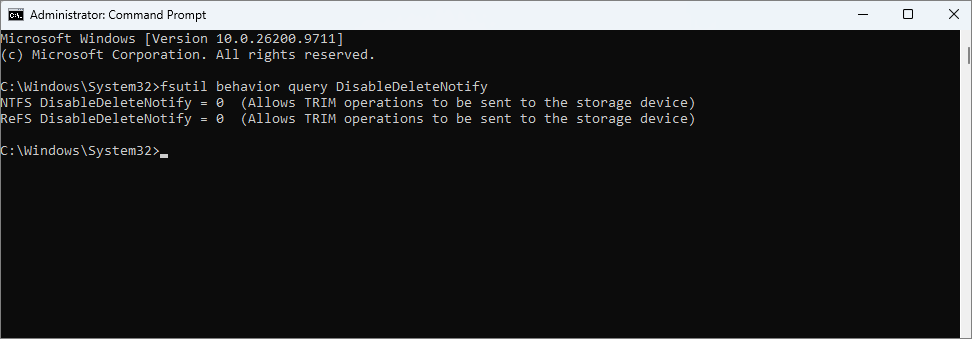
Så här tar du reda på om TRIM är aktiverat eller inaktiverat:
- Om resultatet är "DisableDeleteNotify = 0" är TRIM-meddelanden aktiverade. Windows tillåter att borttagningsmeddelanden skickas till lagringsenheter som stöds.
- Om resultatet är "DisableDeleteNotify = 1" är TRIM-meddelanden inaktiverade. Windows skickar inte dessa meddelanden via filsystemet.
Kommandot använder ett negativt inställningsnamn, så resultatet kan vara förvirrande. Värdet 0 betyder att borttagningsmeddelanden inte är inaktiverade. Värdet 1 betyder att de är inaktiverade.
Proffstips: Det här kommandot kontrollerar Windows TRIM-meddelandeinställning. Det bekräftar inte att din SSD, lagringskontroller eller drivrutin har bearbetat TRIM-kommandon.
Metod 2. Kontrollera TRIM med Optimize Drives
Om du inte vill använda kommandotolken kan du kontrollera din SSD med hjälp av Windows-verktyget Optimera enheter. Den här metoden är användbar om du vill se hur Windows känner igen din enhet och om schemalagd optimering är aktiverad.
Så här kontrollerar du din SSD med Optimize Drives.
Steg 1. Öppna Utforskaren.
Steg 2. Klicka på Den här datorn och hitta den SSD du vill kontrollera.
Steg 3. Högerklicka på SSD-disken och välj Egenskaper .
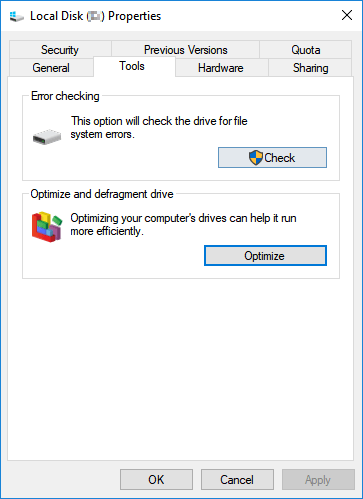
Steg 4. Öppna fliken Verktyg och klicka på Optimera under Optimera och defragmentera hårddisken.
Steg 5. Hitta din SSD i fönstret Optimera enheter.
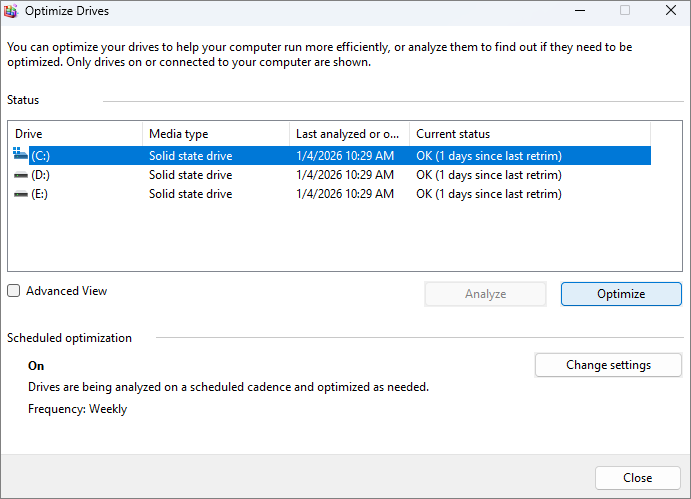
Kontrollera följande information:
- Medietyp: Se till att Windows identifierar enheten som en SSD-enhet.
- Aktuell status: Visa den senaste optimeringsstatusen.
- Schemalagd optimering: Kontrollera om automatisk enhetsoptimering är aktiverad.
Du kan också välja SSD-enheten och klicka på "Optimera" för att köra optimeringen manuellt.
För SSD-diskar använder Windows Retrim under diskoptimering. Retrim skickar information om oanvända datablock till SSD-disken, vilket hjälper den att hantera lagring mer effektivt.
Proffstips: Optimera enheter visar inte direkt statusen TRIM aktiverad/inaktiverad. Om du vill bekräfta Windows TRIM-inställning använder du metod 1. Du kan använda den här GUI-metoden för att kontrollera och köra SSD-optimering.
Hur man aktiverar TRIM i Windows 11/10
Om du upptäcker att TRIM-aviseringar är inaktiverade kan du aktivera dem med kommandotolken. Windows har ett inbyggt kommando för detta.
Följ dessa steg för att aktivera TRIM på din SSD.
Steg 1. Öppna Start-menyn, skriv "cmd" och välj Kör som administratör.
Steg 2. Ange följande kommando:
- fsutil beteendeuppsättning DisableDeleteNotify 0
Steg 3. Tryck på Enter.
Windows kommer att uppdatera TRIM-aviseringsinställningen. Du behöver inte starta om datorn.
Steg 4. Kör check-kommandot igen:
- fsutil beteendefråga DisableDeleteNotify
Om resultatet visar "DisableDeleteNotify = 0" tillåter Windows nu TRIM-aviseringar.
Proffstips: TRIM är normalt aktiverat som standard för NTFS-volymer i Windows 10/11. Om ditt resultat redan är "0" behöver du inte ändra något.
Om TRIM fortfarande inte verkar fungera, kontrollera om din SSD har stöd för TRIM. Du bör också ta hänsyn till lagringsdrivrutinen, styrenheten, RAID-konfigurationen eller det externa USB-kabinettet, eftersom dessa komponenter kan påverka TRIM-kommandots genomströmning.
Allt-i-ett-verktyg för att optimera SSD:n
Om du vill göra mer än att kontrollera TRIM kan du behöva ett SSD-hanteringsverktyg. Windows har inbyggda funktioner för diskoptimering, men det ger inte alla verktyg du behöver för att kontrollera SSD-hälsa, testa diskhastighet och hantera partitioner på ett ställe.
EaseUS Partition Master är ett allt-i-ett-verktyg för diskhantering som hjälper dig att övervaka SSD-hälsa och optimera diskprestanda. Det erbjuder flera användbara funktioner:
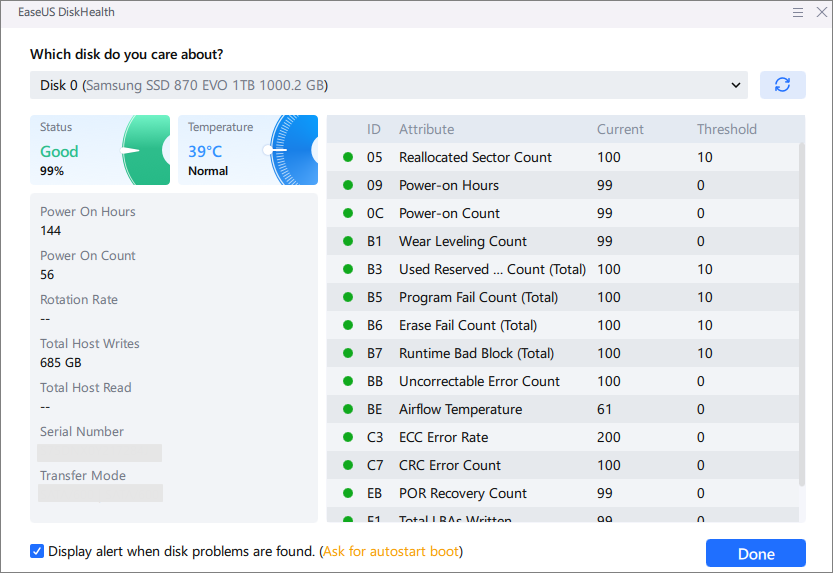
- SSD-hälsokontroll: Visa SSD-hälsoinformation och SMART- attribut, inklusive temperatur, starttid och slitageindikatorer.
- Diskhastighetstest: Testa SSD:ns läs- och skrivhastigheter för att kontrollera dess aktuella prestanda.
- 4K-justering: Justera SSD-partitioner för att förbättra effektiviteten i dataåtkomst.
- Filsystemkontroll: Skanna och reparera fel i filsystemet som stöds.
- Test av diskyta: Kontrollera din SSD för dåliga sektorer och identifiera potentiella diskproblem.
- Partitionshantering: Ändra storlek på, flytta, sammanfoga och hantera partitioner för att utnyttja diskutrymmet bättre.
Om du vill ha ett bekvämt sätt att kontrollera SSD-hälsa och hantera diskprestanda, samlar EaseUS Partition Master dessa verktyg i ett gränssnitt.
Så här kontrollerar du SSD-hälsan med EaseUS Partition Master.
Steg 1. Ladda ner och starta EaseUS Partition Master.
Steg 2. Klicka på diskikonen i det övre högra hörnet av din SSD.
Steg 3. Här kan du kontrollera SSD-hälsoinformationen och SMART-attributen.
Slutsats
Om du vill kontrollera om TRIM är aktiverat på din SSD kan du använda Kommandotolken eller Windows Optimize Drives. CMD är det mest direkta sättet att kontrollera TRIM-meddelandeinställningen, medan Optimize Drives låter dig visa och köra SSD-optimering.
Om kommandot returnerar 0 tillåter Windows TRIM-meddelanden. Om det returnerar 1 kan du använda fsutil-kommandot för att aktivera dem.
För mer komplett SSD-underhåll hjälper EaseUS Partition Master dig även att kontrollera SSD-hälsa, testa diskhastighet, justera partitioner och hantera lagring.
Vanliga frågor
1. Är TRIM aktiverat som standard i Windows 11/10?
Ja. TRIM är normalt aktiverat som standard för NTFS-volymer i Windows 11/10. Windows schemalägger också regelbunden diskoptimering för lagringsenheter som stöds.
2. Förbättrar TRIM SSD-prestanda?
Ja. TRIM hjälper en SSD att identifiera datablock som inte längre används. Detta gör att hårddisken kan förbereda dessa block för framtida skrivoperationer och minskar onödigt arbete under datahanteringen.
Det hjälper till att bibehålla SSD-skrivprestanda över tid, men det ökar inte enhetens nominella läs- eller skrivhastighet.
3. Ska jag köra TRIM manuellt?
De flesta användare behöver inte köra TRIM manuellt eftersom Windows automatiskt schemalägger diskoptimering. Om du vill köra Retrim manuellt öppnar du verktyget Optimera diskar, väljer din SSD och klickar på Optimera.
4. Tar TRIM bort filer permanent?
Nej. TRIM i sig tar inte bort filer. Det talar om för SSD-disken vilka datablock som inte längre behövs efter att filer har raderats. SSD-disken kan dock återta dessa block under sophämtning. Detta kan göra det mycket svårare att återställa raderad data. Om du av misstag tar bort viktiga filer från en SSD, sluta använda disken och undvik att skriva ny data till den.
Hur kan vi hjälpa dig?
Relaterade artiklar
-
Hur man kontrollerar den externa hårddiskens hälsa på Windows 10/11 [Steg-för-steg-guide]
![author icon]() Joël/2026/06/17
-
Hur formaterar man 2TB hårddisk till FAT32? Här är en snabbguide - EaseUS
/2026/06/17
-
Hur man kringgår administratörslösenordet Windows 10 | 2024 riktlinjer
![author icon]() Joël/2026/06/17
-
Hur man installerar Windows 10 på en ny dator utan operativsystem
![author icon]() Joël/2026/06/17
 Joël/2026/06/17