

Innehåll
Strona Spis treści
Uppdaterad av
Uppdaterad på Jun 17, 2026
Flera användare har rapporterat att deras datorer låses av en administratör, vilket förhindrar åtkomst till filer, inställningar eller skrivbordet. Om du stöter på ett liknande problem som följer, få inte panik eftersom det finns pålitliga sätt att återfå åtkomst.
Friskrivning: Jag försöker inte få tillbaka kontot, jag vill bara veta om jag kan göra något för att helt enkelt använda min dator.
Mitt Microsoft-konto blev nyligen hackat, och nu varje gång jag försöker logga in på min dator får jag meddelandet "den här enheten är låst av en administratör. Be någon av administratörerna att logga in för att låsa upp den." Finns det något jag kan göra förutom att återställa fabriksinställningarna, och kontrollerar personen som tog mitt konto detta?
från Reddit
Den här guiden från EaseUS Software förklarar hur man snabbt och säkert låser upp en dator som är låst av en administratör.
Varför visas meddelandet "Den här datorn är låst av administratören"?
Det här problemet uppstår ofta i Windows 11 och Windows 10. Här är några orsaker till problemet. Kolla in dem nedan.
- Säkerhetsåtgärder: Flera misslyckade inloggningsförsök, ett felaktigt eller glömt lösenord eller ett låst Microsoft-konto kan automatiskt begränsa åtkomsten. I vissa fall kan kontoavstängning på grund av policyöverträdelser också hindra dig från att logga in.
- Hitta min enhet är aktiverat: Om enheten markerades som förlorad eller stulen med Microsofts funktion Hitta min enhet kan Windows låsa systemet av säkerhetsskäl. För att låsa upp datorn krävs vanligtvis korrekta Microsoft-kontouppgifter eller en systemåterställning.
- IT-begränsningar för arbete eller skola: För företagshanterade eller skolutfärdade bärbara datorer kan administratörspolicyer begränsa användaråtkomsten. Domän- eller grupppolicyinställningar kan förhindra inloggning utan IT-behörighet.
- Windows systemfel eller problem: Korrupta systemfiler, registerfel, en felaktig skärmsläckare eller en misslyckad Windows-uppdatering kan ibland utlösa ett låsskärmsfel. I dessa fall kan systemreparation eller återställningsalternativ lösa problemet.
- Popup-fönster med skadlig kod eller blufffönster: Var försiktig med falska varningar som påstår att Windows Defender har låst din dator. Detta är ett vanligt tekniskt supportbedrägeri som är utformat för att lura användare att ringa falska telefonnummer. Microsoft låser inte enheter via popup-varningar eller begär betalning för att låsa upp en dator.
Innan du fortsätter bör du bekräfta följande:
- Är det här din persondator? Hanteras den av ett företag eller en skolas IT-avdelning? Om det är en arbets- eller skolenhet kan du behöva kontakta din administratör.
3 sätt att låsa upp datorer som är låsta av administratörer
Följande innehåll visar hur man låser upp en dator som är låst av administratören? Det finns tre lösningar för din referens.
Metod 1. Använd EaseUS Partition Master🔥
Hur låser man upp en dator som låsts av administratörer? Med rätt verktyg för lösenordsåterställning i Windows kan du snabbt återfå åtkomst utan att förlora dina data. Till exempel har EaseUS Partition Master en inbyggd funktion för lösenordsåterställning som låter dig låsa upp en Windows-dator genom att ta bort eller återställa inloggningslösenord och PIN-koder.
Den här lösningen fungerar även om du är helt utelåst från ditt system. Innan du påbörjar lösenordsåterställningsprocessen bör du se till att du har en tom USB-enhet tillgänglig för att skapa en startbar diskett.
Steg 1. Sätt i mål-USB-disken i datorn, ladda ner och kör EaseUS Partition Master och klicka på "Toolkit" > "Password Reset".

Steg 2. Ett litet fönster dyker upp. När du har läst det noggrant klickar du på "Skapa".

Steg 3. Välj rätt USB-minne eller extern mobil hårddisk och klicka på "Skapa" igen. Vänta tålmodigt. När USB-minnet för återställning av lösenord har skapats klickar du på "Slutför".

Steg 4. Ta bort USB-enheten för lösenordsåterställning, sätt in den i den låsta datorn och starta om den. Du kommer att bli ombedd att ändra startenhet för att starta datorn från USB. När detta är klart startar systemet automatiskt från USB.
Steg 5. Efter omstart, leta upp EaseUS Partition Master igen och gå till "Återställ lösenord". Alla konton på datorn visas i gränssnittet; klicka på målkontot och markera "Återställ och lås upp".

Steg 6. När du får den här uppmaningen klickar du på "Bekräfta" för att fortsätta. Ditt lösenord kommer att raderas.

Metod 2. Starta om datorn och försök med felsäkert läge.
Att använda felsäkert läge är ett effektivt sätt att låsa upp en dator som är låst av en administratör. Den här inbyggda Windows-diagnostikfunktionen låter dig kringgå begränsningar på användarnivå, aktivera det dolda administratörskontot och återställa eller återställa ett glömt lösenord.
När du startar Windows i felsäkert läge laddas endast viktiga drivrutiner och kärntjänster. Genom att minimera bakgrundsprocesser och inaktivera programvara från tredje part kan felsäkert läge hjälpa dig att kringgå startfel, programvarukonflikter eller säkerhetsbegränsningar som förhindrar normal inloggningsåtkomst.
Steg 1. Starta datorn och avbryt startprocessen tvångsmässigt tre gånger genom att hålla ner strömbrytaren medan Windows börjar laddas.
Steg 2. Välj Avancerade alternativ på skärmen Automatisk reparation.
Steg 3. Följ instruktionerna på skärmen för att välja Felsök > Avancerade alternativ > Startreparation > Windows 10 eller Windows 11.
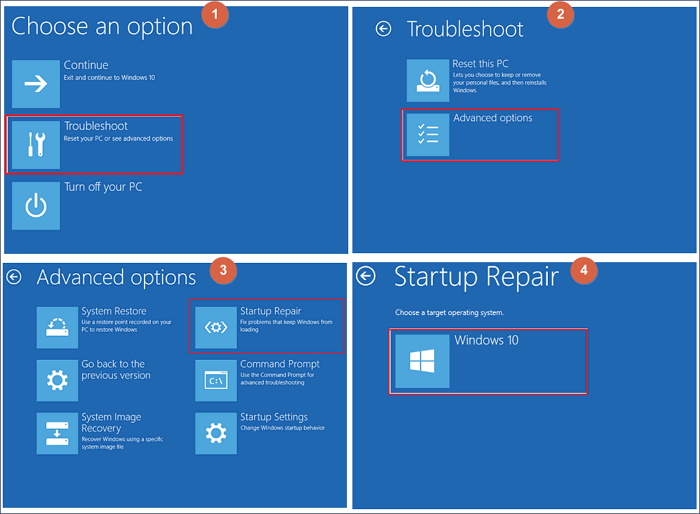
Steg 4. Välj ditt Windows-konto, ange lösenordet om du uppmanas till det och låt Windows automatiskt diagnostisera och reparera startproblem.
Metod 3. Återställ kontolösenordet med CMD
Om din dator visar meddelandet "Den här datorn är låst av administratören" är en effektiv inbyggd lösning att aktivera Windows dolda administratörskonto med hjälp av CMD.
Windows-operativsystem som Windows 11 och Windows 10 har som standard ett inaktiverat, inbyggt administratörskonto. Detta konto har fullständiga systembehörigheter och kan aktiveras i återställningsläge, även om din primära administratörsprofil är låst, inaktiverad eller oåtkomlig.
Steg 1. Skriv cmd i sökfältet > välj Kör som administratör för att öppna kommandotolksfönstret.
Steg 2. När kommandotolken öppnas, se till att du är inloggad med administratörsbehörighet. Om du är osäker, kör följande kommando för att aktivera det dolda administratörskontot.
- nätanvändare Administratör /aktiv: ja
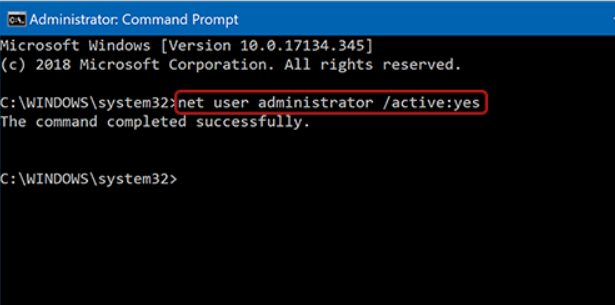
Steg 3. Starta om datorn. Om det lyckas loggar du in på det nyligen aktiverade administratörskontot och återställer lösenordet för din låsta profil.
Hur man förhindrar att den här datorn låses av administratören
Efter att problemet har åtgärdats är det viktigt att vidta förebyggande åtgärder för att undvika att bli utelåst igen. Oavsett om du använder Windows 11 eller Windows 10 kan följande bästa metoder hjälpa till att hålla din dator tillgänglig och säker.
- Skapa ett sekundärt administratörskonto : Utan tvekan kan bara ett administratörskonto öka risken för total utelåsning. Ett reservkonto för administratörer säkerställer att du kan återfå åtkomst om ditt primära konto är inaktiverat eller låst. Här är stegen. Gå till Inställningar > välj Konton > Familj och andra användare > Lägg till en ny användare > Tilldela administratörsbehörighet.
- Konfigurera en risk för lösenordsåterställning : Om du använder ett lokalt konto skapar du en skiva för lösenordsåterställning. Så här gör du. Sätt i ett USB-minne > sök efter Skapa en skiva för lösenordsåterställning i Windows > följ installationsguiden för att fortsätta.
- Använd ett Microsoft-konto med återställningsalternativ : Länka din enhet till ett Microsoft-konto, lägg sedan till en återställnings-e-postadress, ett telefonnummer och aktivera flerfaktorsautentisering. Om ditt konto låses kan du återställa det online istället för att förlora åtkomst till din dator.
- Aktivera Windows Hello (PIN eller biometri) : Att använda Windows Hello gör det bekvämare och minskar lösenordsfel, eftersom färre misslyckade inloggningsförsök innebär en lägre risk för kontoutlåsning. Du kan ställa in en PIN-kod, aktivera fingeravtryck eller ansiktsigenkänning.
- Håll Windows uppdaterat : Systemfel eller skadade uppdateringar kan ibland orsaka inloggningsfel. Regelbundna uppdateringar hjälper till att förhindra registerkorruption, buggar på inloggningsskärmen och säkerhetsproblem.
- Säkerhetskopiera viktig data regelbundet : Även om ditt konto låses kan säkerhetskopior i molnet, externa systembilder eller systemavbildningar säkerställa att dina filer förblir säkra.
Slutsats
Hur låser man upp en dator som är låst av administratörer? Om du får meddelandet Den här datorn är låst av administratören, få inte panik. I de flesta fall kan problemet lösas utan att installera om Windows eller förlora dina personliga filer.
Om du vill ha ett enkelt och effektivt sätt är EaseUS Partition Master ett pålitligt verktyg för lösenordsåterställning. Om du föredrar gratislösningar kan du börja med de inbyggda Windows-funktionerna. Genom att följa stegen som beskrivs ovan och vidta förebyggande åtgärder kan du lösa problemet snabbt och undvika framtida administratörsutelåsningar.
Vanliga frågor
Dessutom ger det här avsnittet flera användbara tips om detta ämne. Om du är intresserad kan du läsa dem för praktisk vägledning.
1. Varför står det på min dator att den här datorn är låst av administratören?
Det här meddelandet visas vanligtvis efter flera misslyckade inloggningsförsök, ett inaktiverat administratörskonto, ett låst Microsoft-konto eller säkerhetsbegränsningar som angetts av systempolicyer. Det kan också förekomma på arbets- eller skolenheter som hanteras av en IT-avdelning.
2. Kan jag låsa upp en Windows-dator utan administratörslösenordet?
Ja, det kan du. Om du har åtkomst till Windows återställningsmiljö kan du aktivera det inbyggda administratörskontot eller återställa lösenordet. Men om BitLocker-kryptering är aktiverad kan du behöva återställningsnyckeln för att fortsätta.
3. Varför är mitt administratörskonto inaktiverat?
Administratörskontot kan inaktiveras på grund av säkerhetspolicyer, för många felaktiga lösenordsförsök, systemfel eller manuella ändringar i kontoinställningar. I vissa fall kan Windows-uppdateringar eller skadade användarprofiler också utlösa problem med kontolåsning.
Hur kan vi hjälpa dig?
Relaterade artiklar
-
Detaljerad guide: Få Toshiba Laptop att starta från USB
/2026/06/17
-
Ladda ner programvara för korrupt minne SD-kortformatering [SD Card Formatter Online]
![author icon]() Joël/2026/06/17
Joël/2026/06/17 -
Får du slut på utrymme i Windows 11? Åtgärda det snabbt – 10 metoder
/2026/06/17
-
Hur formaterar jag min 1TB hårddisk till FAT32? 2024 Guide för nybörjare
![author icon]() Joël/2026/06/17
Joël/2026/06/17
 Joël/2026/06/17