

Innehåll
Strona Spis treści
Uppdaterad av
Uppdaterad på Jun 17, 2026
Viktiga slutsatser
◾Denna guide täcker orsaker: uppdateringar, bloatware, temporära filer, små C-enheter som fyller Windows 11-lagring och mer.
◾Löser problem med att Windows 11 får slut på utrymme: Från omedelbar rensning (Diskrensning, Storage Sense) till permanenta lösningar (ändring av partitionsstorlek, SSD-uppgradering).
◾Komplett instruktionsguide: Snabba tips + Tillförlitliga verktyg för säker C-enhetsförlängning + långsiktiga förebyggande vanor.
Många användare klagar över att Windows 11 får slut på diskutrymme. Det finns olika varningar, som till exempel "slut på diskutrymme" eller "lite diskutrymme". Dessa meddelanden ser enkla ut, men det verkliga problemet är allvarligt. Litet diskutrymme gör systemet långsammare, uppdateringar avbryts och kan till och med orsaka krascher. Ta en titt på hur användargruppen diskuterar detta problem.
Vi har ett antal maskiner som kör Windows 11 dygnet runt och som börjar få slut på diskutrymme. Det verkar vara Windows-patchar som tar upp allt utrymme. Diskrensning och andra inbyggda Windows-verktyg rensar inte upp det. - Från r/sysadmin |
Så jag har inte installerat några tunga och stora program. Det finns ingenting på min C-enhet. Alla andra filer sparar jag på andra enheter. Så, vad i helvete tar upp de där 100 GB lagringsutrymmet? Det här är Windows 11. - Från r/WindowsHelp |
Den här guiden identifierar orsaken och erbjuder tydliga steg för att lösa problemet. Genom att kombinera snabba rensningstips med mer djupgående systemåtgärder kan du återfå kontrollen över din lagring och hålla din dator smidig på lång sikt.
Varför Windows 11 fortsätter att få slut på utrymme
En dator med Windows 11 kan få slut på utrymme av flera anledningar. De flesta av dem byggs upp långsamt över tid, så du kanske inte märker det förrän hårddisken är nästan full.
1️⃣Stora appar, bloatware och användardata
Stora spel, kreativa verktyg, kontorspaket och bloatware behöver mycket lagringsutrymme. Videoprojekt, råa foton, virtuella maskiner och nedladdningar kan fylla en hårddisk snabbt. Användare glömmer ofta gamla filer i mappen Nedladdningar.
2️⃣System- och uppdateringsfiler
Windows-uppdateringar laddar ner många filer. Gamla uppdateringsfiler finns ofta kvar på disken. Systemkomponenter som WinSxS-mappen och Windows Installer-mappen fortsätter också att växa.
3️⃣Windows.old och rester av uppgraderingar
Efter en större uppgradering kan Windows spara en kopia av det gamla systemet i en mapp som heter Windows.old. Den här mappen kan använda tiotals gigabyte. Den finns kvar där tills du tar bort den med rätt verktyg.
4️⃣Tillfälliga filer, cacher och loggar
Windows och appar skapar tillfälliga filer hela tiden. Webbläsare sparar cachefiler. Installationsprogram lämnar installationsfiler kvar. Systemloggar kan också bli mycket stora om du aldrig rensar dem.
5️⃣Liten eller dåligt planerad systempartition
Många datorer levereras med en liten C-enhet. Leverantören kan dela upp en enskild disk i flera partitioner. Systempartitionen fylls då upp medan en annan partition förblir nästan tom.
Dela det här inlägget för att hjälpa fler användare att lära sig om problemet med att "Windows 11 får slut på utrymme".

Snabba tips för att frigöra utrymme på några minuter
Om du behöver snabba resultat, börja med dessa enkla åtgärder. De är enkla, säkra och kan frigöra flera gigabyte på bara några minuter.
1. Hitta vad som tar upp plats
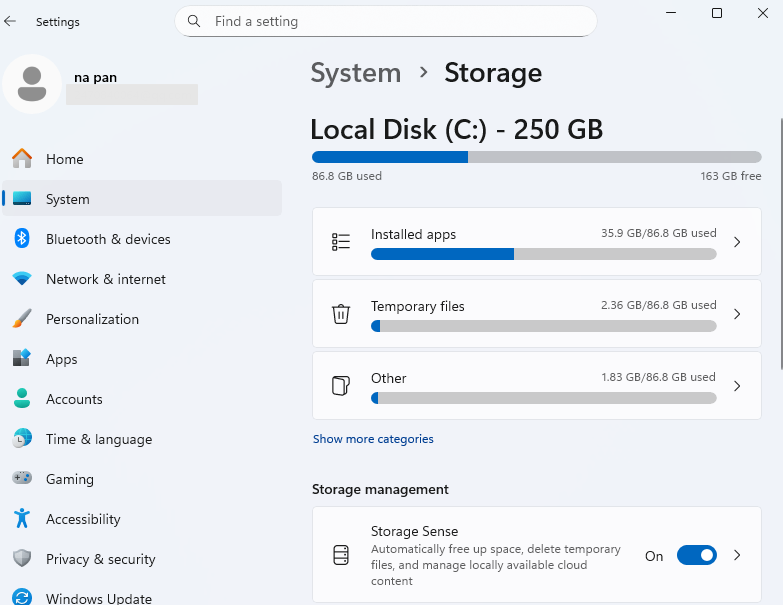
Du bör först ta reda på vad som tar upp mest plats . Gissningar misslyckas oftast. Windows 11 har en praktisk lagringsvy.
- Öppna Inställningar > Välj System > Klicka på Lagring
Lagringssidan visar en stapel för varje enhet. Den uppdelar användningen per kategori. Du kan se Appar och funktioner, Tillfälliga filer, System och reserverade filer med mera. Klicka på en kategori för att se mer information. Till exempel visar Appar och funktioner de största apparna.
2. Kör Diskrensning
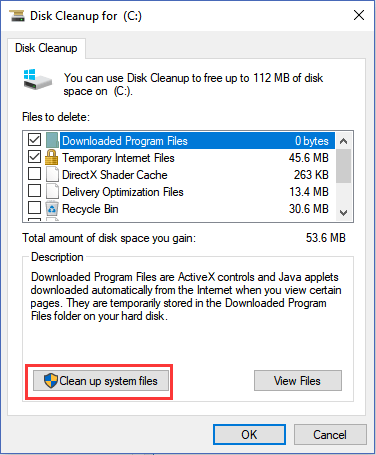
Skriv "Diskrensning" i Start-menyn, kör programmet som administratör och välj din systemenhet. Klicka på "Rensa systemfiler", markera sedan Windows Update-rensning, Tillfälliga filer, Papperskorgen och Tidigare Windows-installation om det visas och bekräfta.
3. Rensa tillfälliga filer
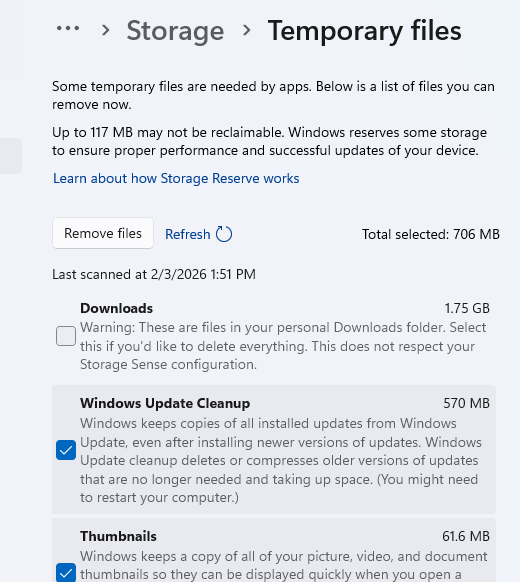
I Inställningar > System > Lagring > Tillfälliga filer, välj objekt du inte längre behöver och klicka på Ta bort filer. Detta är ett av de snabbaste sätten att frigöra utrymme från gamla uppdateringar och tillfälliga data.
4. Töm papperskorgen
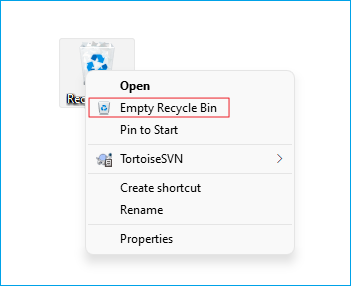
Högerklicka på papperskorgen- ikonen på skrivbordet och välj Töm papperskorgen. Borttagna filer tar fortfarande upp utrymme tills du gör detta.
Avancerade lösningar för att Windows 11 får slut på utrymme
Ovanstående snabba tips kanske inte räcker för att lösa ditt problem. Du behöver mer djupgående åtgärder som riktar sig mot partitioner, systemfiler och lagringslayout.
1. Ändra storlek på eller utöka systempartitionen
När disken stöter på felet "lite diskutrymme" är ett av de mest effektiva sätten att utöka systempartitionen. En full systemdisk kan göra att Windows 11 får slut på utrymme. Du kan behöva ändra partitionslayouten:
- Om det finns ledigt utrymme bredvid C kan du utöka C med hjälp av Diskhantering.
- Om en annan partition har ledigt utrymme men C-enheten är full kan du krympa den partitionen och sedan utöka C-enheten med EaseUS Partition Master.
EaseUS Partition Master erbjuder ett säkert sätt att utöka hela din C-enhet. Det slår samman oallokerat utrymme eller krymper andra partitioner utan dataförlust. Vad det kan göra:
- Ändra storlek/utöka partition utan dataförlust
- Krymp intilliggande partitioner för att skapa oallokerat utrymme
- Sammanfoga oallokerat utrymme till C-enheten
- Kontrollera diskens hälsa och dåliga sektorer
- Stöder Windows 11 GPT/MBR-partition
Hur man ökar C-enheten med EaseUS Partition Master:
Steg 1: Frigör oallokerat utrymme för C-enheten.
Om det inte finns något ledigt utrymme på systemdisken, gå till Partition Manager och högerklicka på en partition bredvid C:-enheten och välj "Ändra storlek/Flytta".
Dra partitionens vänstra panel för att krympa den och lämna oallokerat utrymme bakom system C: -enheten och klicka på "OK".
Steg 2: Öka C-diskutrymmet.
1. Högerklicka på C-enheten och välj "Ändra storlek/Flytta".
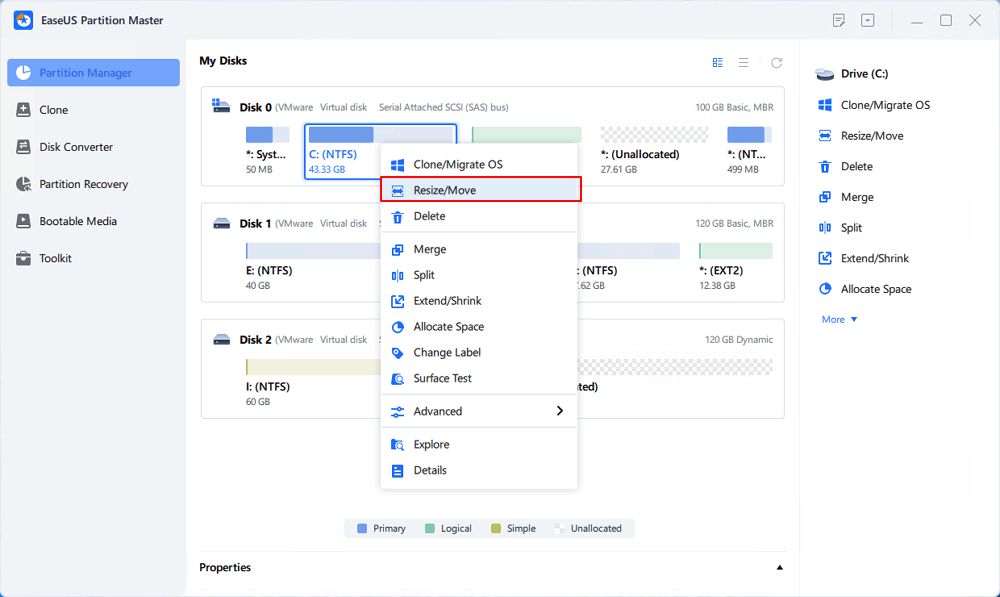
2. Dra systempartitionens ände till oallokerat utrymme för att lägga till utrymme på C-enheten, eller klicka på "Fyll i allt oallokerat" och klicka på "OK".
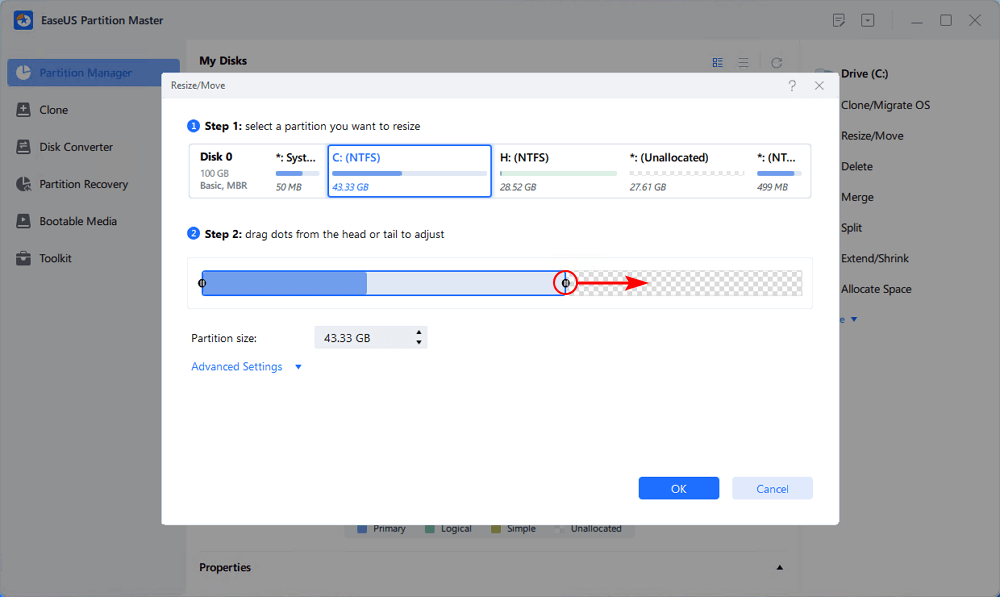
Steg 3: Spara alla ändringar för att utöka C: -enheten.
Klicka på "Kör uppgift" och klicka på "Verkställ" för att spara alla ändringar och utöka systemets C:-enhet.
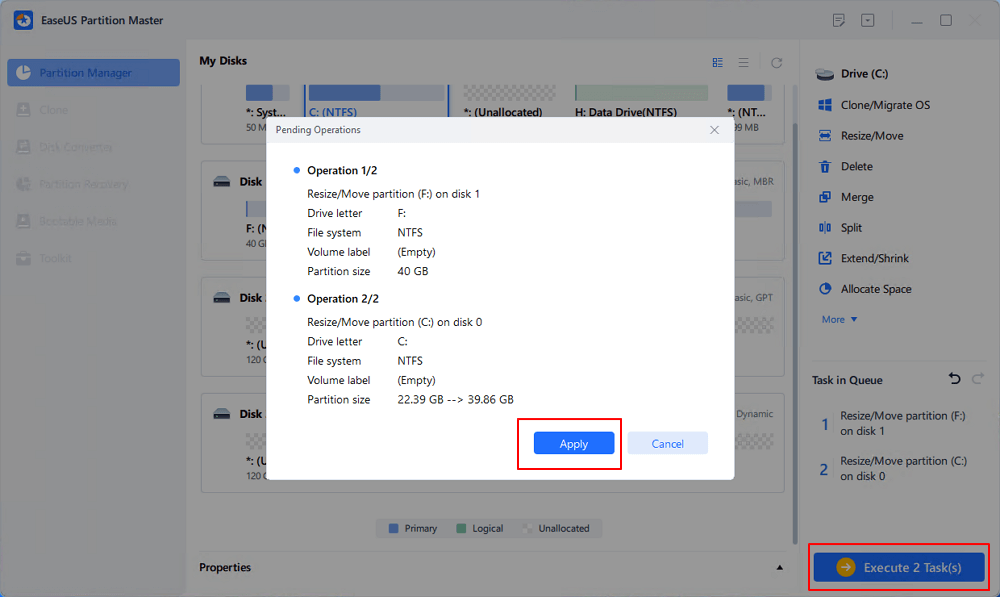
2. Ta bort Bloatware från Windows 11
Många nya Windows 11-datorer levereras med förinstallerade appar som du aldrig använder. Dessa appar tar upp diskutrymme, kör bakgrundsprocesser och visar ibland oönskade aviseringar. Att ta bort denna bloatware frigör lagringsutrymme och gör att systemet känns lättare. Så här gör du:
Steg 1. Gå till Inställningar > Appar > Installerade appar.
Steg 2. Hitta de förinstallerade apparna och avinstallera dem.

Du kan också ta bort bloatware från Kontrollpanelen:
Steg 1. Öppna Kontrollpanelen.
Steg 2. Gå till Program > Program och funktioner.
Steg 3. Välj de program du vill avinstallera.
Steg 4. Klicka på Avinstallera.
- Meddelande:
- Ta inte bort appar från Microsoft eller din hårdvaruleverantör om du är osäker på deras syfte. För mer information, se den fullständiga guiden om borttagning av bloatware .
3. Använd Storage Sense för automatiskt underhåll
Storage Sense är inbyggt i Windows 11. När Storage Sense är konfigurerat rensar Windows tyst upp bakom kulisserna och minskar risken för plötsliga varningar om lågt utrymme. Så här aktiverar du Storage Sense.
Steg 1. Gå till Inställningar > System > Lagring.
Steg 2. Aktivera Storage Sense.
Steg 3. Öppna dess konfigurationssida och ange hur ofta den körs.
Steg 4. Välj regler för tillfälliga filer, papperskorgen och nedladdningar.
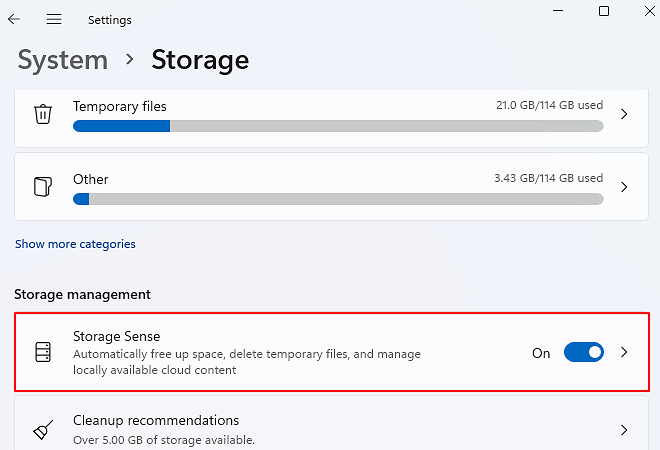
4. Rensa Windows.old och systemfiler säkert
Mappen Windows.old är en katalog som finns på C-enheten och innehåller säkerhetskopior från en tidigare Windows-installation. Den skapas efter uppgraderingar eller större uppdateringar. Du kan rensa Windows.old med Diskrensning. Det hjälper till att ta bort överblivna systemsäkerhetskopior och frigöra en stor mängd utrymme utan att skada din installation.
Steg 1. Öppna Diskrensning.
Steg 2. Välj din C-enhet och klicka på "Rensa systemfiler".
Steg 3. Kontrollera tidigare Windows-installationer, rensning av Windows Update och andra stora objekt.
5. Flytta data till en annan plats
Om en enhet inte har tillräckligt med lagringsutrymme kan du flytta filer till en annan plats, till exempel en annan partition eller en extern enhet.
Så här flyttar du filer till extern lagring:
Steg 1. Anslut en extern hårddisk till Windows 11-datorn.
Steg 2. Öppna Utforskaren.
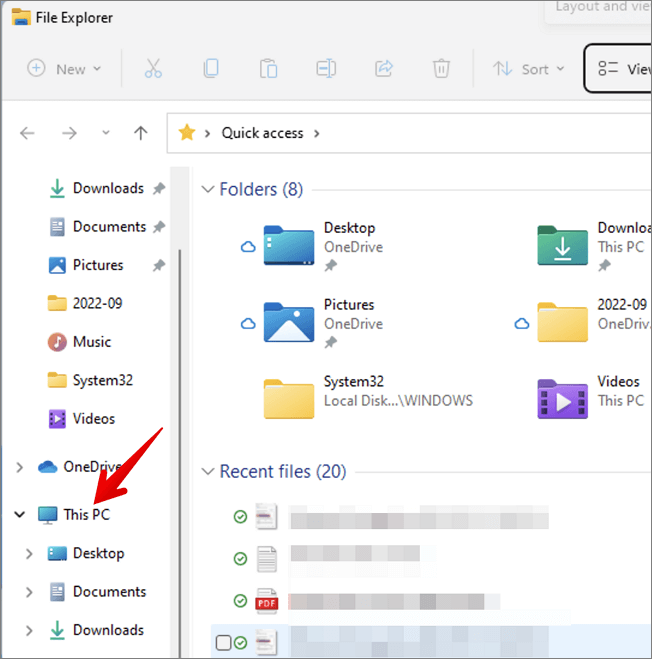
Steg 3. Klicka på "Den här datorn" och välj de objekt du vill flytta.
Steg 4. Tryck på tangenterna "Ctrl+X" för att klippa ut det
Steg 5. Öppna den externa hårddisken och tryck på "Ctrl+V" för att klistra in dessa objekt.
6. Uppgradera eller lägg till lagringsutrymme
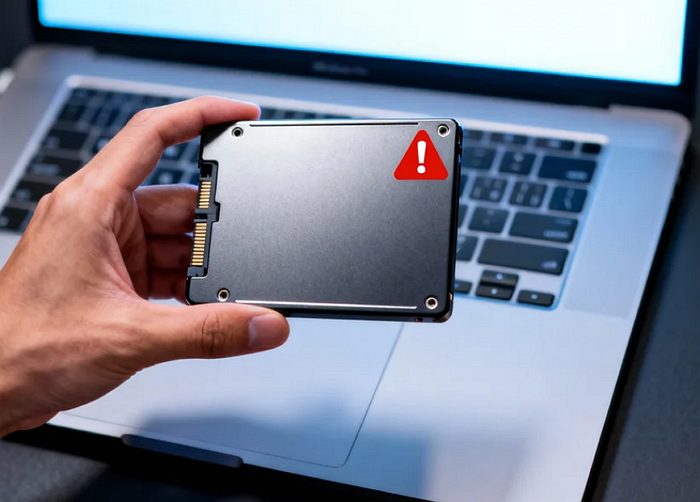
Om problemet gäller hårdvaran kanske du vill uppgradera eller lägga till lagringsutrymme. Med en större systemdisk har Windows 11 tillräckligt med utrymme för uppdateringar, appar och framtida tillväxt.
- Lägg till SSD: Lägg till en andra intern SSD eller hårddisk om din dator har en ledig plats. Installera stora spel och lagra mediefiler där.
- Byt ut SSD : en liten SSD på 128 GB eller 256 GB mot en större hårddisk och klona den gamla hårddisken till den nya med hjälp av migreringsprogram, som EaseUS Partition Master.
Långsiktiga vanor för att undvika att få slut på utrymme Varningar
När du väl frigör utrymme på datorn håller goda vanor ditt system friskt. Tänk på lagring som en arbetsyta: om du aldrig städar den kommer den alltid att kännas trång och långsam.
- Håll Storage Sense aktiverat och kontrollera lagringsinställningarna regelbundet.
- Planera innan du installerar stora spel, virtuella maskiner eller kreativa verktyg. Välj en dataenhet istället för C när det är möjligt.
- Behåll 15–20 % ledigt utrymme på systemdisken.
- Undvik att installera allt på systemenheten och begränsa program.
- arkivera gamla projekt, videor och säkerhetskopior till externa hårddiskar, NAS eller molnlagring.
- Uppgradera lagringskapaciteten om din dator alltid är full.
Slutsats
Om din Windows 11-disk börjar få slut på utrymme, vidta snabba åtgärder som Diskrensning, borttagning av tillfälliga filer och avinstallation av appar kan ge omedelbar lindring. Avancerade steg som att ändra storlek på partitioner, flytta data och uppgradera din SSD erbjuder djupare rensning. Med några smarta vanor kommer ditt system att ha bättre prestanda.
Det rekommenderas att använda EaseUS Partition Master för att utöka din C-enhet. Denna professionella diskhanterare erbjuder en allt-i-ett-lösning för optimering av datorns prestanda.
Vanliga frågor
1. Kan jag flytta Windows 11-användarmappar till en annan enhet?
Ja, du kan flytta mappar som Dokument, Nedladdningar, Bilder, Videor och Musik. Högerklicka på mappen i C:\Användare\DittNamn. Gå till Egenskaper > fliken Plats > Flytta. Välj en ny mapp på D-enheten. Windows flyttar filer automatiskt. Säkerhetskopiera först. Flytta aldrig hela mappen Användare. Den innehåller systemfiler.
2. Räcker 256 GB för Windows 11?
Det beror på dina behov. Windows 11 använder 20-30 GB. Uppdateringar lägger till 20 GB mer. Appar och filer fyller upp resten snabbt. Spel eller videor gör det värre. Det rekommenderas att sikta på 512 GB. Ha alltid 50-100 GB ledigt. Lägg till en andra hårddisk för data.
3. Varför är min Windows 11 C-hårddisk alltid full?
Windows 11 C-hårddisken blir full av många anledningar. Tillfälliga filer, vilolägesfiler och uppdateringsfiler kan alltid uppta lagringsutrymmet. Kontrollera Inställningar > System > Lagring för att se vad som tar upp din Windows 11 C-hårddisk.
Hur kan vi hjälpa dig?
Relaterade artiklar
-
Topp 5 pålitliga program för att kontrollera hårddiskens hälsa gratis
![author icon]() Joël/2026/06/17
Joël/2026/06/17 -
Hur kontrollerar jag diskläs-/skrivhastighet i Windows 10? 3 Praktiska metoder
![author icon]() Joël/2026/06/30
Joël/2026/06/30 -
Hur man krymper ReFS-volymen | 2 sätt🔥
/2026/06/17
-
Hur formaterar man PS3 USB? Topp 3 bästa PS3 FAT32 Format Tool Gratis nedladdning
![author icon]() Joël/2026/06/17
Joël/2026/06/17
 Joël/2026/06/17