

Innehåll
Strona Spis treści
Uppdaterad av
Uppdaterad på Jun 17, 2026
Windows 11 levereras med ett brett utbud av inbyggda appar och appar från tredje part som de flesta användare aldrig aktivt använder. Dessa program körs ofta i bakgrunden, förbrukar systemresurser och upptar värdefullt lagringsutrymme på systemenheten. Många användare märker att deras datorer körs långsamt och börjar undra: Finns det ett sätt att ta bort bloatware från Windows 11 på ett säkert sätt? (från Microsoft Learn )
I den här guiden lär du dig hur du hittar och tar bort bloatware från Windows 11 och Windows 10, förstår vilka appar som är säkra att avinstallera och undviker vanliga misstag som kan påverka systemstabiliteten. Se mer diskussion om hur användare uppfattar Windows bloatware på Reddit:
| Windows 11; vad betraktar folk som "bloatware"? Och varför väljer så många att inaktivera Copilot? - r/WindowsHelp |
Windows 11 är så uppblåst, och det gör att min dator, som normalt sett skulle vara en ganska säker dator, fungerar lika bra som en Acer-bärbar dator för 600 dollar. Några råd om att ta bort onödig programvara/uppblåsthet från Windows 11 - r/WindowsHelp |
Jag behöver verkligen en lista över bloatware som jag kan avinstallera. Jag har precis byggt en dator och försöker ta bort bloatware för att få lite lagringsutrymme. Jag kan inte hitta något om bloatware, så om någon kan hjälpa mig skulle det uppskattas mycket. - r/Windows 11 |
Vad är Windows 11 Bloatware
Vad betyder "bloatware" i Windows? Windows 11 bloatware hänvisar till förinstallerade program och bakgrundskomponenter som inte är viktiga för operativsystemet och ger lite eller inget värde för de flesta användare. Dessa appar installeras ofta som standard under Windows-installationen eller läggs till senare genom systemuppdateringar och OEM- anpassning.
Medan vissa förinstallerade appar är ofarliga, faller många inom kategorin Windows 11-skräpprogram eller crapware som körs tyst i bakgrunden, startar automatiskt med Windows eller tar upp lagringsutrymme utan att användas aktivt.
Vanliga typer av Windows 11 Bloatware
Bloatware installeras inte alltid avsiktligt av användaren. Det kommer vanligtvis från: standard Windows-installationspaket, OEM-anpassade Windows-avbildningar, funktionsuppdateringar som återinför föreslagna appar, rekommendationer för automatisk installation från Microsoft Store, etc. Windows bloatware faller vanligtvis in i flera kategorier:
1️⃣. Förinstallerade appar från Microsoft
Exempel inkluderar Xbox-relaterade appar, Mixed Reality Portal, Skype eller förinstallerade produktivitetsverktyg som många användare aldrig öppnar. Dessa appar är vanliga poster i en typisk lista över bloatware i Windows 11.
2️⃣. Programvara från OEM-tillverkare
PC-märken som Dell, HP eller Lenovo lägger ofta till sina egna verktyg, antivirusprogram med testversioner eller systemövervakningsverktyg. Dessa program överlappar ofta med inbyggda Windows-funktioner.
3️⃣. Reklam- och förslagsappar
Spel, genvägar till streamingappar och sponsrad programvara kan dyka upp efter systemuppdateringar. Dessa appar misstas ofta för systemkomponenter men kan vanligtvis tas bort.
4️⃣. Bakgrundstjänster och appar som startar automatiskt
Viss bloatware är inte uppenbar eftersom den körs i bakgrunden, förbrukar minnes- och CPU- resurser och bidrar till prestandaförsämringar.
Hur man identifierar och hittar Bloatware i Windows 11/10
Innan du blir av med bloatware i Windows 11/10 är det viktigt att identifiera vilka appar som verkligen är onödiga och vilka som krävs för systemstabilitet. Du kan hitta de flesta bloatware-appar i Windows 11 på följande platser:
|
Dessa områden hjälper dig att snabbt hitta bloatware i Windows 11 utan att installera ytterligare verktyg. Du kan lära dig mer i den här Microsoft Learn-guiden om hur du identifierar bloatware i Windows.
Vanliga Windows 11 Bloatware-listor
Beroende på region och datortillverkare kan vanliga exempel vara:
- Xbox Console Companion, Xbox Game Bar, Xbox Live Auth Manager, Xbox Live Game Save, etc.
- Mixed Reality-portalen
- Testversioner av antivirusprogram från tredje part
- Spellanseringsprogram och reklamappar
- OEM-uppdateringsverktyg
- Verktyg för enhetsoptimering
- Spotify (genväg eller fullständig app)
- Microsoft Nyheter
- Väder
- Widgets-relaterade komponenter
- Netflix (genväg)
- Clipchamp
Inte alla dessa är skadliga, men att låta oanvända appar vara installerade kan gradvis påverka systemets svarsfrekvens. Verktyg och skript som påstår sig ta bort "förinstallerad programvara" är ofta alltför aggressiva och kan ta bort viktiga Windows-funktioner. Därför ligger lösningen i att maximera diskutrymmet, ta bort skräpfiler eller avinstallera oönskad programvara. Du kan se mer diskussion i Reddit-inlägget nedan.
Är det verkligen nödvändigt att debloatisera Windows 11? Och varför säger Youtubers alltid att man får bäst prestanda eller bättre integritet genom att debloatisera Windows 11?
av u/AfraidSoul i Windows 11
PC-optimeringslösning: Frigör utrymme och öka prestandan
Windows bloatware förbrukar ofta värdefullt lagringsutrymme och saktar ner systemprestanda. I det här fallet kan EaseUS Partition Master hjälpa dig att lösa problemet genom att frigöra diskutrymme och optimera partitionslayouten. Genom att omfördela oanvänt utrymme på din systemenhet förbättrar du Windows effektivitet och ger en smidigare och snabbare datorupplevelse.
Viktiga funktioner i EaseUS Partition Master:
- Frigör utrymme på C-enheten
- Flytta oallokerat utrymme till C-enheten
- Formatera/rensa en hårddisk för mer utrymme
- Ta bort/ändra storlek/sammanfoga/dela partitioner
Så här tar du bort Windows 11 Bloatware
Att avinstallera förinstallerad programvara är det vanligaste sättet att ta bort Windows 11 bloatware, men det medför vissa risker. Att ta bort inbyggda appar kan orsaka systeminstabilitet, förstöra viktiga funktioner eller leda till uppdateringsproblem. Vissa appar är också svåra att återställa efter borttagning.
Dessutom kanske avinstallation av bloatware ensamt inte märkbart förbättrar prestandan om systemdisken fortfarande har ont om utrymme. Om du förstår riskerna och fortfarande vill ta bort bloatware i Windows 11, fortsätt läsa för att lära dig effektiva borttagningsmetoder.
Metod 1. Lokal grupprincip
Lokal gruppolicy är en kraftfull metod för att ta bort Windows 11 bloatware och hantera Windows 11 crapware. Den låter användare granska sin Windows 11 bloatware-lista, inaktivera Windows 11 skräpprogram och säkert ta bort bloatware. Denna metod hjälper till att snabba upp Windows 11, förbättrar svarstiden och hindrar datorn från att sakta ner.
Steg 1. Tryck på Win + R för att öppna rutan Kör > skriv gpedit.msc i rutan > klicka på OK eller tryck på Enter för att öppna redigeraren för lokala grupprinciper.
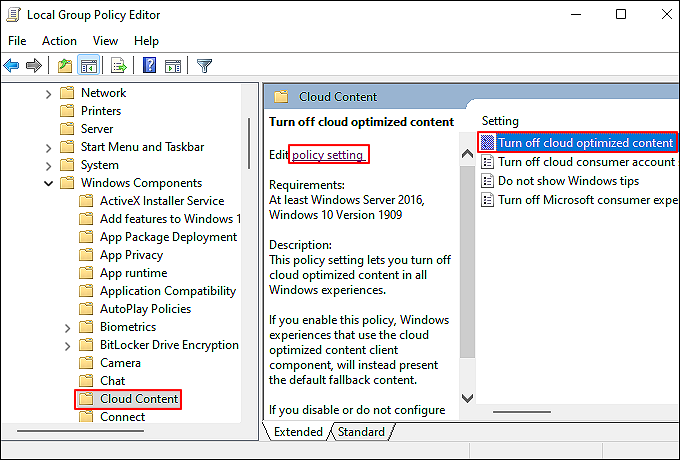
Steg 2. Gå till Datorkonfiguration > Administrativa mallar > Windows-komponenter > Molninnehåll > dubbelklicka på Stäng av molnoptimerat innehåll > policyinställning.
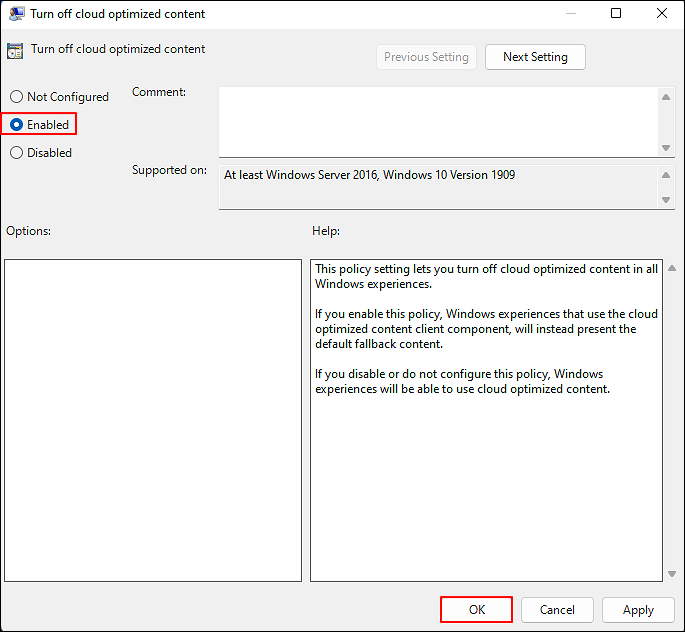
Steg 3. I fönstret Stäng av molnoptimerat innehåll väljer du Aktiverat > klickar på OK.
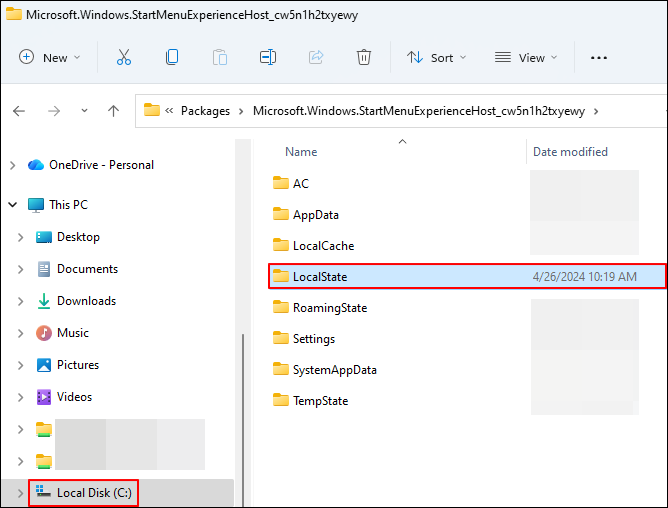
Steg 4. Tryck på Windows + E för att öppna Utforskaren > klicka på C-enheten > gå till Användare/admin/AppData/Lokalt/Paket > leta upp Microsoft.Windows.StartMenuExperienceHost_cw5n1h2txyewy.
Steg 5. Hitta mappen LocalState > högerklicka på den > Ta bort den.
Steg 6. Starta om Windows efter det.
Metod 2. Använd Windows-inställningar
Windows-inställningar är en inbyggd metod för att hitta och ta bort bloatware från Windows 11. Den låter användare granska listan över bloatware i Windows 11, avinstallera skräpprogram i Windows 11 och bli av med bloatware på ett säkert sätt. Denna metod hjälper till att minska skräp i Windows 11, snabba upp Windows 11 och hindra datorn från att sakta ner.
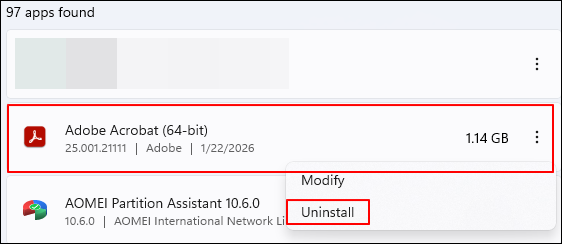
Steg 1. Tryck på Windows + I för att öppna Windows-inställningar > välj Appar > klicka på Appar och funktioner.
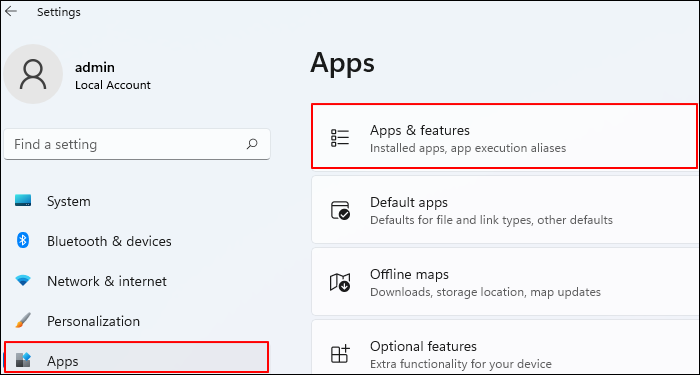
Steg 2. När applistan har visats högerklickar du på din oönskade app > väljer Avinstallera.
Metod 3. Microsoft Store > Bibliotek
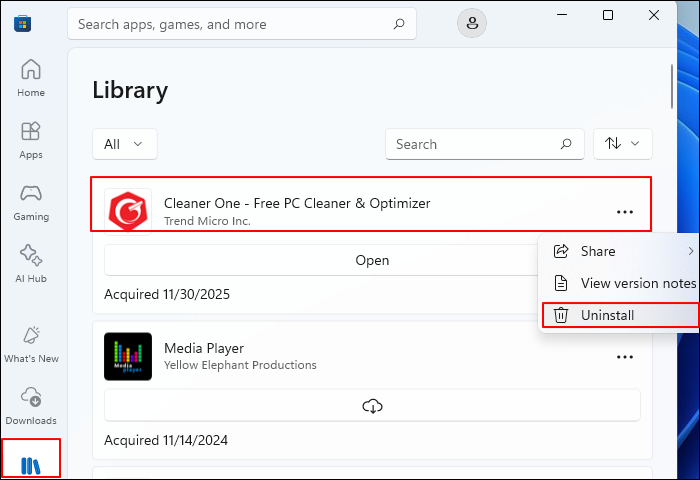
Microsoft Store hjälper användare att hitta och ta bort bloatware från Windows 11 genom att granska listan över bloatware i Windows 11 och avinstallera skräpprogram i Windows 11. Den här metoden gör det enklare att ta bort bloatware i Windows 11, minska mängden skräpprogram i Windows 11, snabba upp Windows 11 och förhindra att datorn saktar ner.
▶️Skriv Microsoft Store i sökfältet > klicka på den för att öppna den > scrolla ned för att hitta Bibliotek > leta reda på appen du vill ta bort > högerklicka på den > välj Avinstallera.
Metod 4. Utforskaren
Finns det ett annat enkelt sätt att ta bort bloatware från Windows 11? Visst, Utforskaren låter användare hitta och ta bort bloatware från Windows 11 genom att lokalisera skräpfiler och överblivna mappar i Windows 11. Den här metoden tar bort överblivna filer och mappar efter att appar har avinstallerats, vilket frigör lagringsutrymme och förbättrar systemprestanda.
Metod 5. Kontrollpanel
Kontrollpanelen hjälper användare att hitta och ta bort bloatware från Windows 11 genom att granska listan över bloatware i Windows 11 och avinstallera skräpprogram i Windows 11 via Program och funktioner. Den här metoden gör det enklare att ta bort bloatware i Windows 11, minska mängden skräpprogram i Windows 11, snabba upp Windows 11 och förhindra att datorn saktar ner.
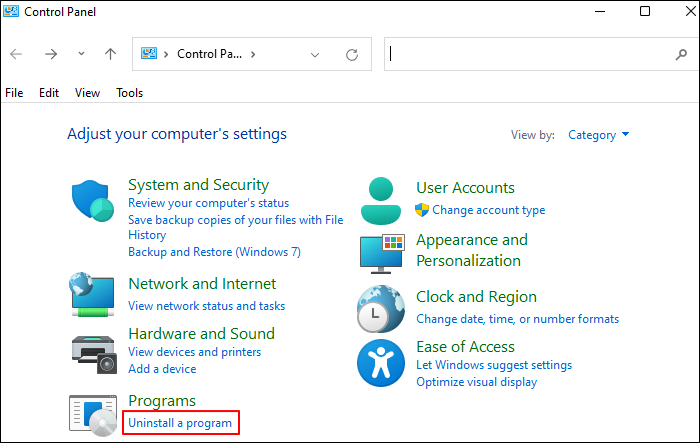
Steg 1. Skriv Kontrollpanelen i sökfältet > öppna den > klicka på Avinstallera ett program under Program.
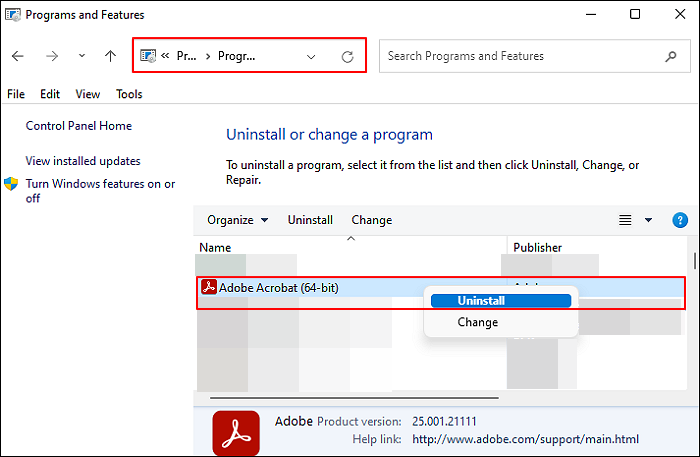
Steg 2. I fönstret Program och funktioner högerklickar du på din oönskade app > väljer Avinstallera.
Hur man förhindrar installation av bloatware
Bloatware är irriterande när det saktar ner datorns prestanda. Du kan stoppa bloatware innan det startar. Windows 11 kan installera om oönskade appar under uppdateringar eller systemåterställningar. Följande metoder hjälper till att förhindra installation av bloatware.
Metod 1. Inaktivera automatisk appinstallation
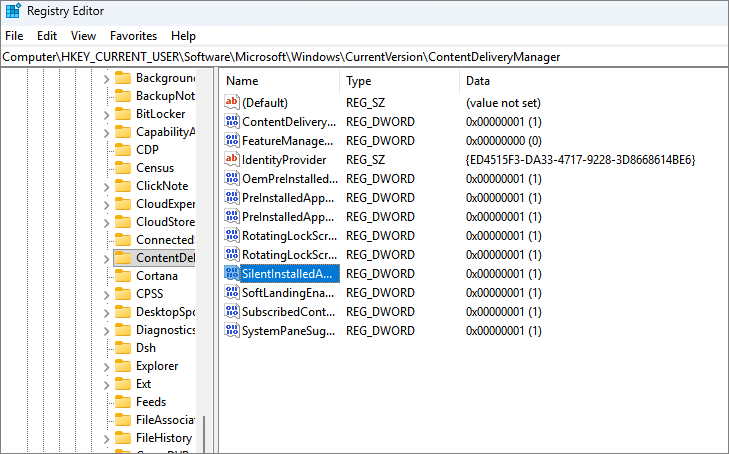
Windows 11 kan installera föreslagna eller marknadsförda appar i bakgrunden utan tydlig förvarning. Dessa appar visas ofta efter uppdateringar och bidrar till hög CPU-användning i Windows över tid. Det finns steg för att inaktivera automatisk appinstallation via registret .
- Viktigt
- Säkerhetskopiera ditt register först (i Registereditorn, gå till Arkiv > Exportera). Felaktiga ändringar kan orsaka problem.
Steg 1. Tryck på Windows + R, skriv "regedit" och tryck på Enter.
Steg 2. Navigera till: HKEY_CURRENT_USER\Software\Microsoft\Windows\CurrentVersion\ContentDeliveryManager.
Steg 3. Ändra DWORD-värdet "SilentInstalledAppsEnabled" till 0.
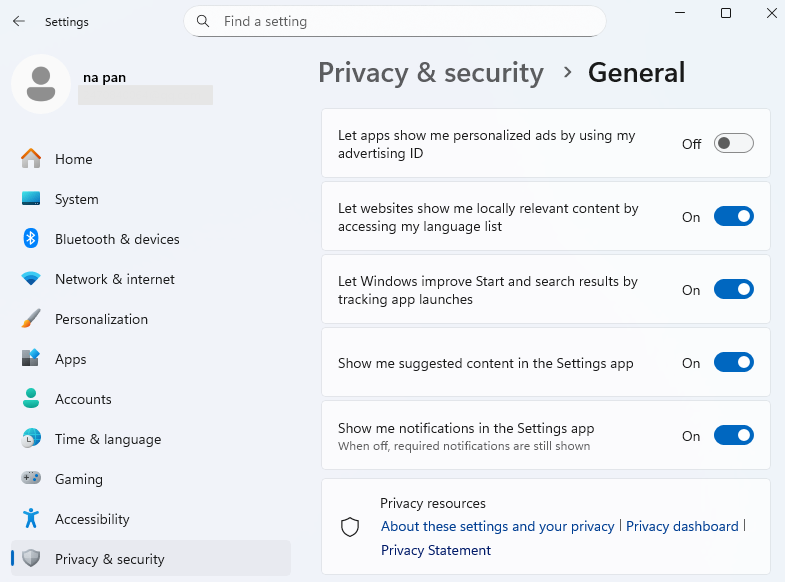
Extra - Hur man anpassar Windows-behörigheter.
Steg 1. Öppna "Inställningar" på din dator.
Steg 2. Gå till "Sekretess och säkerhet".
Steg 3. Välj "Allmänt".
Steg 4. Stäng av "Låt appar visa mig anpassade annonser".
Steg 5. Stäng av "Visa föreslaget innehåll i appen Inställningar".
Steg 6. Inaktivera "Visa föreslagna appar" om tillgängligt.
Metod 2. Kontrollera nedladdningar av Microsoft Store-appar
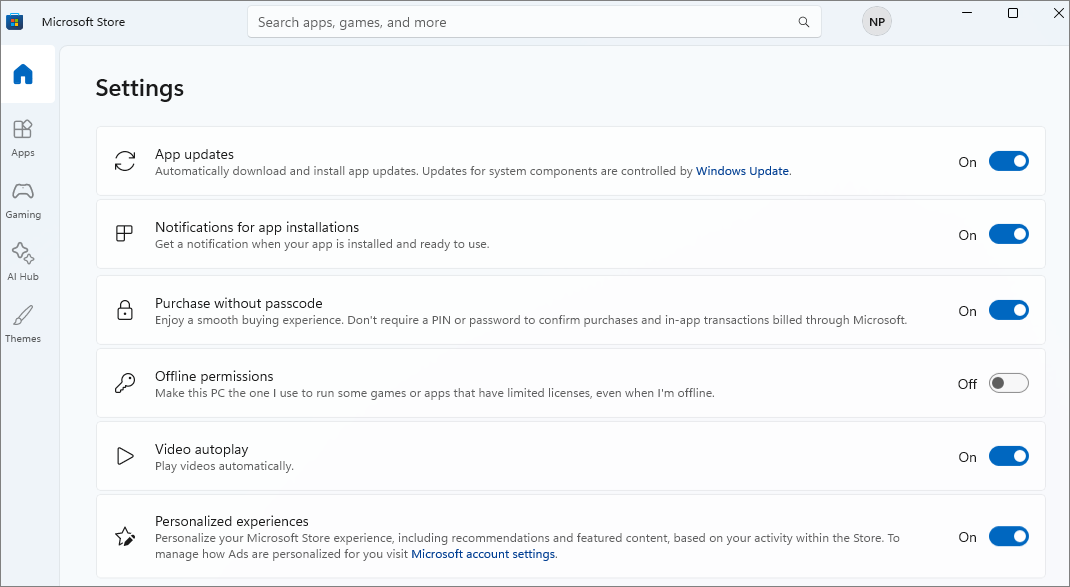
Microsoft Store kan automatiskt ladda ner eller uppdatera appar som du kanske inte använder. Med tiden kan detta öka risken för uppblåsthet i Windows 11 och förbruka diskutrymme . Så här styr du nedladdningar av appar i Microsoft Store.
Steg 1. Öppna Microsoft Store.
Steg 2. Klicka på din profilikon i det övre högra hörnet.
Steg 3. Välj "Inställningar".
Steg 4. Stäng av "Appuppdateringar".
Steg 5. Granska installerade appar under Bibliotek och ta bort oanvända.
Metod 3. Undvik OEM-testprogramvara
Många nya datorer levereras med OEM-testversioner av programvara förinstallerade av tillverkaren. Dessa program kör ofta bakgrundstjänster och gör Windows långsammare. Vanliga exempel inkluderar antivirustestversioner, säkerhetskopieringsverktyg och medieverktyg. Om du vill undvika OEM-testversioner av programvara, gör följande:
Steg 1. När du konfigurerar en ny dator, välj "Anpassad installation" när det är möjligt.
Steg 2. Granska alla förinstallerade appar efter den första inloggningen.
Steg 3. Avinstallera testprogramvara som du inte planerar att använda.
Steg 4. Ladda bara ner den programvara du faktiskt behöver från officiella källor.
Metod 4. Stäng av bakgrundsappar
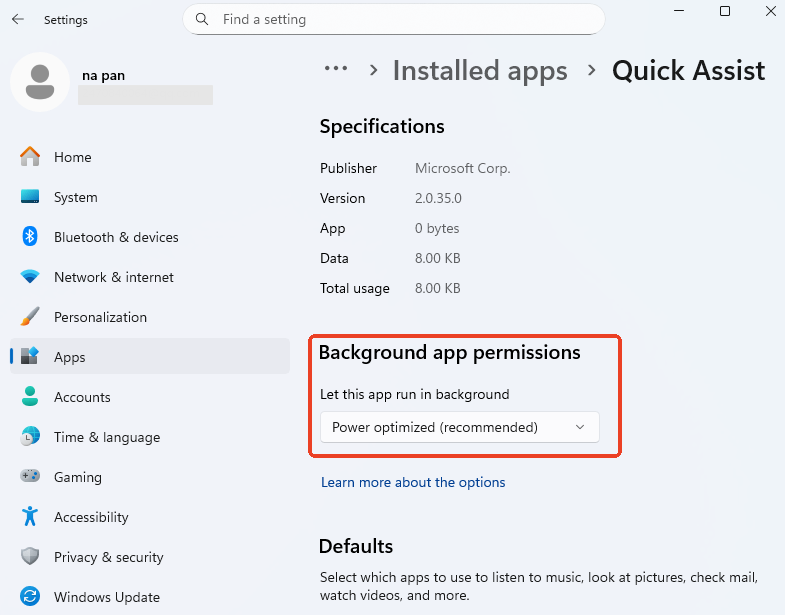
Vissa appar fortsätter att köras i bakgrunden även när de inte används aktivt. Detta beteende kan öka CPU-användningen och sänka systemets prestanda. För att förhindra att bloatware körs i bakgrunden, följ stegen:
Steg 1. Öppna Inställningar.
Steg 2. Gå till Appar.
Steg 3. Välj "Installerade appar".
Steg 4. Välj en app och öppna "Avancerade alternativ".
Steg 5. Ställ in "Behörigheter för bakgrundsappar" till Aldrig.
Andra bästa metoder för att hålla Windows igång smidigt
Att ta bort bloatware är bara en del av att hålla Windows snabbt. Grundläggande systemunderhåll hjälper till att förhindra nedgångar över tid och håller prestandan stabil under daglig användning. Här finns några tips för att hålla Windows igång smidigt och förbättra datorns prestanda .
🏷️Tips 1. Kör Diskrensning
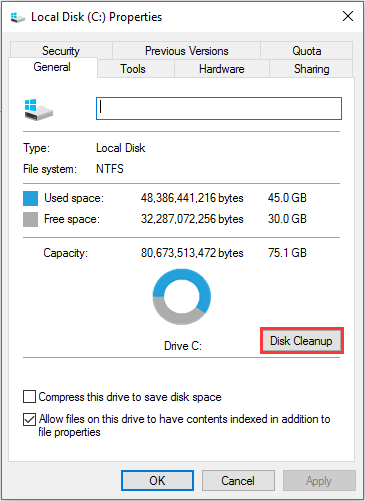
Diskrensning hjälper till att ta bort systemcache, uppdatera rester och tillfälliga filer som byggs upp över tid. Att köra det regelbundet kan frigöra diskutrymme och minska bakgrundsaktiviteten på disken. Detta är ett enkelt sätt att förhindra att Windows saktar ner.
🏷️Tips 2. Hantera startprogram
För många startprogram kan sakta ner starttiden och öka bakgrundsprocessoranvändningen. Att inaktivera appar som du inte behöver vid start hjälper Windows att ladda snabbare och köras mer effektivt under daglig användning.
🏷️Tips 3. Håll systemdisken igång
Systemenheten påverkar direkt hur Windows presterar. När den blir för full eller dåligt organiserad tar systemdriften längre tid. Att ha rätt storlek och underhåll hjälper Windows att svara snabbare och förbli stabilt.
🏷️Tips 4. Övervaka diskens hälsa
Diskproblem kan påverka prestandan innan uppenbara fel uppstår. Genom att övervaka diskens hälsa kan du upptäcka potentiella problem tidigt, särskilt på äldre hårddiskar. Detta hjälper till att undvika plötsliga nedgångar eller dataförlust. Du kan använda EaseUS Partition Manager för att kontrollera diskens hälsa. EaseUS Partition Master utmärker sig vid övervakning av diskens hälsa med avancerade SMART-kontroller.
- Kör yttest
- Visa SMART- status
- Schemalägg skanningar
- Upptäck dåliga sektorer , spåra hårddisktemperaturer
🏷️Tips 5. Rengör tillfälliga filer regelbundet
Tillfälliga filer skapas av appar, webbläsare och systemprocesser. Dessa filer glöms ofta bort men kan växa snabbt. Att rensa dem regelbundet hjälper till att upprätthålla stabil prestanda och minskar onödig diskanvändning.
🏷️Tips 6. Se till att det finns tillräckligt med ledigt utrymme på C-enheten
Windows fungerar bäst när C-enheten har tillräckligt med ledigt utrymme. Att hålla minst 15–20 % ledigt utrymme gör att systemet kan hantera uppdateringar, virtuellt minne och bakgrundsuppgifter effektivt. En nästan full C-enhet kan leda till långsamma svarstider och uppdateringsfel.
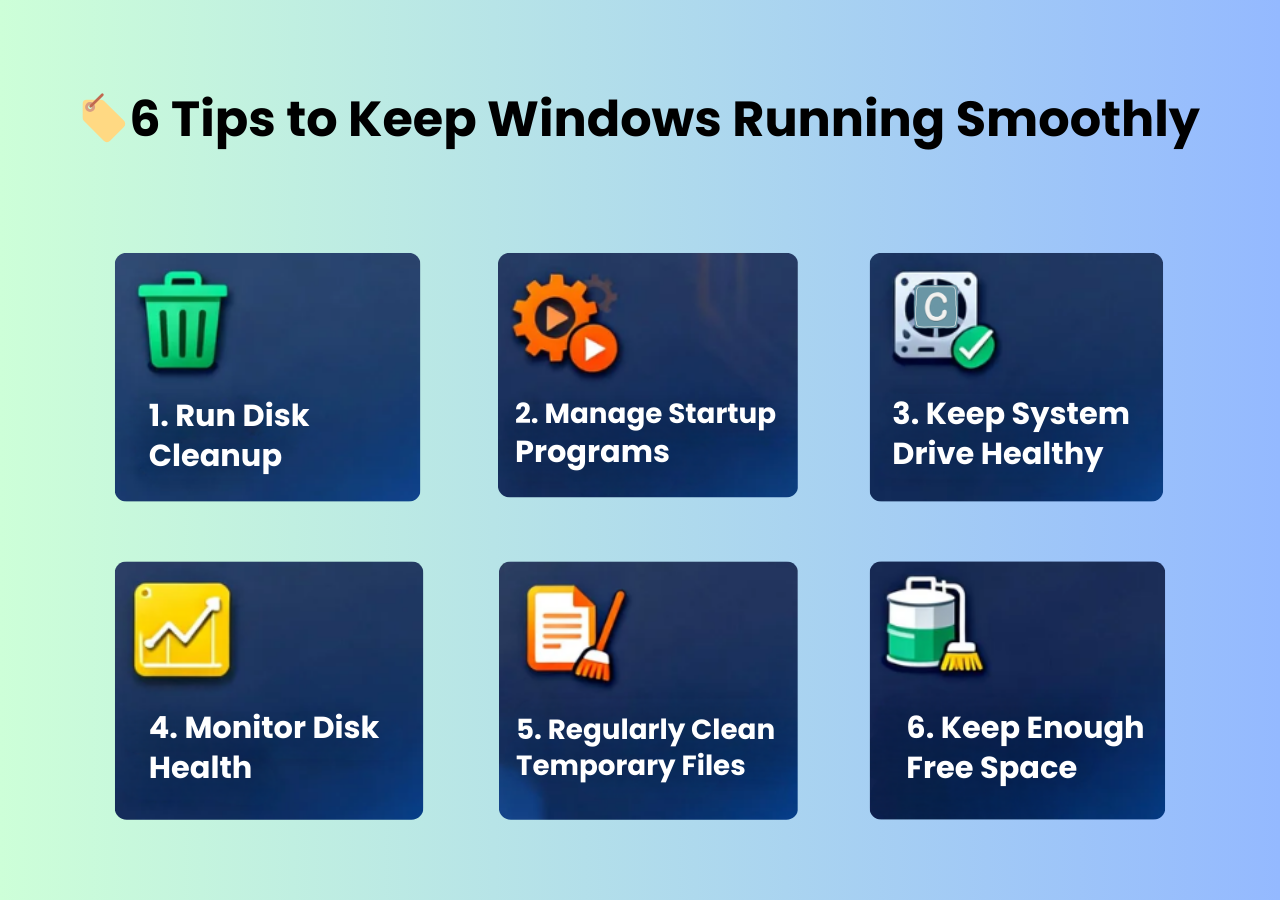
Dela dessa tips för att hjälpa fler användare att förbättra datorns prestanda.

Slutsats
Windows bloatware är ett vanligt problem i Windows 11 och Windows 10. Det kan orsaka hög CPU-användning, långsam prestanda och lågt diskutrymme. Du kan ta bort bloatware från Windows 11 med flera metoder. Dessa metoder inkluderar Windows-inställningar, PowerShell, Kontrollpanelen och Microsoft Store.
När du har tagit bort bloatware på datorn kan du märka att systemet känns mer responsivt. Men optimeringen bör inte sluta där. Det rekommenderas att öka datorns prestanda med EaseUS Partition Master. Detta pålitliga verktyg hjälper till att ta bort dolt skräp, ändra storlek på systemet och övervaka diskens hälsa.
Vanliga frågor
1. Vilka Windows-appar bör inte tas bort?
Vissa Windows-appar bör inte tas bort. De är viktiga för systemstabilitet och säkerhet. Kärnkomponenter krävs för normal drift, till exempel Microsoft Store, Windows-säkerhet, drivrutiner och bakgrundssystemtjänster.
2. Är det säkert att avinstallera förinstallerade appar från Windows 11?
Att avinstallera förinstallerade appar från Windows 11 är i allmänhet säkert. Spel, testprogram, tredjepartsverktyg och reklamappar kan vanligtvis tas bort utan risk. Att ta bort centrala Windows-komponenter kan dock leda till systeminstabilitet.
3. Förbättrar borttagning av bloatware Windows prestanda?
Ja, att ta bort bloatware förbättrar ofta Windows prestanda. Många förinstallerade appar kör bakgrundsprocesser som förbrukar CPU-, minnes- och diskresurser. Efter att ha tagit bort bloatware i Windows 11 kan användare märka snabbare starttider, lägre CPU-användning, mer tillgängligt lagringsutrymme och jämnare prestanda överlag.
4. Kan jag installera om borttagna Windows-appar senare?
I de flesta fall kan borttagna Windows-appar installeras om. Många appar är tillgängliga igen via Microsoft Store eller kan återställas med PowerShell-kommandon. Vissa systemappar kan också återkomma efter en större Windows-uppdatering eller systemåterställning.
5. Varför är min C-enhet fortfarande full efter att jag avinstallerat bloatware?
Att avinstallera bloatware frigör inte alltid mycket utrymme på C-enheten. Windows-uppdateringar, tillfälliga filer, systemåterställningspunkter, cachade data och användarfiler kan fortfarande uppta betydande lagringsutrymme. Dessutom kan dolda systemfiler förbruka utrymme. Att köra Diskrensning och granska lagringsanvändningen kan hjälpa till att identifiera den verkliga orsaken.
6. Är det säkert att ta bort Windows bloatware med hjälp av tredjepartsprogramvara?
Vissa tredjepartsverktyg är säkra och effektiva, men andra kan innebära risker. Tillförlitlig programvara från välrenommerade utvecklare ger vanligtvis tydliga varningar och återställningsalternativ. Okända verktyg kan ta bort kritiska systemkomponenter eller medföra oönskad programvara. Se genuina recensioner när du väljer dessa program.
7. Upphäver jag datorgarantin om jag tar bort bloatware?
Att ta bort bloatware ogiltigförklarar vanligtvis inte en datorgaranti. Det påverkar inte hårdvarukomponenter. Programvaruändringar, som att avinstallera appar, anses vara normala användaråtgärder. Att ändra systemfiler, firmware eller BIOS-inställningar kan dock påverka garantin.
Hur kan vi hjälpa dig?
Relaterade artiklar
-
Vad är exFAT-format: Allt du behöver veta
/2026/06/17
-
Bästa gratis PC Cache Cleaner: Topp 5 [beprövad checklista]
![author icon]() Joël/2026/06/17
Joël/2026/06/17 -
Åtgärda felet "Kan inte formatera USB-minne" i Windows 11/10 [Komplett guide]
![author icon]() Joël/2026/06/17
Joël/2026/06/17 -
NTFS eller exFAT: Vilket format är bättre för extern hårddisk
![author icon]() Joël/2026/06/17
Joël/2026/06/17
 Joël/2026/06/17