

Innehåll
Strona Spis treści
Uppdaterad av
Uppdaterad på Jun 17, 2026
Får du slut på utrymme på C-enheten? När systemenheten blir för full kan Windows bli långsammare, uppdateringar kan misslyckas och vardagliga uppgifter börjar kännas mindre tillförlitliga. Om din D-enhet fortfarande har gott om utrymme kan du flytta utrymmet från D-enheten till C-enheten. Följ den här guiden så får du två sätt att öka C-enheten från D-enheten.
Vad du bör kontrollera innan du börjar
För att öka C-enheten till D-enheten kan du ha följande frågor:
- Kan man flytta utrymme direkt från enhet D till enhet C?
- Kommer data på enhet D att gå förlorade efter storleksändring?
- Måste partitionerna ligga intill varandra eller på samma fysiska hårddisk?
- Kan systemets inbyggda diskhanteringssystem klara av detta?
Observera att du inte kopierar filer från en enhet till en annan när du flyttar utrymme från D-enheten till C-enheten. Du ändrar storlek på partitioner, så att Windows kan använda det extra utrymmet på systemenheten. I många fall fungerar detta bara smidigt när disklayouten tillåter det. Om du till exempel använder Diskhantering kan du bara justera det oallokerade utrymmet som ligger precis bredvid C-enheten. Om layouten är mer komplicerad kanske de inbyggda verktygen inte räcker till.
Innan du byter partitioner, ta några minuter för att kontrollera några viktiga saker.
- Säkerhetskopiera dina viktiga filer. All diskoperation medför vissa risker.
- Se till att C och D finns på samma fysiska enhet. Du kan inte direkt överföra utrymme från en disk till en annan.
- Kontrollera partitionslayouten. Om en annan partition finns mellan C- och D-enheten kanske Windows Diskhantering inte låter dig utöka C-enheten. Använd i så fall metod 1 .
Hur man ökar C-enheten från D-enheten i Windows 11/10/8/7
Det finns två sätt att öka C-enheten till D-enheten. Du kan använda Windows inbyggda Diskhantering eller EaseUS Partition Master när det inbyggda alternativet inte räcker till.
Metod 1. EaseUS Partition Master
|
Ansök till:
|
EaseUS Partition Master är en mer flexibel lösning när du vill utöka C-enheten till D-enheten. Det är en dedikerad disk- och partitionshanterare som hjälper dig att ändra storlek på partitioner, flytta oallokerat utrymme och utöka C-enheten . Det här verktyget är ett bättre val för användare som vill ha ett säkrare och enklare sätt att hantera diskutrymme i Windows 11/10/8/7. EaseUS Partition Master är en professionell partitionshanterare för alla nivåer av Windows-användare. Det är bäst om du vill ha ett enklare sätt att hantera partitionsändringar.
Vad EaseUS Partition Master hjälper till med när man utökar C-enheten?
- Det oallokerade utrymmet ligger inte bredvid C-enheten.
- Utöka C-diskutrymmet med icke-angränsande oallokerat utrymme
- En annan partition blockerar tillägget.
- Kräver inte att ta bort partitioner eller installera om Windows.
Så här ökar du C-enheten till D-enheten med EaseUS Partition Master.
Steg 1. Högerklicka på D:-partitionen med tillräckligt ledigt utrymme och välj "Allokera utrymme".

Steg 2. Välj målpartitionen - C:-enheten och dra partitionspanelen åt höger för att lägga till ledigt utrymme från D:-enheten till C:-enheten. Klicka sedan på "OK" för att bekräfta.

Steg 3. Klicka på knappen "Kör uppgift" och klicka på "Verkställ" för att starta processen att flytta ledigt utrymme från D-enheten till C-enheten.

Metod 2. Windows Diskhantering
|
Ansök till:
|
Ett annat sätt att utöka C-enheten från D-enheten är att använda Diskhantering. Det är ett inbyggt Windows-verktyg som kan krympa en partition och utöka en annan. Du kan öka C-enheten genom att använda funktionen "Utöka volym".
📝 Obs: Säkerhetskopiera all viktig data på både C- och D-enheterna. Den här metoden tar bort alla filer på D-enheten.
Hur man ökar C-enheten till D-enheten med Diskhantering:
Steg 1. Högerklicka på Start-knappen och öppna Diskhantering.
Steg 2. Högerklicka på D-partitionen och välj Ta bort volym.
Detta skapar intilliggande oallokerat utrymme, vilket krävs för att utöka C-enheten. D-enheten kommer nu att bli oallokerat utrymme precis bredvid C.
Steg 3. Högerklicka på C:-enheten och välj Utöka volym.
Steg 4. Följ guiden för att lägga till utrymme på din C-enhet.
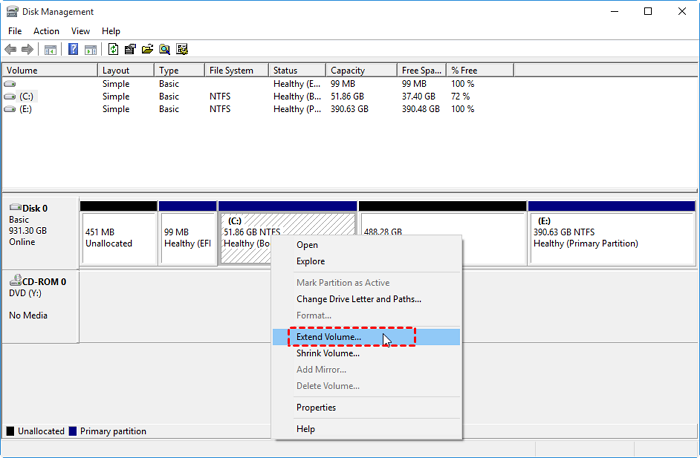
💡Bonus: Det finns två situationer när du använder Diskhantering:
1️⃣Det finns intilliggande oallokerat utrymme till C-enheten

I det här fallet kan du utöka C-enheten med hjälp av det oallokerade utrymmet.
2️⃣Det finns inget intilliggande oallokerat utrymme till C-enheten

Om det oallokerade utrymmet inte ligger bredvid C-enheten är alternativet Utöka volym nedtonat. I det här fallet kan Diskhantering inte utöka C-enheten om du inte tar bort hela D-partitionen för att skapa oallokerat utrymme. Använd istället EaseUS Partition Master .
Vanliga problem Felsökning
När du försöker öka C-enheten från D-enheten kan du stöta på specifika problem. Oroa dig inte, här är de vanligaste problemen och hur du åtgärdar dem:
1. Alternativet för att utöka volymen är gråmarkerat
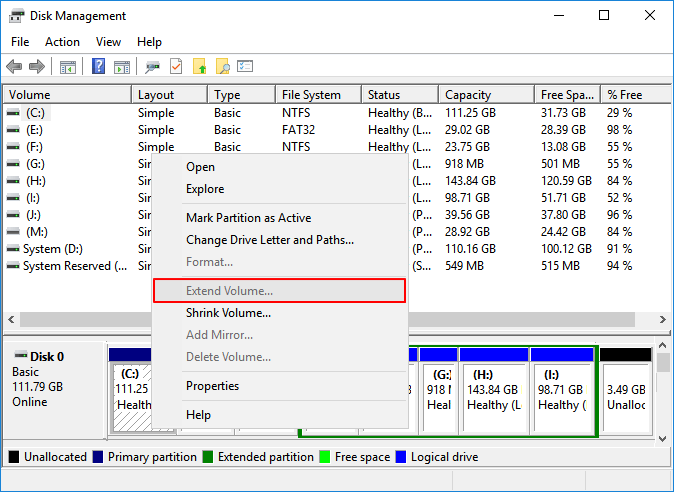
Vanliga orsaker:
- Oallokerat utrymme ligger inte bredvid C-enheten.
- Det finns en återställningspartition eller systemreserverad partition mellan C och det lediga utrymmet.
- C-enheten är inte den sista partitionen på hårddisken.
Snabba lösningar:
- Kontrollera din disklayout i Diskhantering. Diskhantering kan inte flytta partitioner.
- Om oallokerat utrymme visas efter D-enheten > växla till EaseUS Partition Master.
2. C och D finns på olika fysiska diskar
Vanliga orsaker:
- Du kan inte slå samman C och D på olika diskar.
Snabba lösningar:
- Rensa C-diskutrymmet först.
- Migrera Windows till en större SSD-disk.
- Använd lagringsutrymmen (Windows 10/11 Pro).
3. Processen fastnar eller fryser
Vanliga orsaker:
- Partitionsverktyg visar ofta 0 % framsteg i 10–15 minuter.
- Det finns några små buggar.
Snabba lösningar:
- Vänta i 30+ minuter för stora operationer
- Hård omstart > kontrollera diskens hälsa.
4. C-enheten är fortfarande full efter utökning
Snabba lösningar:
- Flytta stora personliga filer till D när det är möjligt.
- Lagra stora personliga filer på D istället för C.
- Avinstallera appar du inte använder.
- Rensa temporära filer regelbundet.
Hjälper den här guiden? Dela den för att hjälpa fler användare att lära sig hur man ökar C-enheten.

Slutsats
Om din C-enhet har ont om utrymme kan du lägga till utrymme på C-enheten från D-enheten. För att öka utrymmet på C-enheten till D-enheten kan du använda två metoder. I enkla fall kan Windows Diskhantering räcka. Om det inte fungerar ger EaseUS Partition Master dig ett mer flexibelt sätt att krympa D och utöka C på ett säkert sätt. Med rätt tillvägagångssätt kan du öka utrymmet på C-enheten utan att installera om Windows eller riskera dina filer.
Vanliga frågor
1. Kan jag öka C-enheten från D-enheten utan att formatera?
Ja, du kan utöka C-enheten från D-enheten utan att formatera. EaseUS Partition Master erbjuder ett enkelt sätt att utöka C-enheten utan dataförlust.
2. Varför kan jag inte utöka C-enheten i Windows?
Den vanligaste orsaken är att det oallokerade utrymmet inte ligger direkt bredvid C. Windows Diskhantering är begränsad i hur den kan flytta runt partitioner.
3. Är det säkert att krympa D-enheten?
Ja, det är säkert. Med täta verktyg förlorar du inte data på D-enheten. Den största risken kommer från oväntade strömavbrott, diskproblem eller användarfel.
Hur kan vi hjälpa dig?
Relaterade artiklar
-
EaseUS Partition Master fullversion gratis nedladdning med seriell kod/nyckel
![author icon]() Joël/2026/06/17
Joël/2026/06/17 -
Windows 11/10 långsamt plötsligt: Den kompletta guiden för att snabba upp Windows 11/10
![author icon]() Joël/2026/06/17
Joël/2026/06/17 -
Hur man formaterar SSD på låg nivå på Windows
![author icon]() Joël/2026/06/17
Joël/2026/06/17 -
Fixa inte tillräckligt med diskutrymme men det finns gott om [Fem lösningar]
![author icon]() Joël/2026/06/17
Joël/2026/06/17
 Joël/2026/06/17