

Innehåll
Strona Spis treści
Uppdaterad av
Uppdaterad på Sep 19, 2026
Windows 11 26H2 kan misslyckas med att installeras när din C-enhet inte har tillräckligt med ledigt utrymme. Om din dator visar en varning om lågt diskutrymme under installationen av Windows 11 26H2 behöver du inte uppgradera till en större SSD. Du kan frigöra utrymme på C-enheten, flytta oanvänd kapacitet till systempartitionen, använda extern lagring eller installera Windows 11 26H2 med installationsmedia. Den här guiden visar flera metoder som hjälper dig att installera Windows 11 26H2 med lågt lagringsutrymme.
| Metod | Bäst för | Fördelar |
| C-enheten innehåller onödiga filer | Enkel och ändrar inte partitioner | |
| En annan partition har tillräckligt med ledigt utrymme | Lägger till användbart utrymme till systempartitionen | |
| Windows Update behöver lite mer utrymme | Minskar mängden internt ledigt utrymme som krävs | |
| Windows Update kan inte slutföras, eller så behöver du en annan installationssökväg | Erbjuder en alternativ Windows-installationsmetod |
Hur mycket lagringsutrymme behöver Windows 11 26H2?
Windows 11 26H2 behöver mer ledigt utrymme än minimikravet på 64 GB lagringsutrymme. Windows 11 kräver en lagringsenhet med minst 64 GB kapacitet, men du behöver inte 64 GB ledigt utrymme för att installera en funktionsuppdatering.
Microsoft uppger att Windows-uppdateringar vanligtvis behöver 6 GB till 11 GB eller mer ledigt utrymme. Det faktiska kravet kan variera beroende på din dator, installerade funktioner, språkresurser, drivrutiner och andra uppdateringskomponenter.
| Förvaringssituation | Vad du bör göra |
| Din dator har mindre än 64 GB totalt lagringsutrymme | Kontrollera om enheten uppfyller lagringskraven för Windows 11. |
| Din C-enhet har väldigt lite ledigt utrymme | Rensa bort onödiga filer innan du installerar Windows 11 26H2. |
| Din C-enhet är liten men en annan partition har ledigt utrymme | Utöka C:-enheten genom att allokera tillgängligt utrymme från en annan partition. |
| Windows Update säger att mer utrymme krävs | Använd lagringsalternativen i Windows Update eller anslut en extern hårddisk. |
| Hela SSD-disken är nästan full | Överväg att flytta personliga data eller uppgradera till en större SSD-disk. |
Metod 1. Frigör utrymme på C-enheten
Att frigöra utrymme är det enklaste alternativet när C-enheten är full . Windows har inbyggda lagringsverktyg som kan ta bort tillfälliga filer och annan onödig data.
1. Kontrollera vad som använder utrymme
Öppna Inställningar > System > Lagring för att se hur ditt C-diskutrymme används .
Kolla kategorier som:
- Tillfälliga filer
- Installerade appar
- Dokument
- Bilder
- Videor
- Nedladdningar
- Andra filer
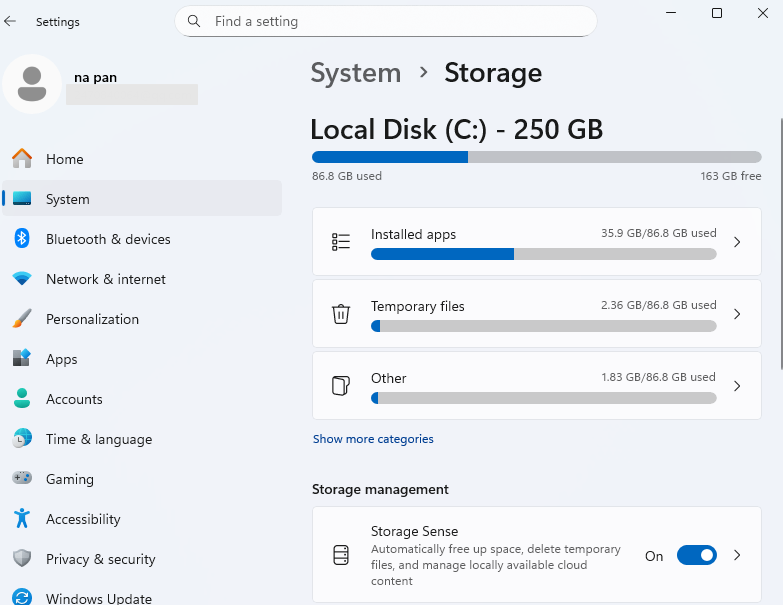
Den här kontrollen hjälper dig att undvika att blint radera filer. Om tillfälliga filer tar upp det mesta utrymmet, börja med Windows rensningsverktyg. Om stora program eller personliga filer tar upp det mesta utrymmet kan det frigöra mer lagringsutrymme att ta bort eller flytta dessa filer.
2. Använd rekommendationerna för Windows-rensning
Windows 11 innehåller "Rensningsrekommendationer" som hjälper dig att identifiera filer som kan tas bort. Gå till:
Inställningar > System > Lagring > Rensningsrekommendationer
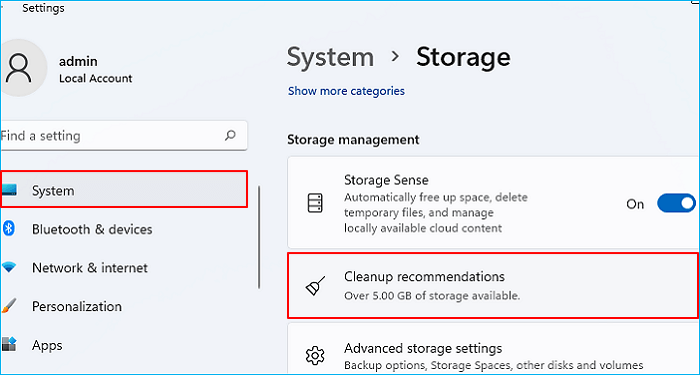
Granska de föreslagna alternativen och ta bort filer som du inte längre behöver. Windows tillhandahåller även "Storage Sense", som automatiskt kan rensa upp vissa tillfälliga filer.
3. Ta bort eller flytta stora filer
Stora videor, nedladdningar, foton och andra personliga filer kan snabbt fylla C-enheten. Du kan:
- Ta bort filer som du inte längre behöver.
- Flytta stora filer till en annan intern hårddisk.
- Flytta personliga filer till en extern hårddisk.
- Töm papperskorgen efter att du har tagit bort filer.
- Avinstallera program som du inte längre använder.
Microsoft rekommenderar specifikt att man kontrollerar vanliga mappar som Nedladdningar, Videor, Musik och Bilder när en enhet har ont om utrymme. Kontrollera det tillgängliga C-diskutrymmet igen efter rensningen. Om Windows 11 26H2 fortfarande rapporterar att mer utrymme behövs, gå vidare till nästa metod.
Metod 2. Utöka C-enheten med EaseUS Partition Master
Att rensa filer kanske inte löser problemet när själva C-enheten är för liten.
| Till exempel kan din dator ha en C-enhet på 120 GB med bara 5 GB ledigt utrymme, medan D-enheten har 100 GB tillgängligt utrymme. Att ta bort filer från C-enheten kan hjälpa, men du kan fortfarande få slut på utrymme senare. I den här situationen kan du allokera oanvänt utrymme till C-enheten. |
EaseUS Partition Master kan ändra storlek på partitioner och omfördela tillgängligt diskutrymme till systempartitionen. Det kan också använda icke-angränsande oallokerat utrymme i situationer där Windows Diskhantering inte kan utöka C-enheten direkt.
Om ditt lediga utrymme för närvarande finns i en annan partition, till exempel D, kan EaseUS Partition Master också hjälpa till att omfördela utrymme från den partitionen till C. Denna metod är användbar när C-enheten har ont om utrymme, men samma fysiska disk fortfarande har outnyttjad kapacitet.
Så här utökar du C-enheten med EaseUS Partition Master:
Utöka system C-enheten med oallokerat utrymme
- 1. Högerklicka på system C:-enheten och välj "Ändra storlek/Flytta".
- 2. Dra systempartitionens ände till det oallokerade utrymmet för att lägga till den på C-enheten. Klicka sedan på "OK".
- 3. Klicka på "Kör uppgift" och "Verkställ" för att köra åtgärderna och utöka C-enheten.
Metod 3. Använd extern lagring
Windows 11 stöder även användning av en extern lagringsenhet när den interna hårddisken inte har tillräckligt med utrymme för en funktionsuppdatering. Microsoft anger att du behöver en extern lagringsenhet med minst 10 GB ledigt utrymme och en internetanslutning för det här uppdateringsalternativet.
Hur man använder extern lagring för uppdateringen
Steg 1. Anslut en extern lagringsenhet med minst 10 GB ledigt utrymme.
Steg 2. Öppna Inställningar > Windows Update.
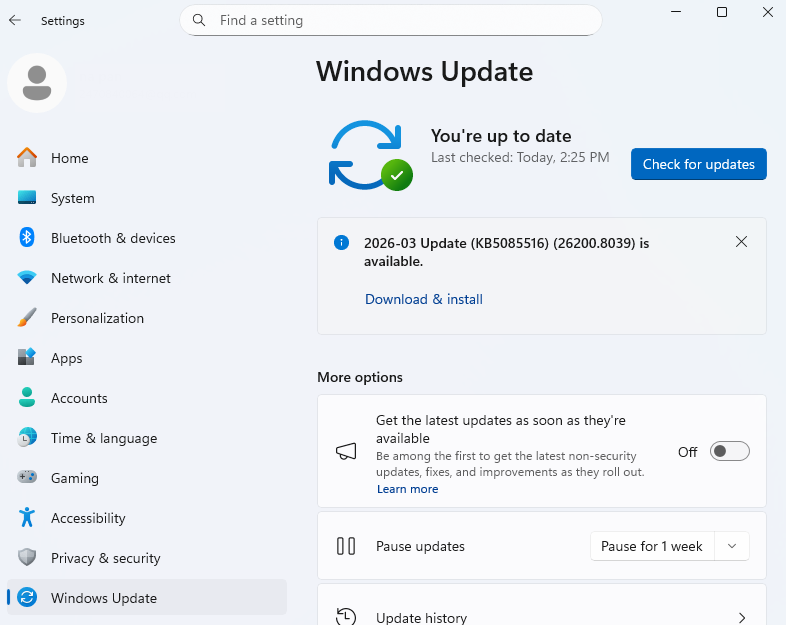
Steg 3. Om Windows upptäcker otillräckligt utrymme väljer du "Åtgärda problem".
Steg 4. Välj alternativet att använda extern lagring.
- Meddelande:
- Alternativet "Använd extern lagring" i Windows Update visas alltid när systemet upptäcker otillräckligt utrymme. Om du inte ser det stöder inte uppdateringssökvägen extern lagring. I det här fallet kan du använda andra metoder för att installera Windows 11 26H2.
Steg 5. Välj den anslutna lagringsenheten.
Steg 6. Följ instruktionerna för Windows Update för att slutföra installationen.
Windows kan fortfarande be dig att frigöra ytterligare utrymme på den interna hårddisken. Extern lagring minskar mängden ledigt utrymme som krävs på systemenheten, men det eliminerar inte nödvändigtvis kravet på intern lagring helt.
Du bör också säkerhetskopiera viktiga filer innan du använder en extern lagringsenhet för uppdateringen. Den här metoden fungerar bra när din C-enhet bara har lite ont om utrymme och du inte vill ändra storlek på partitioner eller ta bort en stor mängd data.
Metod 4. Installera Windows 11 26H2 med hjälp av installationsmedia
Du kan använda installationsmedia för Windows 11 när Windows Update inte kan slutföra 26H2-installationen. Microsoft tillhandahåller installationsmedia som du kan skapa på ett USB-minne. USB-enheten bör ha minst 8 GB ledigt utrymme.
Skapa installationsmedia för Windows 11
Steg 1. Ladda ner installationsmediet för Windows 11 från Microsofts officiella webbplats.
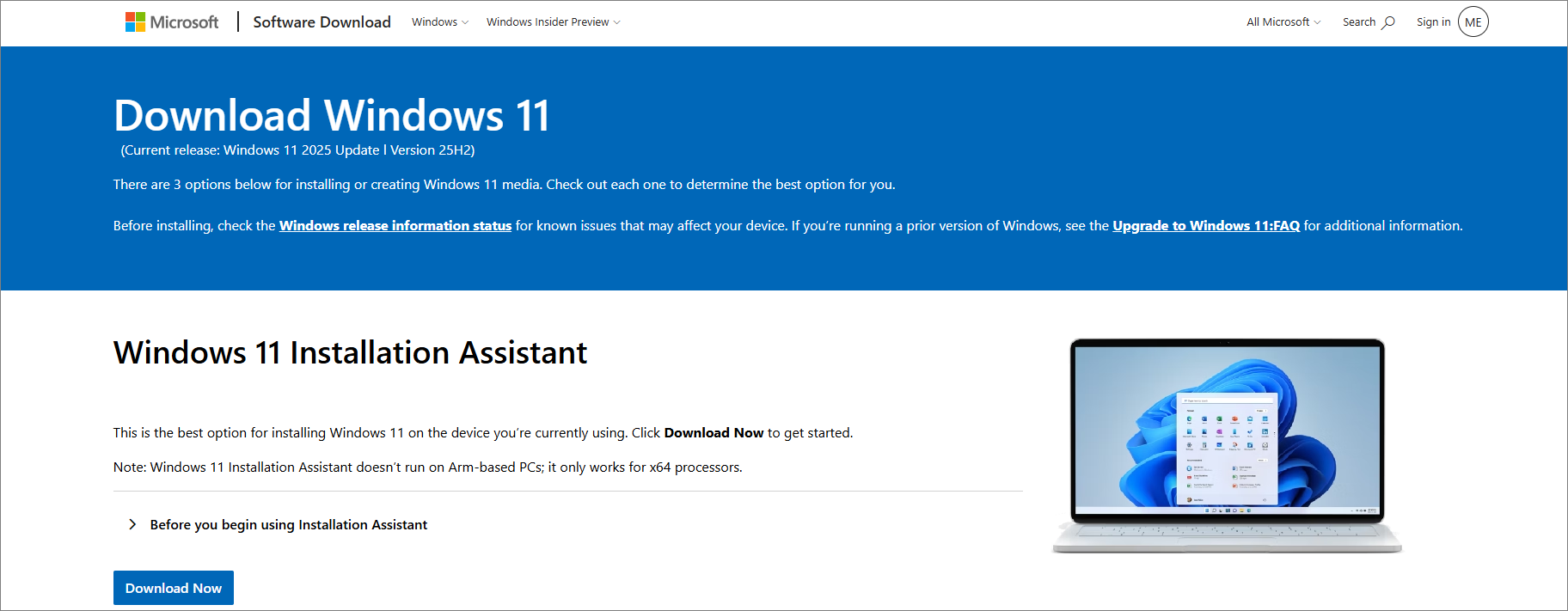
Steg 2. Anslut ett tomt USB-minne med minst 8 GB utrymme.
Steg 3. Kör Media Creation Tool och följ instruktionerna på skärmen.
Steg 4. Starta datorn från USB-enheten eller kör Windows-installationen från mediet.
Steg 5. Följ installationsanvisningarna för att installera eller uppgradera Windows.
En ren installation är ett annat alternativ, men det kan ta bort befintliga filer, appar och inställningar. Säkerhetskopiera viktig data innan du väljer det här alternativet.
- Meddelande:
- Installationsmedia kringgår inte helt kraven på låg lagringskapacitet på systemenheten. En uppgradering på plats kan fortfarande kräva ledigt utrymme på C-enheten för att lagra tillfälliga installationsfiler. Om din C-enhet är nästan full, frigör utrymme eller utöka C-enheten innan du startar uppgraderingen.
Slutsats
Brist på ledigt lagringsutrymme kan förhindra att Windows 11 26H2 installeras, men du har flera sätt att skapa plats för uppdateringen. Den här guiden behandlar fyra sätt att hantera otillräckligt lagringsutrymme: frigöra utrymme på C-enheten, utöka C-enheten med EaseUS Partition Master, använda extern lagring och installera Windows 11 26H2 med installationsmedia. Dessa metoder kan hjälpa dig att skapa tillräckligt med utrymme och slutföra Windows 11 26H2-installationen baserat på din lagringssituation.
Vanliga frågor
1. Kan jag installera Windows 11 26H2 om min C-enhet har mindre än 10 GB ledigt utrymme?
Det beror på datorn och installationsmetoden. Windows-funktionsuppdateringar kan kräva 6 GB till 11 GB eller mer ledigt utrymme, och det exakta kravet varierar beroende på enhet. Om Windows Update rapporterar att din dator behöver mer utrymme bör du följa det utrymmeskrav som visas av Windows snarare än att förlita dig på ett fast antal.
2. Tar Windows 11 26H2 bort filer när jag installerar det?
En vanlig Windows-funktionsuppdatering är utformad för att behålla dina personliga filer, appar och inställningar. Du bör dock fortfarande säkerhetskopiera viktiga filer innan du startar uppdateringen. En ren installation från installationsmedia skiljer sig eftersom den kan ta bort befintliga filer, appar och inställningar beroende på vilka installationsalternativ du väljer.
3. Kan jag flytta installationsfilerna för Windows 11 26H2 till en annan enhet?
Windows låter dig inte bara flytta alla systemuppdateringsfiler från C-enheten till en annan intern partition. Om C-enheten har ont om utrymme kan du ta bort onödiga filer, utöka C-enheten när en annan partition har tillgänglig kapacitet eller använda en extern lagringsenhet när Windows Update erbjuder det alternativet.
4. Kommer det att påverka Windows 11 eller mina personliga filer att utöka C-enheten?
Att ändra storlek på en partition kräver vanligtvis inte att Windows installeras om, men partitionsåtgärder medför alltid en viss risk om de avbryts eller utförs felaktigt. Säkerhetskopiera viktiga filer innan du ändrar storlek på partitioner. En partitionshanterare som EaseUS Partition Master kan hjälpa dig att ändra storlek på och utöka C-enheten samtidigt som du behåller den befintliga Windows-installationen.
Hur kan vi hjälpa dig?
Relaterade artiklar
-
Hur man ändrar storlek/flytta/klonar BitLocker-partition på Windows 11/10 utan dekryptering
/2026/06/17
-
Hur man åtgärdar lågt diskutrymmesfel på Windows [2024 New]
![author icon]() Joël/2026/06/17
Joël/2026/06/17 -
Gratis partitionsverktyg för SD-kort [Med instruktionsguide]
![author icon]() Joël/2026/06/17
Joël/2026/06/17 -
Windows 10 accepterar inte lösenord? 7 snabba lösningar
![author icon]() Joël/2026/06/17
Joël/2026/06/17
 Joël/2026/06/17