

Innehåll
Strona Spis treści
Uppdaterad av
Uppdaterad på Sep 04, 2026
- Vad bör du kontrollera på en ny SSD eller hårddisk
- Hur man kontrollerar en ny SSD och hårddisks hälsa
- Hur man kontrollerar en ny SSD eller hårddisk för problem
- Hur man verifierar en ny hårddisks kapacitet
- Hur man kontrollerar prestandan hos en ny SSD eller hårddisk
- Hur man övervakar en ny SSD eller hårddisk
- Vad betyder nya SSD- och hårddiskhälsoresultat?
- Vad man ska göra om en ny SSD eller hårddisk inte klarar en hälsokontroll
- Bästa verktygen för att kontrollera och diagnostisera en ny SSD eller hårddisk
En ny SSD eller hårddisk kan verka helt okej så fort Windows känner igen den, men att bli upptäckt är bara det första steget. En enhet kan vara korrekt ansluten och fortfarande ha oväntade hälsovärden, lägre prestanda än förväntat, felaktig kapacitet eller andra tecken som är värda att kontrollera innan du förlitar dig på den för viktiga filer.
Detta är särskilt användbart när du precis har köpt en ny hårddisk, installerat en SSD som systemdisk eller lagt till en hårddisk för lagring. Några grundläggande kontroller kan bekräfta att hårddisken fungerar som förväntat och ge dig en användbar referens för framtida bruk.
Den här guiden sammanställer de viktigaste sätten att kontrollera, testa och övervaka SSD- och hårddiskhälsan. Du kan använda den för att verifiera en ny hårddisk, undersöka ovanliga resultat, förstå diagnostisk information och avgöra när ytterligare felsökning kan vara nödvändig.
Vad bör du kontrollera på en ny SSD eller hårddisk?
Det finns ingen enskild siffra som kan avgöra om en hårddisk är helt felfri. SSD-diskar och hårddiskar använder olika tekniker, och även två hårddiskar av samma typ kan rapportera olika hälsoinformation beroende på deras styrenhet, firmware, gränssnitt och arbetsbelastning.
För en nyinstallerad hårddisk är dock några kontroller en bra utgångspunkt. Du behöver inte nödvändigtvis köra alla tillgängliga diagnostiska tester. Målet är att fastställa om hårddisken känns igen korrekt, rapporterar normal hälsostatus, levererar rimliga prestanda och inte visar några uppenbara fel.
| Vad man ska kontrollera | Vad den kan berätta för dig |
|---|---|
| Driv hälsa | Huruvida drivenheten rapporterar några hälso- eller slitageproblem |
| SMART-status | Om hårddisken har registrerat potentiellt viktig diagnostisk information |
| Kapacitet | Om den rapporterade kapaciteten överensstämmer med den hårddisk du köpte |
| Läs-/skrivhastighet | Om prestandan i stort sett överensstämmer med enhetens specifikationer |
| Dåliga sektorer | Om enheten innehåller sektorer som inte kan läsas eller skrivas tillförlitligt |
| Temperatur | Om drivenheten arbetar inom ett rimligt temperaturintervall |
| Filsystem | Om enheten har ett användbart och lämpligt filsystem |
| Diskfel | Om Windows eller hårddisken har rapporterat läs-, skriv- eller filsystemproblem |
Dessa kontroller är inte avsedda att bevisa att en hårddisk aldrig kommer att gå sönder. Istället hjälper de dig att upptäcka uppenbara problem tidigt och ge dig en referenspunkt för hårddiskens skick när den är ny. Dela gärna den här fullständiga guiden för att hjälpa fler att lära sig om nya diagnostikverktyg för diskhälsa.

Hur man kontrollerar en ny SSD och hårddisks hälsa
Att kontrollera hårddiskens hälsa är ett av de enklaste sätten att fastställa om en SSD eller hårddisk rapporterar ett normalt tillstånd. Informationen som är tillgänglig kan variera avsevärt mellan tillverkare, särskilt för SSD-diskar, så hälsoprocenten bör inte betraktas som ett universellt mått för alla modeller.
För en ny enhet är det mest användbara tillvägagångssättet att titta på den övergripande hälsostatusen tillsammans med SMART-information, temperatur och eventuella rapporterade fel. Om allt ser normalt ut har du en baslinje som kan jämföras med senare kontroller.
EaseUS Partition Master har en funktion för diskhälsokontroll, vilket gör att du snabbt kan bedöma den nya diskens hälsostatus:
Steg 1. Starta EaseUS Partition Master och klicka på den blå pilen för att aktivera funktionen "Diskhälsa" under avsnittet "Upptäckt".
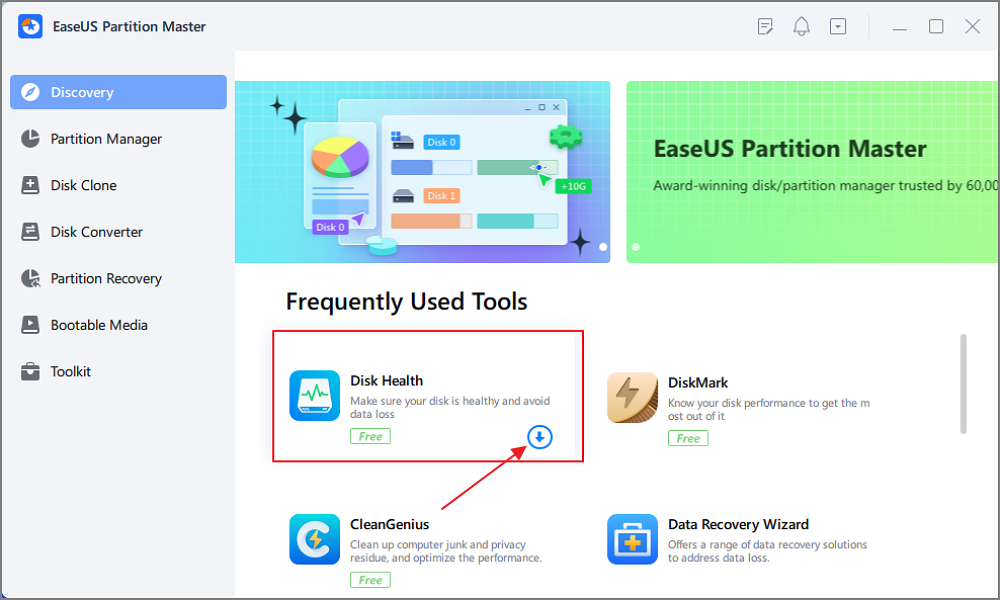
Steg 2. Välj måldisken och klicka på knappen "Uppdatera". Sedan kan du se diskens hälsotillstånd.

Hur man kontrollerar en ny SSD eller hårddisk för problem
En ny hårddisk bör normalt kontrolleras för mer än bara den rapporterade hälsoprocenten. Vissa problem kanske inte visas i en grundläggande hälsosammanfattning, särskilt när problemet rör sektorer, filsystemet eller en specifik läs-/skrivoperation.
Att köra riktade diagnostiska kontroller ger dig ytterligare ett verifieringslager. Detta är särskilt värdefullt innan du flyttar en stor mängd viktig data till en nyinköpt hårddisk.
Kontrollera en ny SSD för dåliga sektorer
Även om SSD-diskar inte använder magnetiska plattor som hårddiskar, kan de fortfarande stöta på block eller områden som inte kan lagra eller hämta data på ett tillförlitligt sätt. Diagnostikprogramvara kan därför ge ett sätt att skanna hårddisken efter problematiska sektorer eller block.
Ett resultat av dålig sektor på en ny SSD förtjänar uppmärksamhet snarare än att avfärdas bara för att hårddisken är ny.
Relaterad guide: Hur man kontrollerar SSD för dåliga sektorer
Kontrollera filsystemfel
En enhet kan vara fysiskt felfri även om dess filsystem har problem. Filsystemfel kan uppstå efter avbrutna operationer, felaktiga avstängningar eller andra programvarurelaterade händelser.
Att kontrollera filsystemet är därför ett användbart komplement till hårdvaruorienterad diagnostik, särskilt när Windows rapporterar att en nyligen förberedd enhet behöver skannas eller repareras.
Relaterad guide: Så här kontrollerar du filsystemfel
Hur man verifierar en ny hårddisks kapacitet
Kapacitet är en av de saker man lättast kan förbise när man installerar en ny hårddisk. En 1 TB SSD visas till exempel normalt inte som exakt 1 000 GB användbart utrymme i Windows. Tillverkare och operativsystem använder olika metoder för att beräkna lagringskapacitet, och formatering förbrukar också en del utrymme.
Med det sagt finns det en skillnad mellan normal kapacitetsrapportering och en genuint felaktig kapacitet. Att verifiera hårddisken hjälper dig att förstå om den rapporterade storleken är rimlig och om hela hårddisken är tillgänglig för användning.
Varför visar en ny 1TB SSD mindre än 1TB?
Enhetstillverkare beskriver vanligtvis kapacitet med decimalenheter, medan Windows vanligtvis visar lagring med värden som kan få den tillgängliga kapaciteten att se mindre ut.
En skillnad mellan den annonserade kapaciteten och den kapacitet som visas i Windows är därför normal. Den viktiga frågan är om skillnaden ligger inom ett rimligt intervall.
Hur man kontrollerar den faktiska kapaciteten hos en SSD eller hårddisk
Diskhantering och andra diskverktyg kan visa diskens totala kapacitet, partitioner, oallokerat utrymme och filsystem. Att kontrollera dessa uppgifter kan hjälpa till att avgöra om till synes saknat utrymme faktiskt används av en partition eller helt enkelt rapporteras annorlunda.
Så här verifierar du att en ny hårddisk använder sin fulla kapacitet
En nyinstallerad enhet kan innehålla oallokerat utrymme eller partitioner som inte omedelbart syns i Utforskaren. Innan du antar att enheten har fel kapacitet, kontrollera dess fullständiga disklayout.
Detta är särskilt viktigt efter kloning, partitionering eller migrering av ett operativsystem, när disken kan innehålla oanvänt utrymme som ännu inte har tilldelats en partition.
Hur man kontrollerar prestandan hos en ny SSD eller hårddisk
Prestanda bör betraktas vid sidan av hälsa snarare än som en ersättning för den. En hårddisk kan ha utmärkta prestandavärden och ändå utveckla problem senare; på liknande sätt kan en felfri hårddisk inte nå sin annonserade topphastighet på grund av systembegränsningar.
För en ny hårddisk är det mest användbara målet inte att jaga det högsta benchmarkresultatet. Det är att avgöra om resultatet är rimligt för den hårdvara och konfiguration du använder.
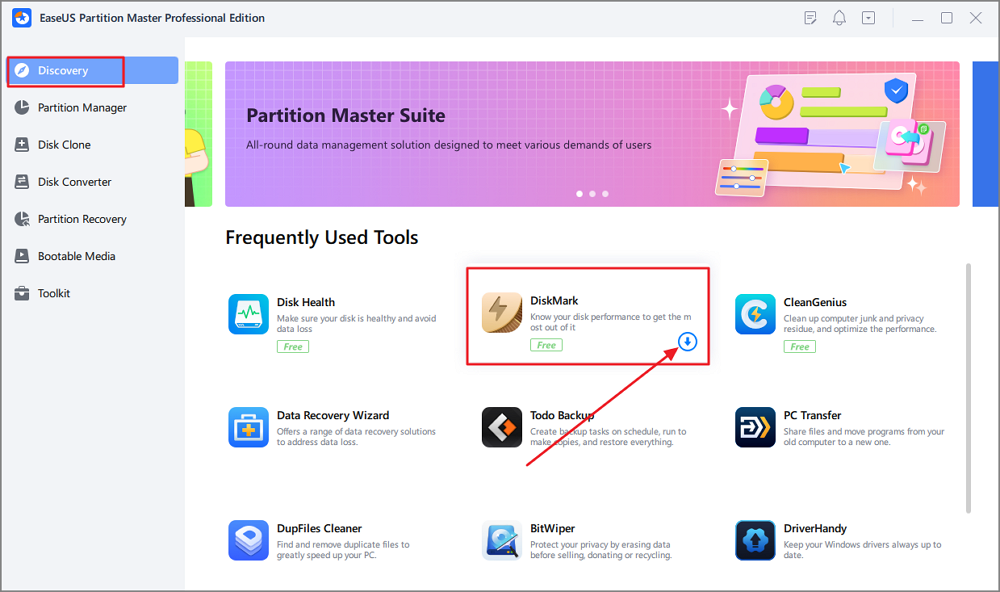
Så här kontrollerar du diskhastigheten med EaseUS Partition Master:
Steg 1. Starta EaseUS Partition Master. Klicka på nedladdningsknappen för att aktivera funktionen "DiskMark" under avsnittet "Upptäckt".
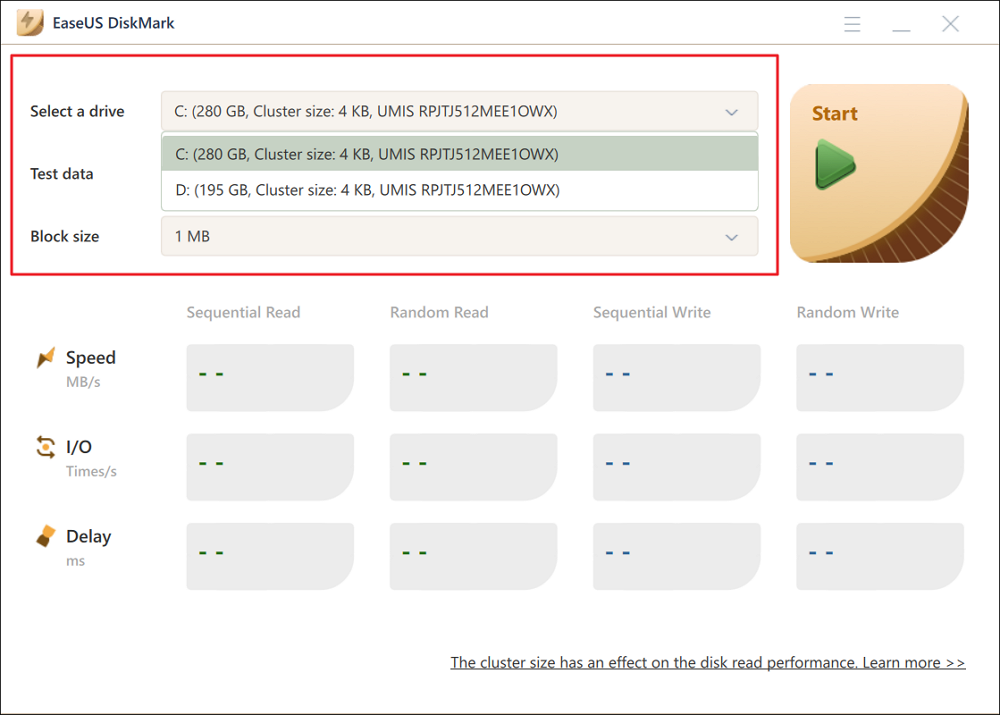
Steg 2. Klicka på rullgardinsmenyn för att välja måldisk, testdata och blockstorlek.
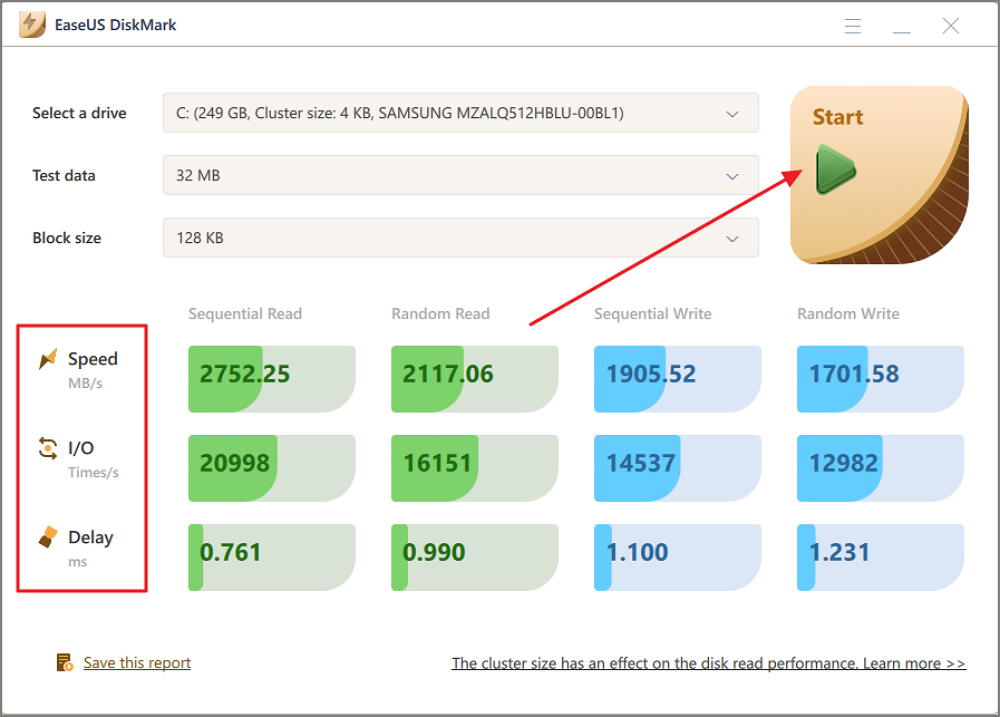
Steg 3. När allt är konfigurerat klickar du på "Start" för att starta disktestet. Sedan kan du se data för sekventiell eller slumpmässig läs-/skrivhastighet, I/O och fördröjning.
Vilken läs-/skrivhastighet för SSD bör du förvänta dig?
Förväntad SSD-prestanda beror starkt på gränssnittet. SATA SSD-diskar, PCIe 3.0 NVMe-diskar, PCIe 4.0-diskar och nyare PCIe-generationer har mycket olika prestandatak.
När du utvärderar en ny SSD, jämför dess resultat med tillverkarens specifikationer och ta hänsyn till datorns hårdvara.
Vilken läs-/skrivhastighet på hårddisken bör man förvänta sig?
Hårddiskens prestanda varierar med rotationshastighet, inspelningsteknik, kapacitet, arbetsbelastning och dataplacering på plattorna. Sekventiell prestanda är generellt mer konsekvent än prestanda för direktåtkomst.
En ny hårddisk som presterar något annorlunda än tillverkarens annonserade siffra är inte automatiskt defekt. Leta efter en meningsfull och repeterbar skillnad snarare än att förlita sig på ett enda test.
Varför är en ny SSD långsammare än den annonserade hastigheten?
Flera faktorer kan minska SSD-prestanda, inklusive en inkompatibel PCIe-kortplats, ett äldre gränssnitt, termisk strypning, bakgrundsprocesser, otillräckligt ledigt utrymme eller olika benchmarkförhållanden.
Innan du returnerar en ny SSD på grund av ett otillfredsställande prestandatest, kontrollera anslutningen och testförhållandena först. Om hårddisken fortfarande presterar betydligt sämre än förväntat efter att dessa faktorer har uteslutits, kan ytterligare diagnos vara lämplig.
Vad påverkar SSD- och hårddiskprestanda?
Enhetens prestanda kan påverkas av mycket mer än själva lagringsenheten. Moderkortet, gränssnittet, styrenheten, den inbyggda programvaran, temperaturen, operativsystemet, arbetsbelastningen och tillgängligt ledigt utrymme kan alla spela roll.
Att förstå dessa variabler förhindrar ett vanligt misstag: att behandla ett riktmärke som en enkel mätning av om man klarar eller misslyckas.
Hur man övervakar en ny SSD eller hårddisk
En hälsokontroll som utförs omedelbart efter installationen ger dig en bra utgångspunkt, men det är bara en ögonblicksbild. Diskens skick och driftsegenskaper kan ändras med användning, särskilt när en SSD ackumulerar skrivningar eller en hårddisk utsätts för ökat mekaniskt slitage.
Du behöver inte ständigt övervaka en felfri konsumentdisk. Regelbundna kontroller är generellt mer praktiska, särskilt för diskar som innehåller viktiga filer eller fungerar som primär systemlagring.
1️⃣Övervaka SSD-hälsa
Håll ett öga på hälsoindikatorerna som tillhandahålls av SSD-tillverkaren eller diagnostikprogramvaran. För många SSD-diskar är slitagenivå, totalt antal skrivna byte, temperatur och SMART-information mer informativa än en enskild hälsoprocent.
2️⃣Övervaka hårddiskens hälsa
För hårddiskar kan SMART-attribut som omfördelade sektorer, väntande sektorer och fel som inte kan korrigeras vara användbara indikatorer. Ovanliga ljud, upprepade läsfel eller plötsliga prestandaförändringar bör också tas på allvar.
3️⃣Övervaka SSD/HDD-temperatur
Temperaturövervakning kan hjälpa till att identifiera termiska problem innan de blir ihållande. Detta är särskilt relevant för NVMe SSD-diskar som arbetar under långvariga arbetsbelastningar och hårddiskar installerade i slutna system.
4️⃣Övervaka SMART-information
SMART-data är mest användbara när de granskas över tid. En enda avläsning ger en ögonblicksbild, medan förändringar i viktiga attribut kan avslöja ett utvecklande problem.
Av denna anledning kan det bli lättare att tolka framtida diagnostikresultat om man har en baslinje från när hårddisken var ny.
Vad betyder nya SSD- och hårddiskhälsoresultat?
Att få ett diagnostiskt resultat är bara halva jobbet. Nästa utmaning är att förstå vad resultatet faktiskt säger om drivenheten.
Inte varje varning innebär omedelbart fel, och inte varje avläsning som visar "100 % hälsotillstånd" garanterar att en hårddisk aldrig kommer att få problem. Diagnostisk information måste tolkas utifrån hårddisktyp, tillverkare och det specifika attribut som rapporteras.
Vad betyder 100 % SSD-hälsa?
En hälsoavläsning på 100 % indikerar generellt att SSD-enhetens rapporterade slitage- eller återstående livslängdsindikator inte har nått en nivå som tillverkaren anser vara signifikant.
Det betyder inte att SSD-disken har testats för alla möjliga hårdvaru- eller filsystemproblem. SMART-data, temperatur, prestanda och felinformation kan fortfarande ge användbar ytterligare kontext.
Vad betyder SSD-hälsoprocent?
Det finns ingen enskild branschomfattande formel som gör varje SSD-hälsoprocent direkt jämförbar. Tillverkare kan beräkna eller visa hälsa med hjälp av olika attribut.
Använd hälsoprocenten som en indikator snarare än att behandla den som ett universellt poängvärde.
Hur ser en bra SMART-status för en hårddisk ut?
En normal SMART-status innebär generellt att hårddisken inte har upptäckt ett tillstånd som är tillräckligt allvarligt för att utlösa dess övergripande SMART-varningströskel.
För en mer fullständig bedömning bör man dock titta på enskilda attribut och se om de förändras över tid. Omfördelade eller väntande sektorer kan till exempel vara mer informativa än enbart den övergripande statusen.
Vad betyder omfördelade eller väntande sektorer?
Dessa attribut är särskilt viktiga vid diagnostisering av hårddiskar. Omallokerade sektorer indikerar att hårddisken har flyttat data bort från ett problematiskt område, medan väntande sektorer är områden som hårddisken har identifierat som potentiellt problematiska men ännu inte har mappat om.
En ny hårddisk som rapporterar oväntade sektorrelaterade värden bör undersökas snarare än ignoreras.
Vad betyder SSD TBW?
TBW, eller Total Bytes Written, beskriver den mängd data en SSD är klassad att tåla enligt tillverkarens uthållighetsspecifikation. Det är användbart för att förstå SSD:ns uthållighet, men det bör inte betraktas som en exakt utgångspunkt.
Faktisk livslängd för SSD:er beror på hårddisk, NAND-typ, styrenhet, arbetsbelastning, temperatur och andra faktorer.
Vad man ska göra om en ny SSD eller hårddisk inte klarar en hälsokontroll
Ett misslyckat eller onormalt diagnostiskt resultat har inte alltid samma betydelse. En enhet som inte alls upptäcks uppvisar ett annat problem än en enhet som upptäcks men rapporterar ett ovanligt SMART-attribut. På samma sätt är ett lägre benchmarkresultat inte nödvändigtvis ett tecken på hårdvarufel.
Nästa steg bör därför bero på symtomet och diagnosresultatet. Kontrollera anslutningen och konfigurationen först när det är lämpligt, använd sedan mer riktade felsökningsverktyg om problemet kvarstår.
Ny SSD/HDD har dåliga sektorer
Om en nyinköpt hårddisk rapporterar dåliga sektorer, upprepa diagnostiktestet med ett pålitligt verktyg och kontrollera om resultatet är konsekvent.
Om betydande eller upprepade fel kvarstår, undvik att behandla hårddisken som en pålitlig lagringsplats för viktig data. För en helt ny hårddisk kan det vara mer lämpligt att kontakta säljaren eller tillverkaren än att försöka reparera ett misstänkt hårdvarufel.
Ny SSD/hårddisk upptäcks inte
En saknad hårddisk är oftast ett felsökningsproblem snarare än ett hälsoproblem. Kontrollera den fysiska anslutningen, BIOS/UEFI-detektering, diskhantering, initialiseringsstatus och gränssnittskompatibilitet.
Relaterad hubb: Vanliga problem och felsökning av nya SSD- och hårddiskproblem
Ny SSD/HDD visar fel
Avgör om felet kommer från enheten, filsystemet, anslutningen eller operativsystemet. Upprepade I/O-fel eller SMART-varningar förtjänar mer uppmärksamhet än ett engångsmeddelande från Windows.
Nya hårddisken är långsammare än väntat
Börja med att kontrollera gränssnittet, anslutningen, PCIe-genereringen eller SATA-läget, temperaturen och riktmärkesförhållandena. Om prestandan förblir onormalt låg efter att konfigurationsproblem har uteslutits, fortsätt med riktad felsökning.
Ska du returnera eller byta ut en ny hårddisk?
En ny lagringsenhet bör inte kräva omfattande reparationer bara för att bli tillförlitlig. Om den konsekvent rapporterar hårdvarurelaterade varningar, dåliga sektorer, onormala SMART-värden, allvarliga prestandaproblem eller upprepade läs-/skrivfel, överväg att kontakta återförsäljaren eller tillverkaren medan retur- eller garantiperioden fortfarande gäller.
Bästa verktygen för att kontrollera och diagnostisera en ny SSD eller hårddisk
En ny SSD eller hårddisk kräver inte ett dussin diagnostiska verktyg, men olika verktyg är utformade för att besvara olika frågor. Ett program kan berätta om hårddisken rapporterar en felfri SMART-status, medan ett annat kan mäta läs- och skrivprestanda eller kontrollera filsystemet för fel.
För en nyinstallerad hårddisk är det oftast mer användbart att kombinera några riktade kontroller än att köra alla tillgängliga tester. Börja med grundläggande hårddiskinformation och hälsostatus, gå sedan vidare till prestanda- eller feltestning om något ser ovanligt ut.
Följande verktyg täcker de vanligaste sätten att kontrollera en ny SSD eller hårddisk i Windows.
Vanliga SSD- och hårddiskhälso- och diagnostikverktyg
| Verktygstyp | Vanliga verktyg | Huvudfunktion | Vad det hjälper dig att kontrollera |
|---|---|---|---|
| Inbyggda hälsoverktyg i Windows | Windows-inställningar, PowerShell | Visa grundläggande information om hårddiskens hälsa och systemrapporterad status | Om Windows identifierar hårddisken korrekt och rapporterar uppenbara hälsoproblem |
| Diskhanteringsverktyg | Diskhantering | Visa diskar, partitioner, filsystem och oallokerat utrymme | Om den nya hårddisken har initialiserats, partitionerats och tilldelats korrekt |
| SMART hälsoövervakning | CrystalDiskInfo, Hårddiskvakt | Läsa och tolka SMART-data | Enhetens tillstånd, temperatur, information om start, slitageindikatorer och SMART-varningar |
| Tillverkare SSD-verktyg | Samsung Magician, Crucial Storage Executive, Kingston SSD Manager, WD Dashboard | Övervaka och hantera SSD-diskar som stöds | SSD-hälsa, firmware, temperatur, prestanda och tillverkarspecifik information |
| Tillverkare av hårddiskdiagnostikverktyg | Seagate SeaTools, Western Digital diagnostikverktyg | Kör enhetsspecifik diagnostik | SMART-status, självtester och hårdvarurelaterade diagnostikresultat |
| Verktyg för diskbenchmarking | CrystalDiskMark, ATTO-diskbenchmark | Mät lagringsprestanda | Sekventiella/slumpmässiga läs- och skrivhastigheter och om prestandan i stort sett är som förväntad |
| Verktyg för testning av dåliga sektorer/ytor | EaseUS Partition Master, HDDScan, Victoria | Skanna lagringsområden efter läs-/skrivproblem | Potentiella dåliga sektorer, oläsliga områden och problem med diskytan |
| Verktyg för filsystemkontroll | CHKDSK | Kontrollera filsystemet och filsystemets metadata | Logiska filsystemfel och vissa diskrelaterade fel som rapporteras av Windows |
| Allt-i-ett-verktyg för diskhantering | EaseUS Partition Master | Kombinera diskinformation, hälsokontroller, diagnostik och hanteringsfunktioner | Diskhälsa, diskfel, dåliga sektorer, prestanda, partitioner och lagringskonfiguration |
Tabellen är avsiktligt organiserad efter syfte snarare än popularitet. Ett SMART-övervakningsverktyg och en filsystemskontroll utför inte samma jobb, även om båda i stort sett kan beskrivas som "diskdiagnostikverktyg". CrystalDiskInfo är till exempel utformat för att läsa information om hårddiskar/SSD-diskar och stöder SMART-relaterad hälsoövervakning, medan CrystalDiskMark är ett separat benchmarkingverktyg för att mäta lagringsprestanda.
EaseUS Partition Master kan vara användbart när du vill kombinera flera vanliga diskkontroller och hanteringsuppgifter i ett program. Beroende på version och funktioner som stöds kan det tillhandahålla diskinformation, hälsorelaterade kontroller, detektering av dåliga sektorer, prestandatestning och partitionshantering utan att du behöver växla mellan flera separata verktyg.
Vanliga frågor om nya SSD- och hårddiskhälsotillstånd
1. Bör jag kontrollera en ny SSD innan jag använder den?
Det är en bra idé att utföra en grundläggande hälso-, kapacitets- och prestandakontroll innan du lagrar viktig data på en ny SSD. Detta ger dig en utgångspunkt och kan avslöja ett uppenbart problem medan hårddisken fortfarande är ny.
2. Bör jag testa en ny hårddisk innan jag lagrar data?
Ja. En grundläggande hälsokontroll, SMART-granskning, kapacitetskontroll och skanning av dåliga sektorer kan hjälpa till att verifiera att en ny hårddisk fungerar normalt innan du förlitar dig på den för viktiga filer.
3. Kan en helt ny SSD ha dåliga sektorer?
En ny SSD kan potentiellt rapportera problematiska block eller fel, även om detta inte bör anses vara normalt. Om en ny SSD upprepade gånger rapporterar betydande fel, undersök resultatet och överväg att kontakta tillverkaren eller säljaren.
4. Kan en ny hårddisk ha dåliga sektorer?
Det är möjligt, även om en ny hårddisk med betydande problem med dåliga sektorer bör behandlas med försiktighet. Upprepade sektorfel eller onormala SMART-attribut kan tyda på att hårddisken bör bytas ut snarare än att förlita sig på den för viktiga data.
5. Hur vet jag om min nya SSD är felfri?
Kontrollera dess övergripande hälsoinformation, SMART-status, temperatur, kapacitet, prestanda och felinformation. Inget enskilt mått ger en fullständig bedömning.
6. Hur vet jag om min nya hårddisk är felfri?
Kontrollera dess SMART-status och relevanta attribut, leta sedan efter dåliga sektorer, onormala temperaturer, läs-/skrivfel och ovanliga prestanda eller mekaniskt beteende.
Hur kan vi hjälpa dig?
Relaterade artiklar
-
Hur man kringgår PIN-kod Windows 10 | Nybörjarguide
![author icon]() Joël/2026/06/17
Joël/2026/06/17 -
Topp 11 bästa gratis partitionshanterarverktyg för Windows 11 [2024 recension]
![author icon]() Joël/2026/06/17
Joël/2026/06/17 -
Gratis nedladdning av Windows 8 lösenordsåterställning med USB - 2026
/2026/06/17
-
Hur man aktiverar säker start för Fortnite - Åtgärdat
/2026/06/17
 Joël/2026/06/17