

Innehåll
Strona Spis treści
Uppdaterad av
Uppdaterad på Sep 03, 2026
- Ny diskinstallation: Översikt över hela processen
- Så här installerar du en ny disk
- Hur man initierar en ny disk
- GPT vs MBR för en ny disk
- Hur man partitionerar en ny disk (SSD eller HDD)
- Hur man formaterar en ny disk
- Hur man konfigurerar en ny disk för olika användningsområden
- Ny disk visas inte: Felsökning
- Nya verktyg för diskinstallation
Ska du använda en ny SSD eller hårddisk på din Windows-dator? En ny hårddisk kräver ofta några installationssteg innan du kan använda den. Windows behöver identifiera hårddisken, initiera den, skapa en partition och formatera den med ett lämpligt filsystem. De exakta stegen beror på hur du planerar att använda hårddisken. En ny SSD för Windows kräver en annan installation än en ny hårddisk som endast används för fillagring.
Den här guiden guidar dig genom hela processen för installation och initialisering av en ny disk. Du lär dig också hur du väljer GPT eller MBR, konfigurerar partitioner och åtgärdar vanliga problem när Windows inte känner igen en ny disk.
Ny diskinstallation: Översikt över hela processen
Att installera en ny SSD eller hårddisk i Windows tar vanligtvis några steg innan enheten är redo att användas. Efter att du har installerat enheten måste Windows först identifiera den. Du måste sedan initiera disken , välja en partitionsstil, skapa en partition och formatera den med ett lämpligt filsystem.
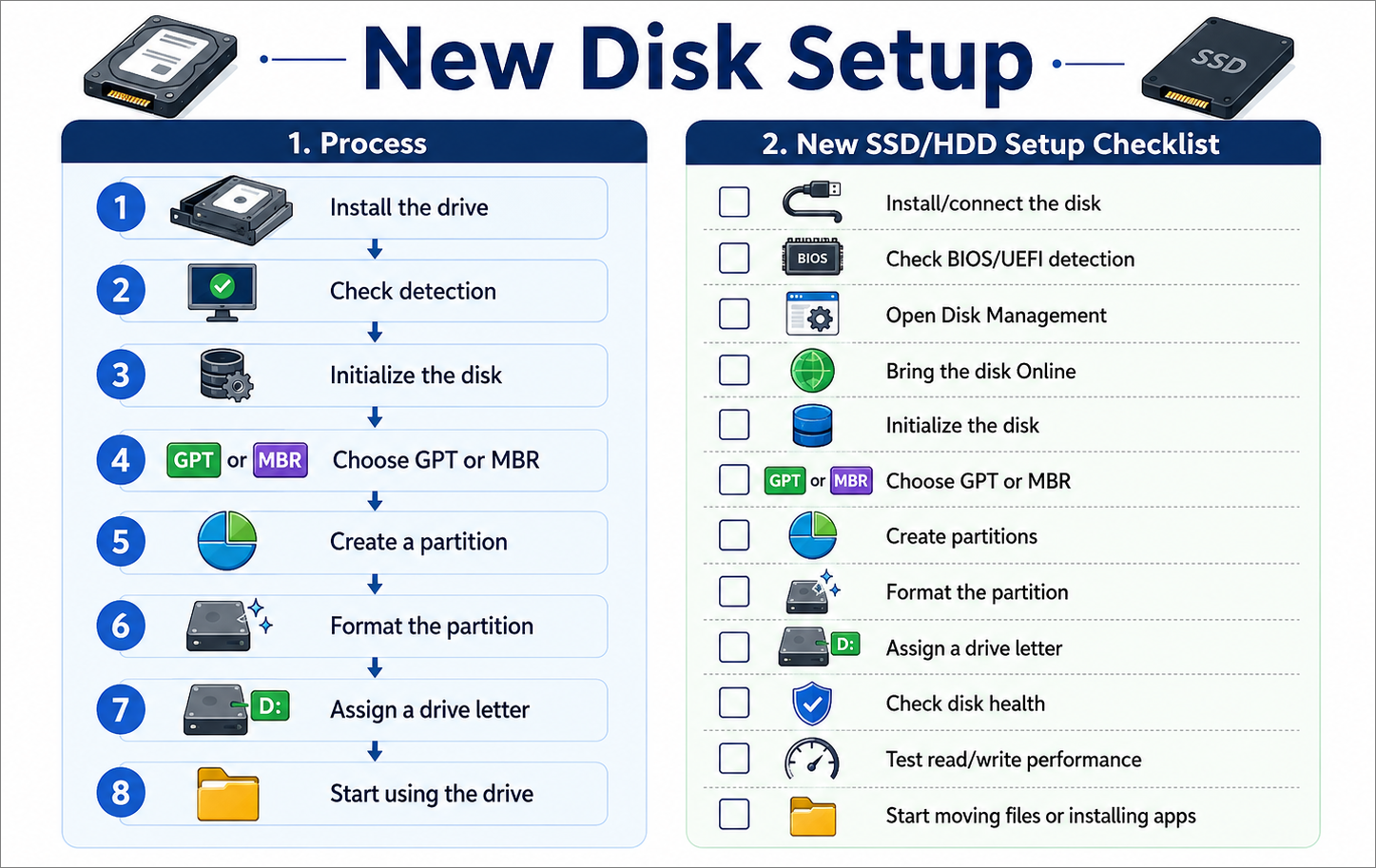
Den fullständiga installationsprocessen för den nya disken ser vanligtvis ut så här:
| Steg | Vad man ska göra | Ändamål |
| 1 | Installera SSD-disken/hårddisken | Anslut den nya hårddisken till din dator |
| 2 | Kontrollera detektering | Se till att Windows eller BIOS kan se hårddisken |
| 3 | Initiera disken | Förbered disken för partitionshantering |
| 4 | Välj GPT eller MBR | Välj en lämplig partitionsstil |
| 5 | Skapa en partition | Förvandla oallokerat utrymme till en användbar volym |
| 6 | Formatera partitionen | Ställ in ett filsystem som NTFS eller exFAT |
| 7 | Tilldela en enhetsbeteckning | Gör disken lättåtkomlig i Utforskaren |
| 8 | Börja använda enheten | Lagra filer, installera appar eller använd det för Windows |
För de flesta nya lagringsenheter kan du slutföra grundinstallationen med Windows Diskhantering. Men om du behöver ändra storlek på partitioner, hantera oallokerat utrymme, klona en disk eller migrera Windows till en ny SSD kan en dedikerad partitionshanterare göra processen enklare. EaseUS Partition Master är ett alternativ som samlar dessa funktioner för diskinstallation och hantering på ett ställe.
I följande avsnitt går vi igenom de viktigaste stegen för diskinstallation och initialisering, från att installera och initialisera en ny enhet till partitionering, formatering och förberedelse av den för olika användningsområden.
Så här installerar du en ny disk
Att installera en ny SSD eller hårddisk är det första steget i att konfigurera ytterligare lagringsutrymme på en Windows-dator. Innan du kan använda disken måste du installera den korrekt, ansluta den till datorn och se till att Windows identifierar den.
Steg 1. Stäng av datorn.
Stäng av datorn och koppla bort den från strömkällan. Hoppa över det här steget om du installerar en extern hårddisk.
Steg 2. Förbered den nya disken.
Ta ut skivan ur förpackningen och håll den i kanterna. Undvik att vidröra kontakterna eller kretskortet. Förbered nödvändiga tillbehör baserat på enhetstyp, till exempel:
- En SATA- datakabel för en 2,5-tums SSD eller 3,5-tums hårddisk.
- En SATA-strömkabel från datorns strömförsörjning.
- En M.2-monteringsskruv för en M.2 SSD.
- En USB-kabel eller ett kabinett för en extern hårddisk.
Steg 3. Installera och anslut disken.
Installationsprocessen beror på vilken typ av hårddisk du använder.
- SATA SSD eller HDD: Öppna datorhöljet, montera hårddisken i ett ledigt fack och fäst den med skruvar. Anslut hårddisken till moderkortet med en SATA-datakabel och anslut den sedan till strömförsörjningen.
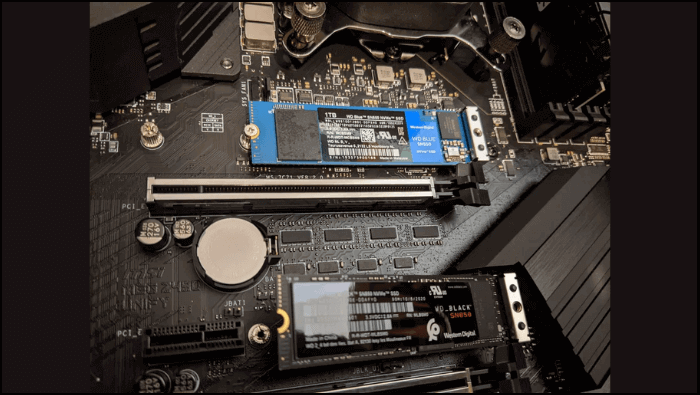
- M.2 SSD: Sätt i SSD-enheten i en kompatibel M.2-kortplats i en lätt vinkel, tryck försiktigt ner den och fäst den med monteringsskruven.
- Extern hårddisk: Anslut hårddisken till datorn med en USB-kabel.
Se till att M.2-kortplatsen stöder din SSD:s gränssnitt, till exempel PCIe NVMe eller SATA, eftersom vissa M.2-kortplatser bara stöder en typ.
Steg 4. Starta datorn.
Anslut strömkabeln igen och slå på datorn. Windows bör automatiskt identifiera den nya disken.
Steg 5. Kontrollera disken i Windows.
Öppna Diskhantering och kontrollera om den nya disken visas. Den kan listas som Okänd , Inte initialiserad eller Ej allokerad om den inte har konfigurerats ännu.
När Windows har identifierat disken kan du initiera den och fortsätta med partitionsinstallationen.
Hur man initierar en ny disk
En ny SSD eller hårddisk behöver ofta initieras innan du kan skapa partitioner och använda den i Windows. Diskinitiering ställer in partitionsstilen, till exempel GPT eller MBR, för enheten. Efter initieringen visas disken vanligtvis som Oallokerad i Diskhantering, och du kan skapa en ny volym.
Hur man initierar en ny SSD
För en helt ny SSD kan du initiera den direkt i Windows Diskhantering:
Steg 1. Tryck på Windows + X och välj Diskhantering.
Steg 2. Hitta den nya SSD-enheten som är markerad Okänd eller Inte initialiserad.
Steg 3. Högerklicka på disken och välj Initiera disk.
Steg 4. Välj GPT eller MBR och klicka sedan på OK.

När SSD-disken har initierats visas dess utrymme vanligtvis som Oallokerat. Du kan sedan skapa en partition och formatera den innan du använder disken.
Hur man initierar en ny hårddisk
Stegen är nästan desamma för en ny hårddisk.
Steg 1. Öppna Diskhantering, hitta den nya hårddisken och högerklicka på disken markerad som Okänd eller Inte initialiserad.
Steg 2. Välj Initiera disk, välj GPT eller MBR och klicka på OK.
Steg 3. Hårddisken visar då oallokerat utrymme. Du kan skapa en ny volym, formatera den och tilldela en enhetsbeteckning för att göra den tillgänglig i Utforskaren.
GPT vs MBR för en ny disk
När du initierar en ny disk ber Windows dig att välja mellan GPT och MBR . Dessa är partitionsstilar som definierar hur partitioner är organiserade på enheten. Rätt val beror huvudsakligen på datorns firmware, operativsystem och kompatibilitetskrav.
För de flesta moderna Windows 10- och Windows 11-datorer är GPT den bästa standardinställningen.
GPT vs. MBR: Vad är skillnaden?
GPT är den nyare partitionsstilen och är utformad för att fungera med moderna UEFI-baserade system. Den stöder hårddiskar med stor kapacitet och fler partitioner än MBR. MBR är en äldre standard som huvudsakligen används med Legacy BIOS-system och äldre operativsystem.
| Särdrag | GPT | MBR |
| Moderna Windows-datorer | Rekommenderad | Stöds |
| Startläge | UEFI | Äldre BIOS |
| Storkapacitetsenheter | Bättre lämpad | Mer begränsad |
| Primära partitioner | Upp till 128 på Windows | Upp till 4 |
| Moderna systemenheter | Rekommenderad | Främst för äldre system |
GPT eller MBR för en ny SSD/HDD?
Är du osäker på vilken partitionsstil du ska välja när du konfigurerar en ny SSD eller hårddisk? För de flesta moderna Windows-datorer är GPT det bättre valet. MBR är främst användbart för äldre datorer eller system som fortfarande använder Legacy BIOS.
| Situation | Rekommenderad partitionsstil | Varför |
| Ny SSD på en modern Windows-dator | GPT | Fungerar bra med UEFI och moderna versioner av Windows |
| Ny hårddisk på en modern Windows-dator | GPT | Stöder hårddiskar med stor kapacitet och fler partitioner |
| Windows 11-systemdisk | GPT | Windows 11 använder UEFI och kräver vanligtvis GPT för standard UEFI-start |
| SSD/hårddisk med stor kapacitet | GPT | Undviker gränsen för 2 TB MBR-partition |
| Äldre dator med Legacy BIOS | MBR | Erbjuder bättre kompatibilitet med äldre startsystem |
| Äldre operativsystem eller enhet | MBR | Kan ge bättre kompatibilitet i vissa äldre inställningar |
Hur man konverterar MBR till GPT eller GPT till MBR
Du kan konvertera en disk från MBR till GPT eller från GPT till MBR när dina hårdvaru- eller operativsystemkrav ändras. Det enklaste sättet att konvertera MBR till GPT eller vice versa är att använda en professionell diskkonverterare .
Steg 1. Ladda ner och starta EaseUS Partition Master på din dator.
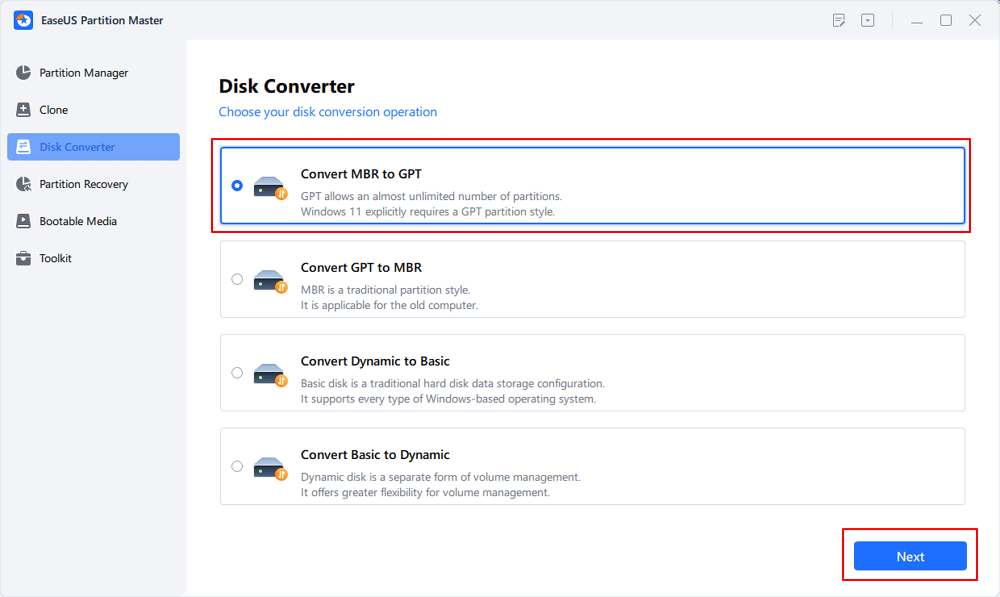
Steg 2. Gå till Disk Converter, välj "MBR => GPT" och klicka på "Nästa" för att fortsätta.
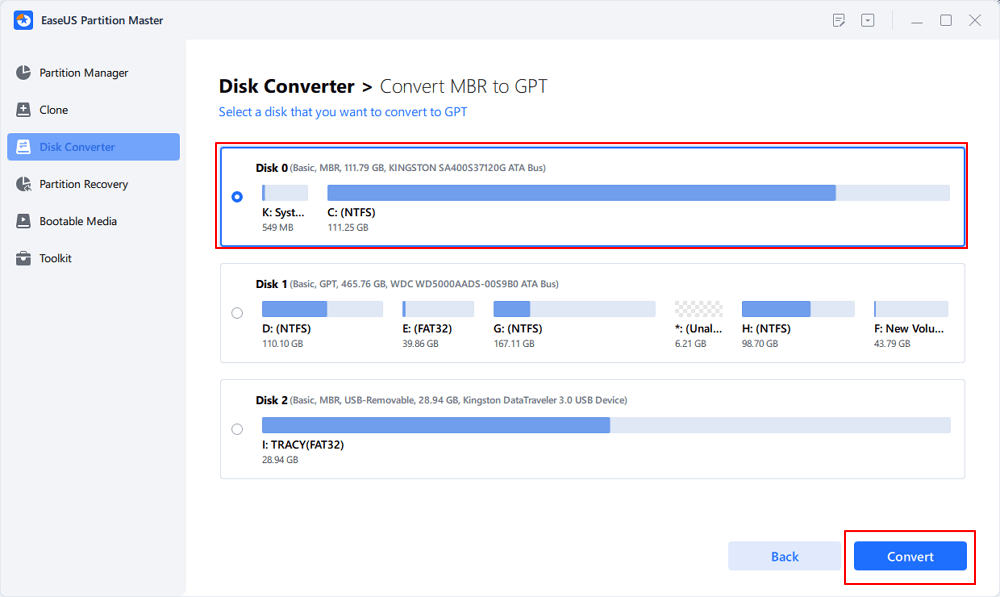
Steg 3. Välj den MBR-disk som du vill konvertera till GPT och klicka på "Konvertera" för att starta konverteringen.
Hur man partitionerar en ny disk (SSD eller HDD)
När du har initierat en ny SSD eller hårddisk visar Windows vanligtvis det tillgängliga utrymmet som oallokerat. Du måste skapa en partition innan du kan lagra filer på enheten. Windows Diskhantering kan hantera denna grundläggande uppgift utan extra programvara.
Steg 1. Öppna Diskhantering.
Tryck på Windows + X och välj Diskhantering. Leta reda på den nya SSD-enheten eller hårddisken i listan och se till att du har valt rätt disk.
Steg 2. Hitta det otilldelade utrymmet.
En nyligen initierad disk visas vanligtvis med ett svart fält och etiketten Otilldelad. Detta är det utrymme som är tillgängligt för att skapa en ny partition.
Steg 3. Skapa en ny volym.
Högerklicka på det oallokerade utrymmet och välj Ny enkel volym . Guiden Ny enkel volym öppnas.
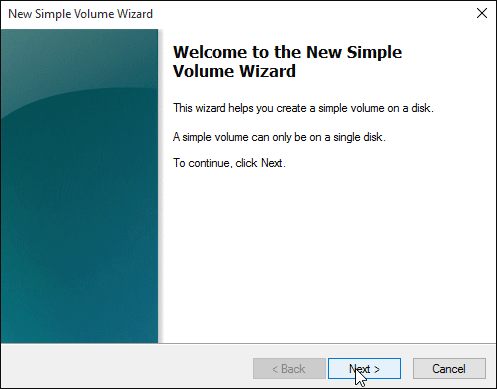
Steg 4. Ställ in volymstorleken.
Ange hur mycket utrymme du vill använda för partitionen. Du kan använda hela det tillgängliga utrymmet om du vill ha en partition på disken.
Steg 5. Tilldela en enhetsbeteckning.
Välj en enhetsbeteckning, till exempel D: eller E:. Windows använder den här bokstaven för att identifiera partitionen i Utforskaren.
Steg 6. Formatera partitionen.
Välj ett filsystem som NTFS och slutför guiden. Den nya partitionen bör sedan visas i Utforskaren.
Hur man formaterar en ny disk
Formatering skapar ett filsystem som Windows kan använda för att lagra och hantera filer. En ny SSD eller hårddisk behöver vanligtvis formateras efter att du skapat en partition. För de flesta interna Windows-enheter är NTFS det vanligaste valet.
Hur man formaterar en ny SSD eller hårddisk
Du kan formatera en ny partition direkt från Diskhantering.
Steg 1. Öppna Diskhantering.
Tryck på Windows + X och välj Diskhantering.
Steg 2. Välj partitionen.
Hitta den nya volymen du vill formatera. Högerklicka på den och välj Formatera.
Steg 3. Välj ett filsystem.
Välj NTFS för en typisk intern Windows-enhet. Välj exFAT om du behöver använda enheten på flera olika kompatibla enheter.
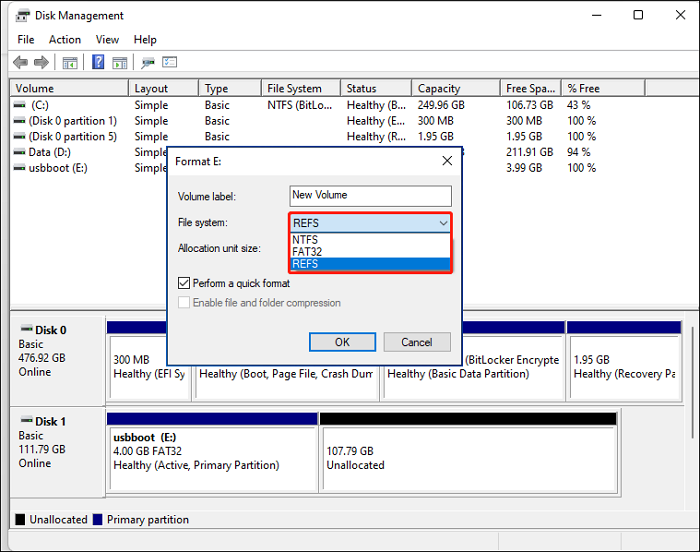
Steg 4. Ställ in volymetiketten.
Ange ett namn för enheten om du vill ha ett, till exempel Data eller Spel.
Steg 5. Börja formatera.
Låt Snabbformatering vara vald för en vanlig ny enhet och klicka på OK. Windows formaterar den valda partitionen.
Formatering tar bort den befintliga filsystemstrukturen på den partitionen. Kontrollera den valda enheten noggrant innan du börjar, särskilt om disken har använts tidigare.
NTFS kontra exFAT kontra FAT32
Vilket filsystem som är bäst beror på hur du planerar att använda den nya hårddisken.
| Filsystem | Bäst för | Begränsning |
| NTFS | Interna Windows SSD- och hårddiskar | Mindre lämplig för vissa enheter som inte är Windows-baserade |
| exFAT | Externa hårddiskar och plattformsoberoende användning | Färre Windows-specifika funktioner |
| FAT32 | Äldre enheter och system | Enskilda filer får inte överstiga 4 GB |
Proffstips: För en ny intern SSD eller hårddisk som huvudsakligen används med Windows är NTFS vanligtvis det bästa valet. exFAT är ett bättre alternativ när hårddisken behöver fungera med flera operativsystem eller enheter. FAT32 är främst användbart när en äldre enhet kräver det.
Hur man konfigurerar en ny disk för olika användningsområden
Installationen av en ny SSD eller hårddisk beror på vad du vill göra med den. En lagringsenhet behöver bara grundläggande partitionering och formatering, medan en ny Windows-startenhet kräver installation av operativsystemet eller migrering.
Konfigurera en SSD som en startdisk
Om du vill att den nya SSD-disken ska bli din Windows-startdisk kan du antingen installera Windows från grunden eller flytta ditt befintliga system till SSD-disken.
Steg 1. Installera SSD-disken.
Anslut SSD-enheten till datorn och se till att BIOS /UEFI upptäcker den.
Steg 2. Initiera och partitionera SSD-disken.
För en modern Windows-dator, initiera SSD:n som GPT och skapa de partitioner som krävs.
Steg 3. Installera eller migrera Windows.
För en ren installation, installera Windows på den nya SSD-disken. Om du vill behålla ditt befintliga system kan du använda ett verktyg för diskkloning eller OS-migrering för att flytta Windows till SSD-disken.
Använd en SSD eller hårddisk som lagringsenhet
En ny lagringsenhet kräver ingen Windows-installation. Du behöver bara förbereda disken så att Windows kan använda den.
Steg 1. Initiera hårddisken.
Öppna Diskhantering och initiera den nya SSD:n eller hårddisken. GPT är oftast det bästa valet för en modern Windows-dator.
Steg 2. Skapa en partition.
Högerklicka på det oallokerade utrymmet och välj Ny enkel volym.
Steg 3. Formatera partitionen.
Välj NTFS för en typisk intern Windows-lagringsenhet. Tilldela en enhetsbeteckning och slutför installationen.
Enheten visas sedan i Utforskaren och du kan använda den för dokument, foton, videor, spel, program eller säkerhetskopior.
Konfigurera en andra hårddisk
En andra hårddisk kan ge extra lagringsutrymme samtidigt som Windows behålls på din befintliga hårddisk.
Steg 1. Installera den andra hårddisken.
Anslut hårddisken eller SSD-enheten och starta Windows.
Steg 2. Kontrollera enheten i Diskhantering.
Se till att Windows identifierar den nya hårddisken. Initiera den om den visas som Okänd eller Inte initialiserad.
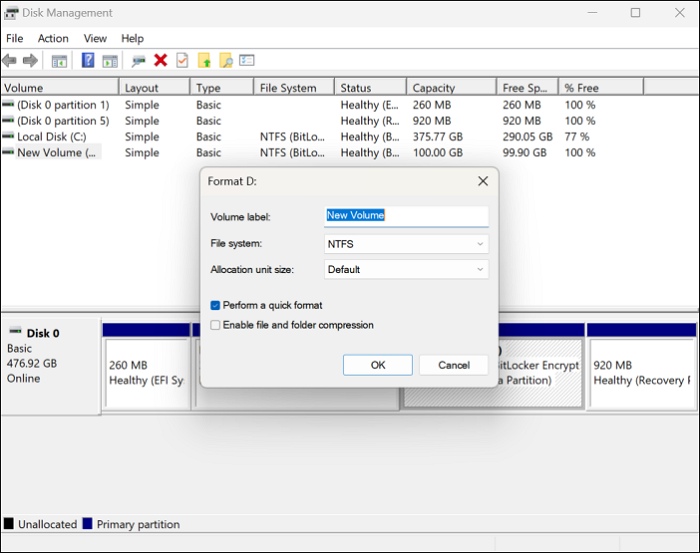
Steg 3. Skapa och formatera en volym.
Skapa en ny volym från det oallokerade utrymmet, formatera den och tilldela en enhetsbeteckning . Du kan sedan använda den andra enheten tillsammans med din befintliga systemenhet.
Ny disk visas inte: Felsökning
En ny SSD eller hårddisk bör visas i Diskhantering efter att du har installerat den. Om den inte visas i Utforskaren eller Diskhantering kan problemet bero på anslutningen, Windows-inställningarna eller själva hårddisken.

SSD visas inte i Diskhantering
Visas inte SSD:n i Diskhantering? Oroa dig inte, den här artikeln ger fyra effektiva lösningar och några snabba lösningar för problemet. Fördjupa dig i den här artikeln nu.

Vanliga orsaker till att en ny disk inte visas inkluderar:
- SSD-disken eller hårddisken är inte korrekt ansluten.
- Enheten upptäcks inte av BIOS eller UEFI.
- Disken har inte initialiserats.
- Diskutrymmet är fortfarande oallokerat.
- Enheten har ingen enhetsbeteckning.
- Disken är offline.
- Det är ett problem med lagringsdrivrutinen.
- Det finns ett maskinvaruproblem med hårdvaran eller anslutningen.
Prova följande åtgärder baserat på hur enheten ser ut på din dator.
Åtgärd 1. Kontrollera diskanslutningen
Se till att den nya SSD-enheten eller hårddisken är korrekt ansluten. För en SATA-enhet, kontrollera både ström- och SATA-datakablarna. För en M.2 SSD, se till att den är helt isatt i en kompatibel M.2-kortplats. Om du använder en extern enhet, prova en annan USB-port eller kabel.
Åtgärd 2. Kontrollera enheten i BIOS/UEFI
Starta om datorn och gå in i BIOS eller UEFI. Kontrollera om den nya SSD-disken eller hårddisken listas som en ansluten lagringsenhet.
Om hårddisken inte visas i BIOS/UEFI kan inte Windows heller identifiera den. Kontrollera anslutningen, lagringsplatsen, strömförsörjningen och hårddiskkompatibiliteten innan du går vidare.
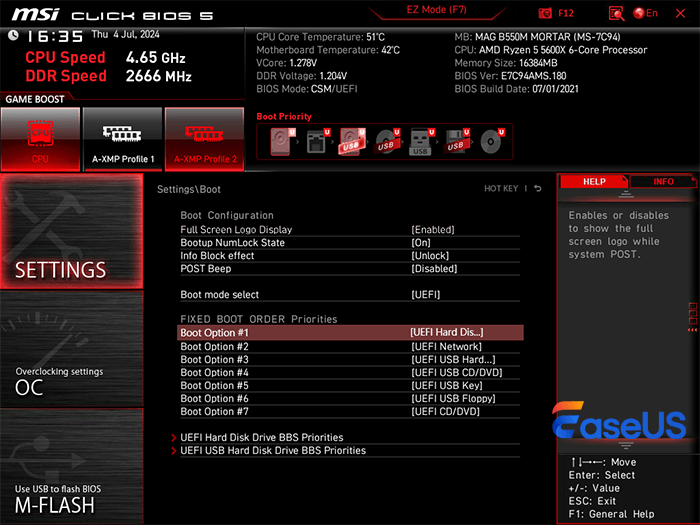
Åtgärd 3. Kontrollera diskhantering
Öppna Diskhantering och leta efter den nya enheten. Disken kan upptäckas även om den inte visas i Utforskaren.
Åtgärd 4. Uppdatera eller installera om lagringsdrivrutinen
Om Windows inte identifierar enheten korrekt kan lagrings- eller styrenhetsdrivrutinen orsaka problemet. Öppna Enhetshanteraren och kontrollera om det finns varningsikoner på diskenheter och lagringsstyrenheter.
Uppdatera relevant drivrutin och starta om datorn. Du kan också kontrollera Windows Update för tillgängliga drivrutinsuppdateringar.
Fix 5. Kontrollera enheten på en annan dator
Om den nya SSD-enheten eller hårddisken fortfarande inte visas, anslut den till en annan dator om möjligt. Detta kan hjälpa till att avgöra om problemet är relaterat till den ursprungliga datorn eller hårddisken.
Om hårddisken fungerar på en annan dator, kontrollera den ursprungliga datorns lagringsplats, BIOS-inställningar, drivrutiner eller hårdvarukompatibilitet. Om den inte heller upptäcks någon annanstans kan hårddisken eller dess anslutning vara källan till problemet.
Nya verktyg för diskinstallation
Windows erbjuder Diskhantering för grundläggande installation av nya diskar. Det kan initiera en enhet, skapa partitioner, formatera volymer och tilldela enhetsbeteckningar. Om du behöver mer avancerade åtgärder kan en dedikerad partitionshanterare tillhandahålla ytterligare alternativ.
EaseUS Partition Master
Om du vill hantera hela den nya diskinstallationsprocessen på ett ställe är EaseUS Partition Master ett praktiskt alternativ. Det kombinerar diskinitialisering, partitionshantering, formatering, diskkloning och OS-migrering i ett gränssnitt, så att du inte behöver växla mellan olika verktyg för olika diskuppgifter.
Med EaseUS Partition Master kan du använda samma verktyg för att:
- Initiera en ny disk och välj GPT eller MBR.
- Skapa, ta bort, ändra storlek på, flytta och formatera partitioner.
- Hantera oallokerat utrymme och utöka partitioner vid behov.
- Klona en hel disk när du byter ut en gammal enhet.
- Migrera Windows till en ny SSD utan att installera om operativsystemet.
- Kontrollera diskens hälsa och prestanda innan du använder den regelbundet.
Så här hanterar du din nya hårddisk med EaseUS Partition Master:
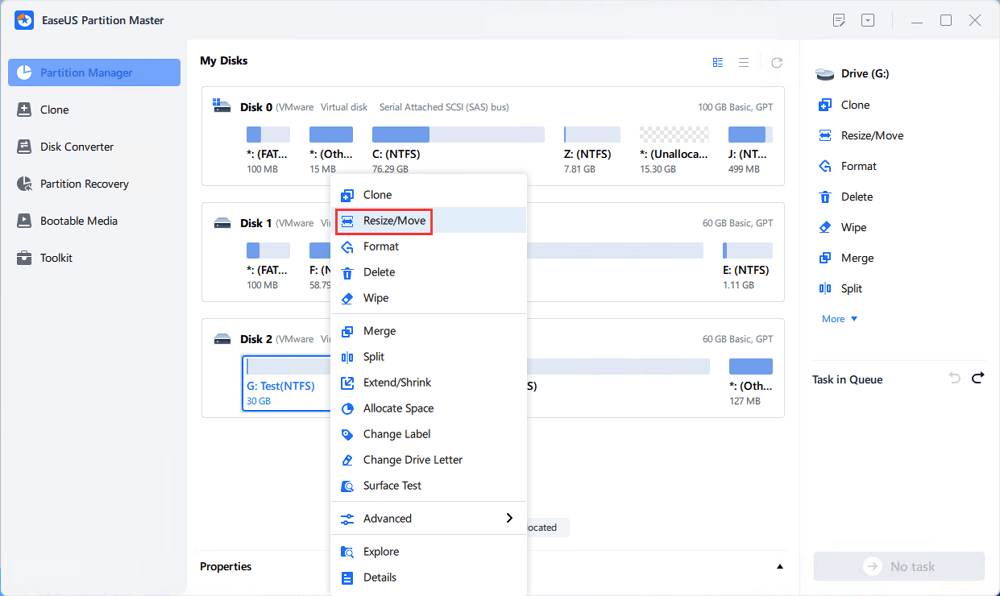
[1] Med "Ändra storlek/Flytta" kan du justera utrymmet för en vald diskpartition efter önskemål. Högerklicka på "Ändra storlek/Flytta" för att krympa en volym, utöka den andra eller skapa oallokerat utrymme för speciella ändamål.
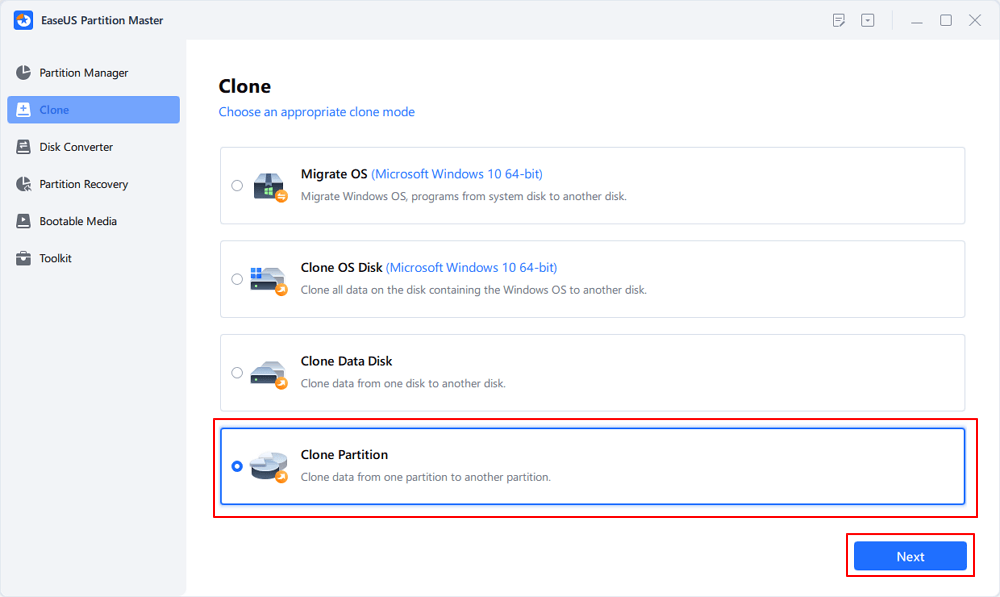
[2] "Klon" syftar till att skapa två identiska hårddiskar eller partitioner med samma layout och innehåll. Du kan använda "Klon"-funktionen för att uppgradera en hårddisk, byta ut en trasig, säkerhetskopiera hårddiskdata och så vidare.
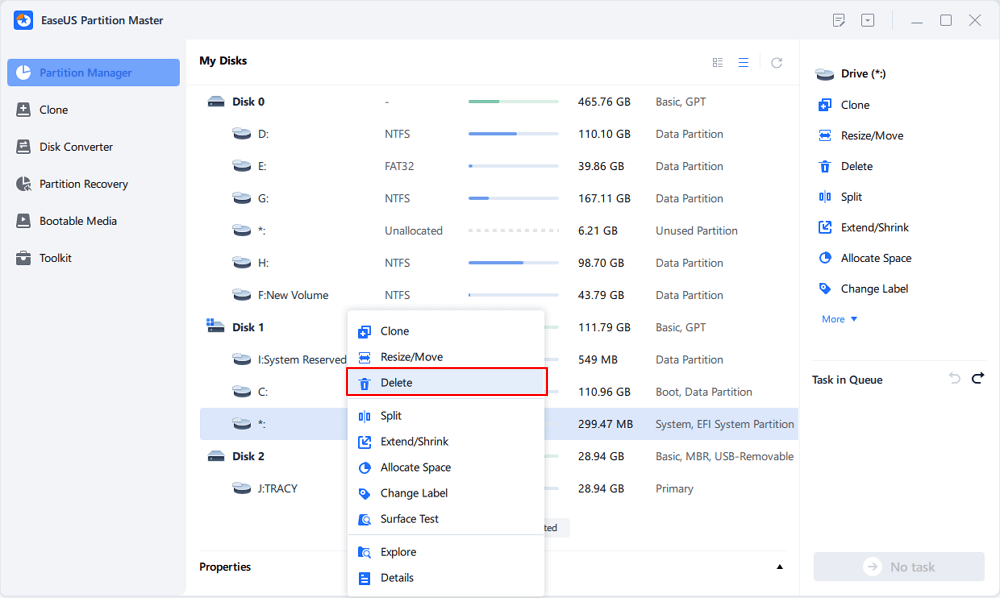
[3] "Radera" är en vanlig metod för att ta bort en oönskad diskpartition och omvandla den till oallokerat utrymme.
[4] "Formatera" används ofta i många situationer. Genom att formatera en hårddiskpartition kan du ändra filsystemet, åtgärda vissa problem med korruption och ibland ta bort virus och skadlig kod.

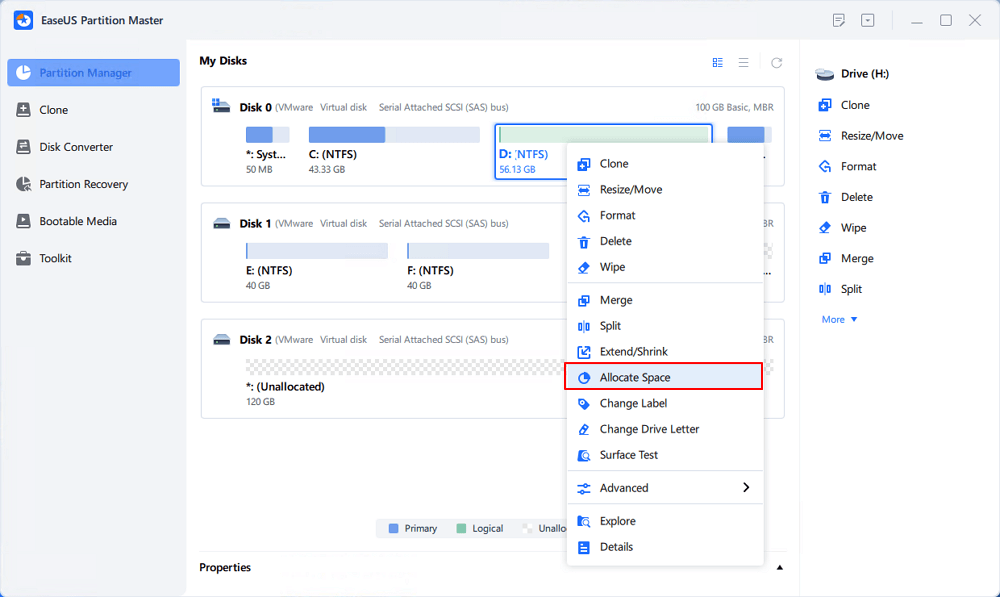
[5] "Allokera utrymme" är mycket användbart när utrymmet på en diskpartition är för stort medan den andra är otillräckligt.
[6] "Migrera operativsystem" gör det enkelt att överföra en Windows-installationsenhet till en annan utan att installera om den.
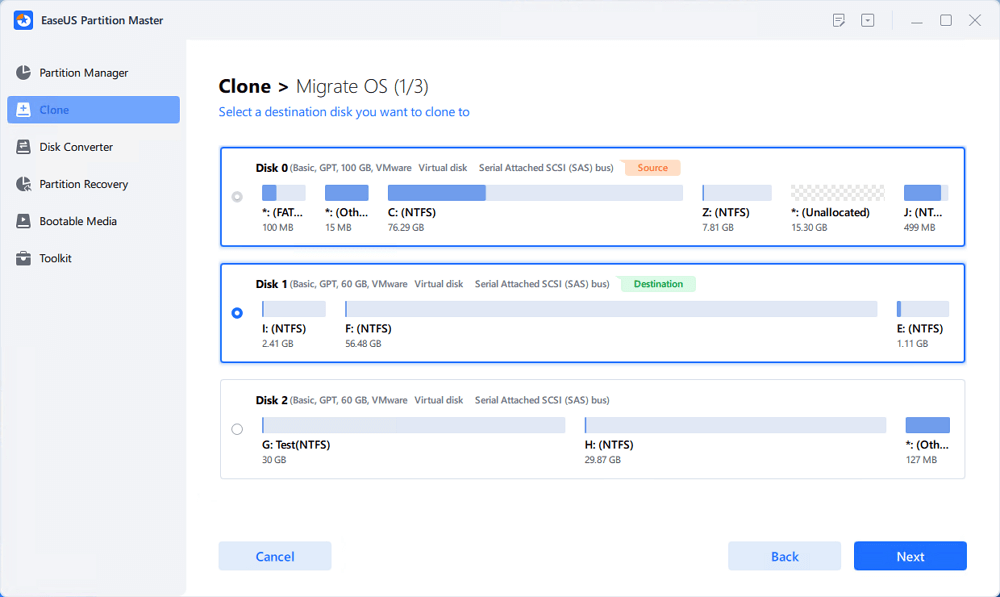
[7] Konvertering mellan GPT och MBR, NTFS och FAT32, och Basic till Dynamic blir alltmer populärt bland EaseUS Partition Master-kunder. Förutom alla de listade fördelarna finns det många funktionella men praktiska funktioner som väntar på att du ska utforska.
Diskhantering
Diskhantering är lämplig för en grundläggande ny SSD- eller hårddiskinstallation. Det är ett bra val när du bara behöver förbereda en tom enhet för normal lagring. Du kan använda den för att slutföra de viktigaste förberedelsestegen:
- Initiera en disk
- Välj GPT eller MBR
- Skapa och ta bort partitioner
- Formatera volymer
- Tilldela enhetsbeteckningar
- Krympa eller utöka partitioner
EaseUS Partition Master jämfört med diskhantering:
| Särdrag | Diskhantering | EaseUS Partition Master |
| Initiera disken | ✔️ | ✔️ |
| Skapa och formatera | Grundläggande partitionshantering | Fler partitionsalternativ |
| Ändra storlek på partitionen | Krymp/utöka med gränser | Ändra storlek mer flexibelt |
| Flytta partition | Begränsad | Flytta partitioner direkt |
| Sammanfoga partitioner | Kräver att en partition tas bort | Sammanfoga partitioner utan att radera data i de flesta fall |
| Hantera oallokerat utrymme | Förläng när det är intill | Sammanfoga icke-angränsande oallokerat utrymme |
| Diskklon | ❌ | ✔️ |
| OS-migrering | ❌ | ✔️ |
| GPT/MBR-konvertering | Kräver extra steg | Dedikerat konverteringsverktyg |
| Diskhälsokontroll | Grundläggande diskinformation | Hälso-, filsystem-, dåliga sektor- och prestandakontroller |
Slutsats
Att installera en ny SSD eller hårddisk i Windows är vanligtvis enkelt när datorn väl har identifierat enheten. För en typisk ny lagringsenhet är de viktigaste stegen att installera enheten, initiera den, välja GPT eller MBR, skapa en partition, formatera den och tilldela en enhetsbeteckning.
GPT är generellt sett det bästa valet för moderna Windows-datorer, medan NTFS vanligtvis är det bästa filsystemet för en intern Windows-disk. Om den nya SSD-disken ska bli din Windows-startdisk, bestäm om du föredrar en ren installation eller vill migrera ditt befintliga system.
För verktyg för diskinstallation räcker Diskhantering för grundläggande installation, medan EaseUS Partition Master kan hjälpa till med mer flexibel partitionshantering, diskkloning, partitionskonvertering och Windows-migrering.
Hur kan vi hjälpa dig?
Relaterade artiklar
-
Hur man frigör utrymme på hårddisken - 7 metoder för Windows
/2026/06/17
-
Hur fixar jag utökad volym som är grå i Windows 11?
![author icon]() Joël/2026/06/30
Joël/2026/06/30 -
Hur man uppgraderar Windows 10 till Windows 11 25H2🔥
/2026/06/29
-
Hur man lägger till oallokerat utrymme till D Drive på Windows 10/8/7
![author icon]() Joël/2026/06/17
Joël/2026/06/17
 Joël/2026/06/30