

Innehåll
Strona Spis treści
Uppdaterad av
Uppdaterad på Sep 05, 2026
- Varför uppgradera till en ny SSD eller hårddisk
- Hur man uppgraderar till en ny disk
- Hur man migrerar Windows och data
- Så här partitionerar och konfigurerar du en ny disk
- Hantering av C-diskutrymme
- SSD-, hårddisk- och diskoptimering
- Lagringsplanering och bästa praxis
- Vanliga problem med diskuppgradering och migrering
Om din dator känns långsammare än den brukade vara kan din lagringsenhet vara en del av problemet. Du kanske också börjar få slut på plats för nya spel, foton, videor eller arbetsfiler. I andra fall kan du börja se diskfel eller andra varningstecken. Att byta till en ny SSD eller hårddisk kan ge dig mer utrymme och en bättre lagringskonfiguration utan att behöva köpa en ny dator.
När du har fått den nya hårddisken har du några saker att ordna. Om du vill behålla ditt nuvarande system måste du flytta Windows. Du kanske också vill flytta dina filer, ändra partitionslayouten eller frigöra C-enheten. Din gamla hårddisk behöver inte heller gå till spillo. Du kan behålla den som extra lagringsutrymme eller använda den för säkerhetskopior efter uppgraderingen.
Den här guiden täcker vad du behöver veta före och efter en diskuppgradering. Du kan använda den för att välja en lämplig SSD eller hårddisk , flytta Windows och filer, konfigurera partitioner, frigöra diskutrymme och kontrollera din hårddisk. Du kan också ta reda på vad du kan göra med din gamla hårddisk när uppgraderingen är klar.
Varför uppgradera till en ny SSD eller hårddisk
Du behöver inte alltid en ny dator när din lagring börjar orsaka problem. I många fall räcker det med att byta ut den nuvarande hårddisken. Du kan få mer lagringsutrymme, förbättra laddningstiderna eller byta ut en hårddisk som har börjat visa tecken på problem.
Vanliga skäl att uppgradera till en ny hårddisk
Det finns flera vanliga skäl att byta ut en enhet eller uppgradera en lagringsenhet:
- Disken är för långsam: En gammal hårddisk gör Windows och appar långsammare; en SSD gör datorn snabbare.
- Disken är nästan full: En full disk begränsar utrymmet för appar, filer och uppdateringar.
- Det finns problem med disken: Fel, dåliga sektorer eller hälsovarningar kan innebära att disken behöver bytas ut.
- Du behöver mer lagringsutrymme: En större hårddisk ger mer utrymme för spel, media, projekt och säkerhetskopior.
- Du vill ha snabbare hastigheter: En NVMe SSD är mycket snabbare än en äldre SATA-enhet.
- Du vill uppgradera en gammal dator: En ny SSD kan uppdatera en äldre maskin utan att byta ut den.
Att tänka på innan en diskuppgradering
| Faktor | Vad man ska kontrollera |
| Kapacitet | Välj tillräckligt med utrymme för Windows, appar, filer och framtida användning. |
| Drivtyp | SSD-diskar är generellt sett snabbare än hårddiskar. |
| Gränssnitt | Kontrollera SATA-, PCIe- eller NVMe-kompatibilitet. |
| Formfaktor | Vanliga alternativ inkluderar 2,5-tums SATA och M.2. |
| Partitionsstil | GPT är standardvalet för de flesta moderna Windows-datorer. |
| PC-kompatibilitet | Kontrollera ditt moderkort, din bärbara dators kortplats och stöd för BIOS/UEFI. |
| Migreringsplan | Bestäm om du vill klona disken eller migrera valda data. |
Att välja en ny hårddisk handlar inte bara om kapacitet. Kontrollera om enheten passar din dator och om den ger den prestanda du behöver.
Proffstips: En större hårddisk är inte alltid en bättre uppgradering om din dator inte stöder dess gränssnitt eller formfaktor. Kontrollera datorns specifikationer innan du köper den nya lagringsenheten.
Hur man uppgraderar till en ny disk
När du har valt en kompatibel enhet, förbered datorn innan du installerar den. Stationära datorer låter dig ofta ansluta den nya disken bredvid den gamla, vilket gör kloning och dataöverföring enklare. Bärbara datorer med bara en lagringsplats kan kräva ett externt kabinett eller en adapter.
Hur man väljer rätt SSD eller hårddisk
Välj enhetstyp baserat på hur du planerar att använda den:
- Välj en SSD för Windows, program, spel och andra uppgifter som kräver snabb åtkomst.
- Välj en hårddisk för stora mediebibliotek, arkiv, säkerhetskopior och annan data där kapacitet och kostnad är viktigare än hastighet.
- Välj en SATA SSD när din dator stöder SATA men inte har en NVMe-plats.
- Välj en NVMe SSD när ditt moderkort eller din bärbara dator stöder det PCIe-gränssnitt som krävs.
Innan du köper en SSD, följ dessa kontroller:
Steg 1. Kontrollera om din dator stöder SATA, NVMe eller båda.
Steg 2. Bekräfta den fysiska formfaktorn, till exempel 2,5-tums eller M.2.
Steg 3. Kontrollera den maximala kapaciteten som stöds och PCIe-genereringen, om tillämpligt.
Steg 4. Uppskatta hur mycket utrymme Windows, program, spel och personliga filer kommer att behöva.
Steg 5. Välj ytterligare kapacitet för framtida uppdateringar och nya filer.
Proffstips: En 1TB SSD är ofta en praktisk utgångspunkt för Windows, program och personliga filer. Användare med stora spelbibliotek, videoprojekt eller omfattande mediesamlingar kan behöva 2TB eller mer.
Så här installerar eller byter du ut en disk
Installera den nya disken försiktigt och kontrollera att Windows känner igen den innan migreringen påbörjas.
Steg 1. Säkerhetskopiera viktiga filer från den befintliga hårddisken.
Steg 2. Stäng av Windows helt och koppla bort datorn från strömmen.
Steg 3. Öppna datorn enligt tillverkarens anvisningar.
Steg 4. Installera den nya SSD-enheten eller hårddisken i ett kompatibelt fack eller M.2-kortplats.
Steg 5. Anslut nödvändiga ström- och datakablar om du installerar en SATA-enhet.
Steg 6. Stäng datorn, anslut strömmen igen och starta Windows.
Steg 7. Öppna Diskhantering och kontrollera om den nya disken visas.
Steg 8. Initiera, partitionera och formatera disken om Windows identifierar den som ny eller oallokerad.
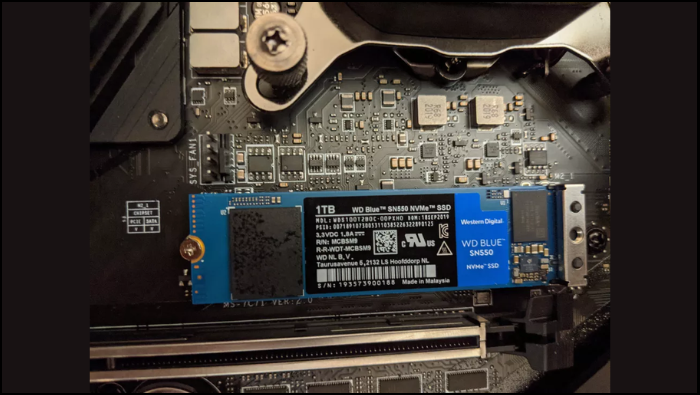
För en bärbar dator med bara en lagringsplats, anslut den nya SSD-enheten via en USB-till-SATA-adapter eller ett externt NVMe-hölje innan du byter ut den interna hårddisken.
Hur man migrerar Windows och data
Rätt migreringsmetod beror på vad du vill flytta. Kloning kopierar hela disken, OS-migrering flyttar Windows och dataöverföring flyttar valda filer eller mappar.
Hur man uppgraderar till en större disk utan att installera om Windows
Du kan flytta Windows till en större disk utan att installera om den genom att använda diskkloning eller OS-migrering.
Steg 1. Anslut den nya disken till datorn.
Steg 2. Kontrollera den gamla disken för fel och säkerhetskopiera viktig data.
Steg 3. Bekräfta att måldisken har tillräckligt med kapacitet för Windows-installationen och valda data.
Steg 4. Välj ett verktyg för diskkloning eller operativsystemmigrering, som EaseUS Partition Master .
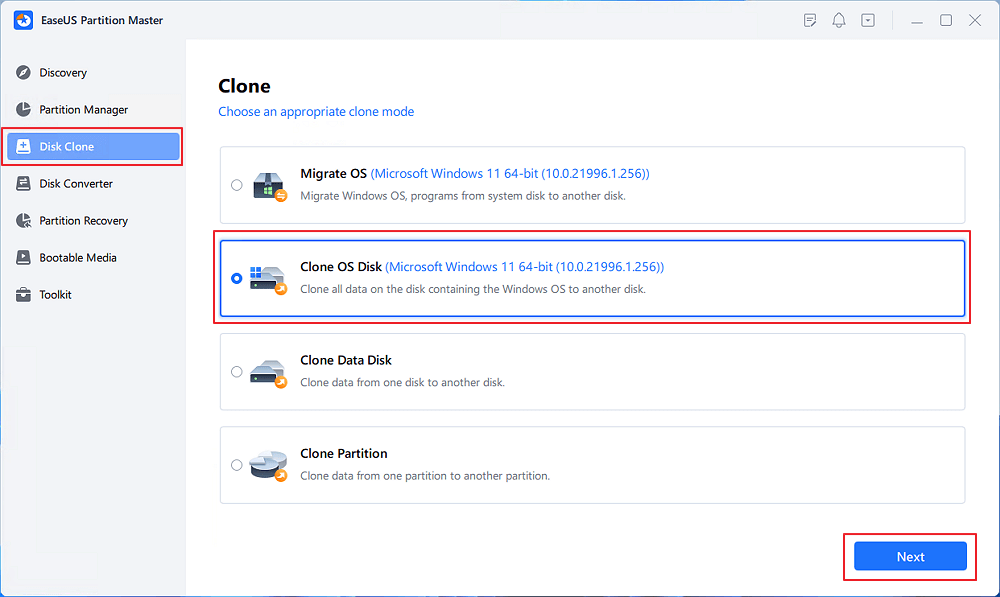
Steg 5. Välj den gamla disken som källa och den nya disken som destination.
Steg 6. Starta migreringen och vänta tills den är klar utan att avbryta processen.
Steg 7. Stäng av datorn när migreringen är klar.
Steg 8. Starta från den nya disken genom att ändra BIOS/UEFI-startordningen om det behövs.
Steg 9. Bekräfta att Windows, program och viktiga filer fungerar korrekt.
Steg 10. Utöka systempartitionen om den större disken innehåller oanvänt eller oallokerat utrymme.
Hur man klonar en gammal disk till en ny disk
Diskkloning skapar en kopia av källdisken, inklusive Windows, program, partitioner och data. Det är användbart när du vill att den nya disken ska ersätta den gamla med minimala ändringar av det befintliga systemet.
Vanliga kloningsscenarier inkluderar:
- Klona hårddisk till SSD
- Mindre SSD till större SSD
- Gammal systemdisk till en ersättningsdisk
- SATA SSD till NVMe SSD
- en befintlig disk till en ny disk med samma eller större kapacitet
Följ dessa steg för att klona en disk:
Steg 1. Anslut måldisken till datorn.
Steg 2. Kontrollera källdisken för fel och säkerhetskopiera viktiga filer.
Steg 3. Bekräfta att måldisken har tillräckligt med användbar kapacitet.
Steg 4. Välj källdisken och måldisken i kloningsverktyget.
Steg 5. Granska partitionslayouten innan du börjar.
Steg 6. Starta kloningsprocessen och koppla inte bort någon av diskarna.
Steg 7. Stäng av datorn när kloningen är klar.
Steg 8. Starta från den nya disken och kontrollera att Windows laddas korrekt.
Steg 9. Kontrollera om den nya disken använder all tillgänglig kapacitet.
Steg 10. Behåll den gamla disken tills den nya installationen och data har bekräftats.
Om båda diskarna fortfarande är anslutna, kontrollera vilken disk Windows använder innan du formaterar eller återanvänder den gamla.
Hur man överför data till en ny disk
Du behöver inte klona hela disken när du bara vill flytta personliga filer. Manuell dataöverföring är användbar när Windows kommer att finnas kvar på den befintliga disken eller när du vill organisera filer separat.
Du kan flytta dokument, foton, videor, nedladdningar, spel, projektfiler och andra mappar till den nya disken.
Steg 1. Anslut och initiera den nya disken.
Steg 2. Skapa en lämplig mappstruktur på den nya disken.
Steg 3. Kontrollera storleken på de mappar du vill flytta.
Steg 4. Kopiera filerna till den nya disken istället för att radera originalen direkt.
Steg 5. Öppna flera kopierade filer för att bekräfta att överföringen fungerade.
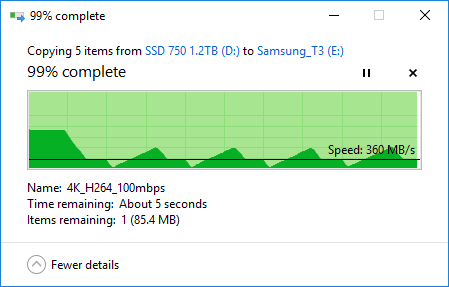
Steg 6. Uppdatera programbibliotek, spelplatser eller Windows-mappplatser om det behövs.
Steg 7. Ta bort originalfilerna först efter att du har verifierat kopiorna.
Diskkloning kontra OS-migrering kontra dataöverföring:
| Metod | Bäst för | Vad som flyttas |
| Diskklon | Byter ut hela disken | Systemet, partitioner, applikationer och data |
| OS-migrering | Flytta fönster | Windows-system och startrelaterade data |
| Dataöverföring | Flytta markerat innehåll | Filer, mappar, spel eller personliga data |
Så här partitionerar och konfigurerar du en ny disk
En ny disk kan visas som oallokerat utrymme, medan en klonad disk kan innehålla partitioner som inte använder dess fulla kapacitet. Att konfigurera disken korrekt säkerställer att Windows kan använda det tillgängliga lagringsutrymmet och att partitionslayouten matchar dina behov.
Så här initierar du en ny SSD eller hårddisk
Initialiseringen förbereder en ny disk för partitionering. Windows ber dig vanligtvis att välja mellan GPT och MBR .
Steg 1. Öppna Diskhantering.
Steg 2. Leta reda på den nya disken som är markerad som okänd eller inte initialiserad.
Steg 3. Högerklicka på disken och välj alternativet för att initiera disken .
Steg 4. Välj GPT för de flesta moderna Windows 10- och Windows 11-datorer.
Steg 5. Välj MBR endast när det krävs av ett äldre system eller ett specifikt kompatibilitetsbehov.
Steg 6. Bekräfta valet och fortsätt med att skapa partitionen.

Hur man partitionerar en ny disk
Partitionering delar upp en disk i separata lagringsområden. Varje partition kan ha sin egen enhetsbeteckning och kan användas för olika typer av data.
Steg 1. Öppna Diskhantering och leta reda på det oallokerade utrymmet.
Steg 2. Högerklicka på det oallokerade utrymmet och välj att skapa en ny enkel volym.
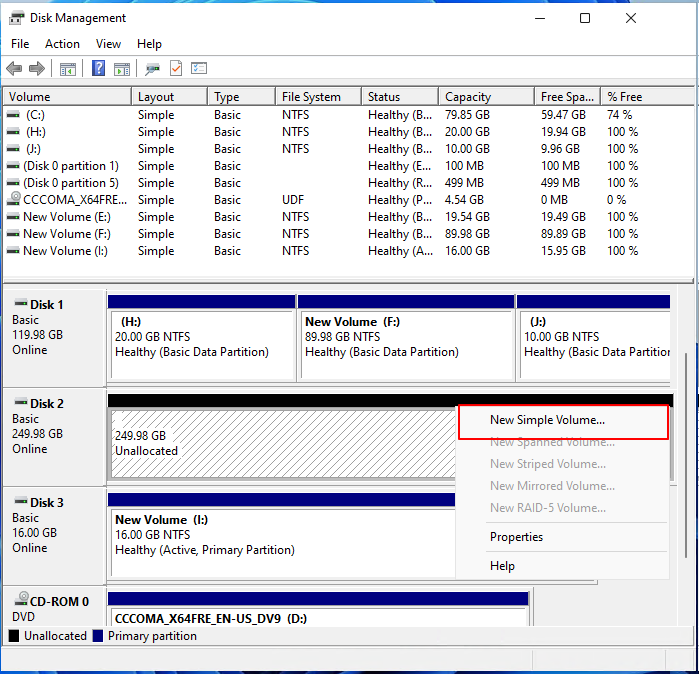
Steg 3. Ange önskad partitionsstorlek.
Steg 4. Tilldela en enhetsbeteckning.
Steg 5. Formatera partitionen med lämpligt filsystem.
Steg 6. Ge partitionen en tydlig etikett.
Steg 7. Upprepa processen om du behöver ytterligare partitioner.
Hantering av C-diskutrymme
C-enheten lagrar Windows, uppdateringar, program, tillfälliga filer och ofta personliga mappar. När den blir full kan Windows bli långsammare eller misslyckas med att installera uppdateringar.
Innan du byter ut hela hårddisken, kontrollera om du kan frigöra utrymme, flytta stora filer eller utöka C-enheten med hjälp av tillgängligt oallokerat utrymme.
Kontrollera vad som använder utrymme
Öppna Inställningar > System > Lagring för att se hur utrymmet används. Windows grupperar data i kategorier som installerade appar, tillfälliga filer, dokument och systemfiler. Detta gör det enklare att identifiera vad som tar upp mest utrymme innan man tar bort något.
Hur man ökar C-diskutrymmet
Du kan utöka C-enheten när oallokerat utrymme finns tillgängligt och kan tilldelas systempartitionen.
Steg 1. Öppna Diskhantering och kontrollera partitionslayouten.
Steg 2. Kontrollera om det finns oallokerat utrymme direkt bredvid C-enheten.
Om oallokerat utrymme inte ligger intill C-enheten kan du se den här guiden: Utöka C-enheten med icke-intilliggande oallokerat utrymme .
Steg 3. Säkerhetskopiera viktiga filer innan du ändrar storlek på partitioner.
Steg 4. Högerklicka på C-enheten och välj Utöka volym om Windows tillåter det.
Steg 5. Välj mängden oallokerat utrymme som ska läggas till.
Steg 6. Bekräfta åtgärden och vänta tills den är klar.
Steg 7. Kontrollera C-enhetens kapacitet i Utforskaren.
Frigör utrymme på C-disken
Du kan aktivera Storage Sense för att automatiskt ta bort tillfälliga filer och objekt i papperskorgen. Du kan också öppna rensningsrekommendationer för att granska filer som Windows anser vara säkra att ta bort.
Andra sätt att frigöra utrymme på C-disken inkluderar:
- Avinstallera program och spel som du inte längre använder.
- Flytta stora videor, foton och projektfiler till en annan enhet.
- Töm papperskorgen efter att du har kontrollerat innehållet.
- Ta bort tillfälliga filer via Inställningar > System > Lagring > Tillfälliga filer.
- Använd Diskrensning för att ta bort systemfiler, till exempel gamla Windows-installationsfiler.
Verktyg för hantering av C-diskutrymme
Du kan använda EaseUS Partition Master för att hitta och frigöra utrymme på C-disken utan att manuellt kontrollera flera platser. Den här funktionen låter dig analysera diskanvändningen och frigöra utrymme genom rensning, borttagning av appar och datamigrering från ett enda gränssnitt.
- Öppna EaseUS Partition Master och välj Rensa.
- Använd rymdanalys för att identifiera vad som tar upp mest plats.
- Skanna efter och ta bort onödiga skräpfiler.
- Hitta och avinstallera stora eller oönskade program.
- Använd datamigrering för att flytta stora appar eller filer som stöds från C-enheten till en annan enhet, till exempel D-enheten.
- Kontrollera det tillgängliga C-diskutrymmet igen efter rensningen.

SSD-, hårddisk- och diskoptimering
En ny disk kräver fortfarande underhåll. SSD-diskar och hårddiskar använder olika tekniker, så optimeringen bör matcha hårddisktypen.
SSD-underhåll fokuserar på TRIM, ledigt utrymme, hälsoövervakning och stöd för firmware eller drivrutiner. HDD-underhåll fokuserar mer på fragmentering, dåliga sektorer, fysiskt skick och filsystemfel.
Hur man optimerar en SSD
Windows utför många SSD-underhållsuppgifter automatiskt, men du kan fortfarande kontrollera om hårddisken fungerar korrekt.
Steg 1. Bekräfta att Windows känner igen hårddisken som en SSD.
Steg 2. Kontrollera om TRIM är aktiverat och fungerar.
Steg 3. Se till att det finns tillräckligt med ledigt utrymme på SSD-disken.
Steg 4. Kontrollera SSD-enhetens hälsa och återstående livslängd.
Steg 5. Testa SSD-hastigheten om prestandan verkar onormal.
Steg 6. Verifiera 4K-justering vid felsökning av prestanda.
Steg 7. Skanna filsystemet efter fel.
Steg 8. Håll Windows, lagringsdrivrutiner och SSD-firmware uppdaterade när det är lämpligt.
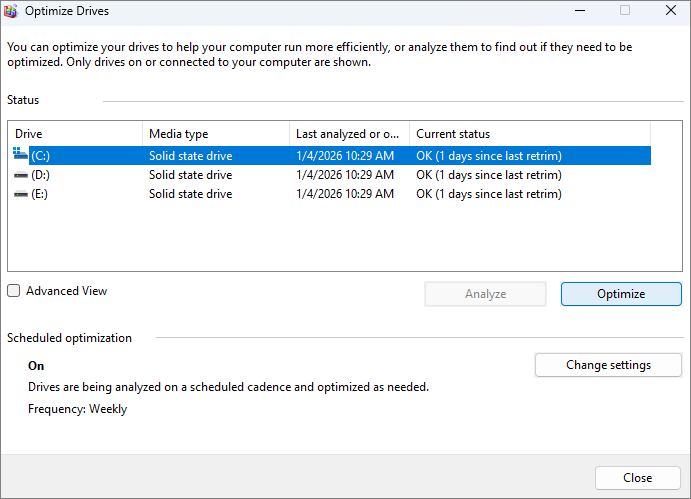
Du kan också använda "Optimera enheter" för att optimera din SSD .
Hur man optimerar en hårddisk
Hårddiskar använder snurrande magnetiska plattor, så filer kan fragmenteras allt eftersom data skapas, ändras och raderas.
Steg 1. Kontrollera hårddiskens skick och lyssna efter ovanliga mekaniska ljud.
Steg 2. Skanna filsystemet efter fel.
Steg 3. Kontrollera om det finns dåliga sektorer om du misstänker fysiska problem.
Steg 4. Ta bort onödiga filer för att behålla ledigt utrymme.
Steg 5. Använd Windows diskoptimering för att defragmentera hårddisken vid behov.
Steg 6. Säkerhetskopiera viktiga filer om hårddisken visar upprepade fel eller ovanligt beteende.
Proffstips: Klickande ljud, gnisslande ljud, upprepade läsfel eller plötsliga prestandaförändringar kan tyda på en trasig hårddisk. Säkerhetskopiera data innan du försöker dig på omfattande reparationer.
Hur man kontrollerar diskens hälsa och prestanda
Att kontrollera både hälsotillstånd och prestanda kan hjälpa dig att identifiera lagringsproblem innan de orsakar dataförlust. Regelbundna kontroller är särskilt användbara för åldrande hårddiskar och lagringsenheter som innehåller viktiga filer.
- Kontrollera hårddiskens SMART-hälsoinformation.
- Skanna filsystemet efter logiska fel.
- Testa för dåliga sektorer när du använder en hårddisk eller felsöker läsfel.
- Mät läs- och skrivhastigheter.
- Jämför resultaten med enhetens förväntade prestanda.
- Säkerhetskopiera viktiga data om hårddisken rapporterar varningar eller upprepade fel.
- Byt ut hårddisken om dess tillstånd fortsätter att försämras.
Lagringsplanering och bästa praxis
En välplanerad lagringslayout gör framtida uppgraderingar, säkerhetskopior och utrymmeshantering enklare. Istället för att lagra allt på C-enheten, tilldela Windows, program, personliga filer och säkerhetskopior till lämpliga lagringsplatser.
Hur man planerar sitt förvaringsutrymme
Planera lagring baserat på aktuell användning och förväntad tillväxt snarare än att välja kapacitet baserat enbart på dagens lediga utrymme.
Steg 1. Kontrollera hur mycket utrymme Windows och systemfiler använder för närvarande.
Steg 2. Mät storleken på program, spel och personliga filer.
Steg 3. Identifiera vilken data som växer snabbast.
Steg 4. Bestäm om Windows, program och personliga filer ska dela en enhet.
Steg 5. Reservera ytterligare kapacitet för uppdateringar, tillfälliga filer och framtida data.
Steg 6. Välj en hårddiskstorlek som ger utrymme för långvarig användning.
Steg 7. Skapa en säkerhetskopieringsplan innan du fyller den nya hårddisken.
En grundläggande förvaringslayout kan innefatta:
| Partition eller lagringstyp | Huvudinnehåll |
| Systempartition | Windows- och systemfiler |
| Applikationspartition | Applikationer och spel |
| Datapartition | Foton, videor, dokument och projekt |
| Säkerhetskopieringslagring | Kopior av viktiga filer |
Så här använder du din gamla disk efter en uppgradering
Du kan återanvända den gamla disken efter att du har bekräftat att den nya disken startar och att all viktig data är tillgänglig.
Steg 1. Starta datorn från den nya disken.
Steg 2. Bekräfta att Windows, program och personliga filer fungerar korrekt.
Steg 3. Säkerhetskopiera eventuella återstående data från den gamla disken.
Steg 4. Kontrollera den gamla diskens skick innan du använder den igen.
Steg 5. Ta bort gamla systempartitioner först efter att verifieringen är klar.
Steg 6. Formatera eller ompartitionera den gamla disken för dess nya syfte.
Steg 7. Använd den som sekundär lagring, arkivlagring, spellagring eller säkerhetskopieringslagring.
Vanliga problem med diskuppgradering och migrering
Diskuppgraderingar och migreringar kan ibland orsaka problem med enhetsidentifiering, Windows-start eller tillgängligt lagringsutrymme. Tabellen nedan visar några av de vanligaste problemen och de snabbaste sätten att åtgärda dem.
| Problem | Vanlig orsak | Vad man ska göra |
| Ny SSD eller hårddisk upptäcks inte | Problem med anslutning, initialisering eller kompatibilitet. | Kontrollera Diskhanteringen, initiera disken, kontrollera kablarna eller M.2-kortplatsen och verifiera identifiering i BIOS/UEFI. |
| Windows startar inte efter kloning | Fel startdisk eller startkonfiguration. | Kontrollera BIOS/UEFI-startordningen och välj den nya disken eller Windows Boot Manager. |
| SSD-disken visar mindre utrymme efter kloning | Oallokerat utrymme finns kvar på den större disken. | Utöka den befintliga partitionen eller skapa en ny partition från det oallokerade utrymmet. |
| C-enheten kan inte utökas | En annan partition separerar den från det oallokerade utrymmet. | Flytta eller ändra storlek på den mellanliggande partitionen och utöka sedan C-enheten. |
| Diskmigrering eller kloning misslyckas | Källfel, otillräckligt utrymme eller anslutningsproblem. | Kontrollera källdisken, se till att måldisken har tillräckligt med utrymme och anslut båda enheterna igen. |
| Den gamla disken visas fortfarande som startenhet | Den gamla disken har högre startprioritet. | Ställ in den nya disken som primär startenhet och kontrollera att Windows startar från den. |
| Filer eller partitioner saknas efter migreringen | Vissa partitioner eller data inkluderades inte. | Kontrollera käll- och målpartitionernas layouter och verifiera om saknade data finns kvar på den gamla disken. |
Slutsats
Att uppgradera till en ny SSD eller hårddisk kan förbättra prestanda, utöka lagringsutrymmet och ersätta en åldrande hårddisk. En smidig uppgradering kräver också korrekt Windows- och datamigrering, diskpartitionering och utrymmeshantering. Genom att planera din lagringslayout och kontrollera diskens hälsa regelbundet kan du utnyttja din nya hårddisk bättre och hålla din Windows-dator igång pålitligt.
Vanliga frågor om uppgradering och migrering av nya diskar
1. Ska jag klona eller migrera Windows till en ny SSD?
Använd diskkloning när du vill kopiera hela disken, inklusive Windows, program, partitioner och data. Använd OS-migrering när ditt huvudmål är att flytta Windows till den nya SSD-disken samtidigt som du hanterar personliga data separat.
2. Kan jag uppgradera till en större SSD utan att installera om Windows?
Ja. Diskkloning eller OS-migrering kan flytta den befintliga Windows-installationen till en större SSD. Efter migreringen, utöka systempartitionen för att använda eventuellt återstående oallokerat utrymme.
3. Ska jag använda SSD eller hårddisk för Windows?
En SSD är generellt sett bättre för Windows eftersom den ger snabbare åtkomst och bättre systemrespons. En hårddisk är mer lämpad för stora mängder billigare lagring.
4. Hur mycket ledigt utrymme bör jag lämna på en SSD?
Undvik att fylla en SSD helt. Lämna tillräckligt med utrymme för Windows-uppdateringar, program, tillfälliga filer och normal lagring. Den exakta mängden beror på diskkapaciteten och arbetsbelastningen.
5. Vad ska jag göra med min gamla disk efter uppgraderingen?
Behåll den gamla disken oförändrad tills den nya disken startar och du har verifierat dina viktiga filer. Om den gamla disken är felfri kan du formatera och återanvända den för sekundär lagring, arkiv, spel eller säkerhetskopior.
Hur kan vi hjälpa dig?
Relaterade artiklar
-
Bästa NTFS till exFAT Converter [2024 Top]
![author icon]() Joël/2026/06/17
Joël/2026/06/17 -
Hur man klonar en MacBook Pro-hårddisk till en extern hårddisk
/2026/06/29
-
Hur man startar från extern SSD på Windows 10/11
/2026/06/17
-
0xc000000e efter kloning till SSD (fast)
/2026/06/17
 Joël/2026/06/17