

Innehåll
Strona Spis treści
Uppdaterad av
Uppdaterad på Jun 17, 2026
- Hur man snabbar upp en SSD utan att uppgradera
- Viktiga SSD-optimeringssteg som alla användare bör kontrollera först
- SSD-optimering på operativsystemnivå (Windows och macOS)
- Justeringar av hårdvara, BIOS och firmware för att låsa upp full SSD-hastighet
- Avancerad SSD-optimering och prestandaövervakning
- Bästa praxis för långsiktigt SSD-prestandaunderhåll
- Vanliga frågor om SSD-prestanda och optimering
Varför blir SSD-diskar långsammare? Vad betyder optimering egentligen? Många användare antar att när en SSD känns långsammare måste den åldras eller sluta fungera. I verkligheten har de flesta SSD-prestandaproblem ingenting att göra med hårdvaruskador. De orsakas av hur operativsystemet hanterar lagring över tid. Innan vi går in på lösningar är det viktigt att förstå varför SSD-diskar blir långsammare.
Vanliga orsaker inkluderar skrivförstärkning, ineffektiv sophämtning, otillräckligt ledigt utrymme, bakgrundstjänster och begränsningar i strömförsörjning eller firmware. (Slutsats från r/buildapc på Reddit) |
Den här guiden fokuserar på att återställa förväntad prestanda och bibehålla topphastighet, inte på orealistiska "ökningar". Allt nedan fungerar utan att du behöver uppgradera din SSD eller köpa ny hårdvara.
Hur man snabbar upp en SSD utan att uppgradera
Innan vi går in på specifika lösningar är det bra att förstå var SSD-prestanda faktiskt kommer ifrån. Till skillnad från traditionella hårddiskar påverkas SSD-hastigheten av flera lager som arbetar tillsammans, inte bara själva hårddisken. I praktiken innebär det att optimera tre kärnområden för att snabba upp en SSD utan att uppgradera hårdvara: systemkonfiguration, operativsystembeteende och inställningar på hårdvarunivå.
Att förstå den här strukturen hjälper dig att tillämpa rätt åtgärder och undvika förändringar som antingen inte gör någonting eller förvärrar situationen.
De tre viktigaste sätten att snabba upp en SSD (utan att byta ut den)
| Sätt | Detaljer |
|---|---|
| 1. System- och användningsnivåoptimering (användarstyrd) |
|
| 2. Operativsystemoptimering (Windows och macOS beteende) |
|
| 3. Firmware, BIOS och hårdvarukonfiguration |
|
Det är lika viktigt att sätta realistiska förväntningar.
SSD-optimering kan inte:
- Förvandla en SATA SSD till en NVMe -enhet
- Överskrid gränssnittets fysiska gränser (SATA, PCIe 3.0, etc.)
- Åtgärda trasigt NAND-minne eller slitet flashminne
Vad SSD-optimering kan göra är:
- Återställ förlorad prestanda
- Eliminera onödig latens
- Bibehåll topphastigheten över tid
- Förläng användbar livslängd
Med andra ord är målet prestandakonsekvens och effektivitet, inte artificiella riktmärken. Nu sätter vi igång.
Viktiga SSD-optimeringssteg som alla användare bör kontrollera först
Innan man börjar med avancerade systemjusteringar är det viktigt att börja med grunderna. Dessa kontroller tar upp de vanligaste felkonfigurationerna och står för majoriteten av SSD-diskars nedgångar i verkligheten.
Om du bara följer ett avsnitt i den här guiden, gör det till det här.
1. Är TRIM aktiverat på din SSD?
TRIM är grunden för långsiktig SSD-prestanda. Utan den kommer även den snabbaste SSD:n gradvis att sakta ner. TRIM låter operativsystemet informera SSD:n om vilka datablock som inte längre används, vilket möjliggör effektiv sophämtning och förhindrar onödig skrivförstärkning.
Hur man kontrollerar TRIM i Windows
- Öppna kommandotolken som administratör
- Kör: fsutil beteendefråga DisableDeleteNotify
- Resultatet 0 betyder att TRIM är aktiverat
Så här aktiverar du TRIM på macOS (se BestReviews )
- Apple SSD-diskar: aktiverade som standard
- Tredjeparts-SSD-diskar: sudo trimforce enable
Om TRIM är inaktiverat kommer ingen annan optimering att ge konsekventa resultat. Läs mer om TRIM och SSD-diskar i det här Reddit-inlägget:
Ska jag aktivera SSD-trimning i schemaläggaren? Om så är fallet, hur ofta? Jag har bara två SSD-diskar i en speglad pool på min version.
av u/NicoleMay316 i unRAID
2. Uppdatera lagringsrelaterade drivrutiner (inte bara SSD-drivrutinen)
När TRIM väl har bekräftats ligger nästa flaskhals ofta utanför själva SSD:n. Många användare förbiser att SSD:ns prestanda i hög grad beror på:
- Chipset-drivrutiner
- Drivrutiner för SATA- eller NVMe-lagringskontroller
- Intel RST- eller AMD- lagringsdrivrutiner (om de används)
Föråldrade drivrutiner kan orsaka latens, instabila överföringshastigheter eller minskad NVMe-datahastighet. Uppdatera alltid drivrutiner direkt från moderkortet eller systemtillverkaren, inte bara från Windows Update.
3. Inaktivera hårddiskorienterade optimeringar (utan att skada SSD-användbarheten)
Moderna operativsystem innehåller fortfarande äldre funktioner utformade för hårddiskar. Medan vissa är ofarliga, lägger andra i tysthet till onödiga skrivningar.
Kontrollera schemalagd optimering
- Öppna Optimera enheter
- Se till att din SSD är optimerad via TRIM, inte traditionell defragmentering
- Finjustera Windows Search-indexering
Istället för att inaktivera indexering helt:
- Exkludera stora mappar som ständigt ändras (nedladdningar, virtuella filer, cacheminnen)
- Fortsätt indexera dokument och systemfiler
Den här metoden bevarar snabba sökresultat samtidigt som den minimerar bakgrundsaktiviteten.
4. Frigör diskutrymme för att återställa SSD-prestanda
SSD-kontroller förlitar sig på lediga block för att bibehålla hastigheten. När en SSD är nästan full är prestandaförsämring oundviklig.
Bästa praxis
- Håll minst 10–20 % fritt utrymme
- Undvik långvarig användning över 85–90 %
Användbara verktyg
Windows Storage Sense
macOS-lagringshantering
EaseUS Partition Master (både för Mac och Windows)
EaseUS Partition Master kan direkt utöka C-enheten med/utan oallokerat utrymme. Det fungerar smidigt på Windows 11/10/8/7. För nybörjare är det enkelt att använda, hjälper till att hitta vad som tar upp mest diskutrymme och frigör utrymme på mål-SSD:n med ett enda klick.
5. Minska startup-appar och bakgrundsaktivitet på disken
Även med en hälsosam SSD kan överdrivna bakgrundsprogram skapa konstanta slumpmässiga läsningar och skrivningar.
Använda:
- Windows Aktivitetshanteraren > Start
- macOS-inloggningsobjekt
Att inaktivera icke-nödvändiga startappar minskar starttid, systemlatens och SSD I/O-tryck.
Om dessa grundläggande kontroller hjälpte dig att identifiera ett verkligt prestandaproblem, överväg att dela den här guiden. Många SSD-nedgångar orsakas av enkla inställningar som de flesta användare aldrig tänker på att kontrollera.

SSD-optimering på operativsystemnivå (Windows och macOS)
När grunderna är på plats blir operativsystemets beteende nästa prestandabegränsare. Det här avsnittet fokuserar på OS-nivåjustering som påverkar hur aggressivt ditt system använder SSD:n.
Windows SSD-optimeringsinställningar som är viktiga
1. Växla till högpresterande energischema
Balanserade energiplaner kan begränsa PCIe- och NVMe-enheter för att spara energi.
- Kontrollpanelen > Energialternativ > Hög prestanda
Detta minskar NVMe-latens och förhindrar aggressiv länkströmhantering.
2. Inaktivera SysMain (Superfetch) på SSD-system
SysMain utformades för att förbättra hårddiskens prestanda. På SSD-diskar erbjuder det liten nytta och kan generera onödiga bakgrundsskrivningar.
- Öppna tjänster
- Inaktivera SysMain
3. Optimera virtuellt minne (sidfil) baserat på din installation
Det finns ingen universell "bästa" sidfilsinställning.
Alternativ inkluderar:
- Standardsystemhantering på SSD (bästa stabilitet)
- Fast storlek för att undvika överbelastning vid storleksändring
- Byte till hårddisk för att minska SSD-skrivningar (med prestandaavvägningar)
Undvik att inaktivera sidfilen helt om du inte fullt ut förstår riskerna.
4. Inaktivera viloläge för att återta SSD-utrymme
Viloläge skapar en stor systemfil som kan förbruka flera gigabyte. Du kan skriva kommandoraden i kommandotolken för att inaktivera den:
- powercfg /viloläge avstängt
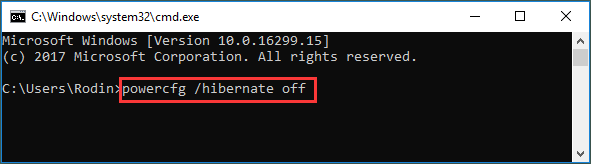
Detta frigör omedelbart utrymme och minskar skrivaktiviteten på systemets SSD-diskar.
macOS SSD-optimering (vanligtvis missad)
1. Minska indexeringstrycket för spotlighten
Exkludera mappar med frekventa filändringar medan du håller Spotlight aktiverat för normal användning.
2. Hantera lokala ögonblicksbilder från Time Machine
Lokala ögonblicksbilder kan i tysthet förbruka SSD-utrymme.
- tmutil listlocalsnapshots /
- tmutil deletelocalsnapshots
3. Inaktivera viloläge och ta bort vilolägesbilden
- sudo pmset -a hibernatemode 0
- sudo rm /var/vm/sleepimage
Bara det här steget kan återkräva flera gigabyte på macOS-system. Om du hittade macOS- eller Windows-justeringar här som du inte sett någon annanstans kan det hjälpa andra att undvika onödiga SSD-uppgraderingar genom att dela den här artikeln.
Justeringar av hårdvara, BIOS och firmware för att låsa upp full SSD-hastighet
Om programvaruoptimeringarna är klara men prestandan fortfarande inte räcker till kan begränsningen finnas på firmware- eller hårdvarukonfigurationsnivå.
1️⃣ Kontrollera BIOS/UEFI-lagringsinställningar
- SATA SSD-diskar: Bekräfta AHCI-läge
- NVMe SSD-diskar: Verifiera korrekt PCIe-detektering
Avancerade användare
- Granska PCIe-strömhantering eller ASPM -inställningar
- Lägre latens förbättrar prestandan men kan öka strömförbrukningen
2️⃣ Verifiera fysiska anslutningar
För SATA SSD-diskar
- Använd inbyggda SATA 6 GB/s-portar
- Byt ut kablar av låg kvalitet
För NVMe SSD-diskar
- Installera i en PCIe x4-kompatibel M.2-kortplats
- Undvik chipset-begränsade platser när det är möjligt
3️⃣Uppdatera SSD-firmware med officiella verktyg
Uppdateringar av firmware åtgärdar ofta:
- Prestandaavvikelser
- Stabilitetsproblem
- Kompatibilitetsbuggar
Använd alltid tillverkarens verktyg som Samsung Magician, Kingston SSD Manager eller Crucial Storage Executive.
Avancerad SSD-optimering och prestandaövervakning
Det här avsnittet är utformat för avancerade användare som vill ha finare kontroll, långsiktig prestandastabilitet och tydlig insyn i vad som faktiskt händer på disknivå. Följande tekniker fokuserar på hållbar prestanda, diagnostik och identifiering av flaskhalsar, snarare än engångshöjningar av hastigheten.
✔️ Aktivera överprovisionering för bibehållen prestanda
Överförsörjning reserverar outnyttjat utrymme för att förbättra:
- Skriv konsekvens
- Sophämtning
- Driv uthållighet
Detta kan konfigureras via tillverkarens verktyg eller partitionshanterare.
✔️Kontrollera partitionsjustering (främst för klonade system)
Moderna operativsysteminstallationer justerar partitioner automatiskt. Detta steg är främst viktigt efter diskkloning eller äldre uppgraderingar. EaseUS Partition Master kan hjälpa till att förbättra SSD-prestanda efter kloning genom 4K-justering.
Så här gör du:
Steg 1. Gå till "Verktyg" och välj "4K-justering".
Steg 2. Välj den disk du vill justera. Klicka på "Start"-knappen.
✔️Diagnostisera SSD-flaskhalsar med övervakningsverktyg
Att köra hälsoövervakning och prestandatester hjälper till att avgöra om nedgångarna orsakas av diskhälsoproblem, otillräckligt ledigt utrymme, feljusterade partitioner eller kontinuerlig bakgrunds-I/O. EaseUS Partition Master erbjuder Disk Health och DiskMark-funktioner, vilket gör det möjligt för användare att kontrollera SSD:ns hälsostatus och testa SSD:ns läs-/skrivhastighet.
- Gratis
- Stöd för macOS och Windows.
- En portabel version finns tillgänglig.
- Hantera diskutrymme smart för SSD-diskar.
- Stöd för SSD-hälsokontroll och hastighetstest.
Kör en SSD-hälsokontroll :
Steg 1. Starta EaseUS Partition Master och klicka på den blå pilen för att aktivera funktionen "Diskhälsa" under avsnittet "Upptäckt".

Steg 2. Välj måldisken och klicka på knappen "Uppdatera". Sedan kan du se diskens hälsotillstånd.

Kör ett SSD-hastighetstest med EaseUS Partition Master:
Steg 1. Starta EaseUS Partition Master. Klicka på nedladdningsknappen för att aktivera funktionen "DiskMark" under avsnittet "Upptäckt".
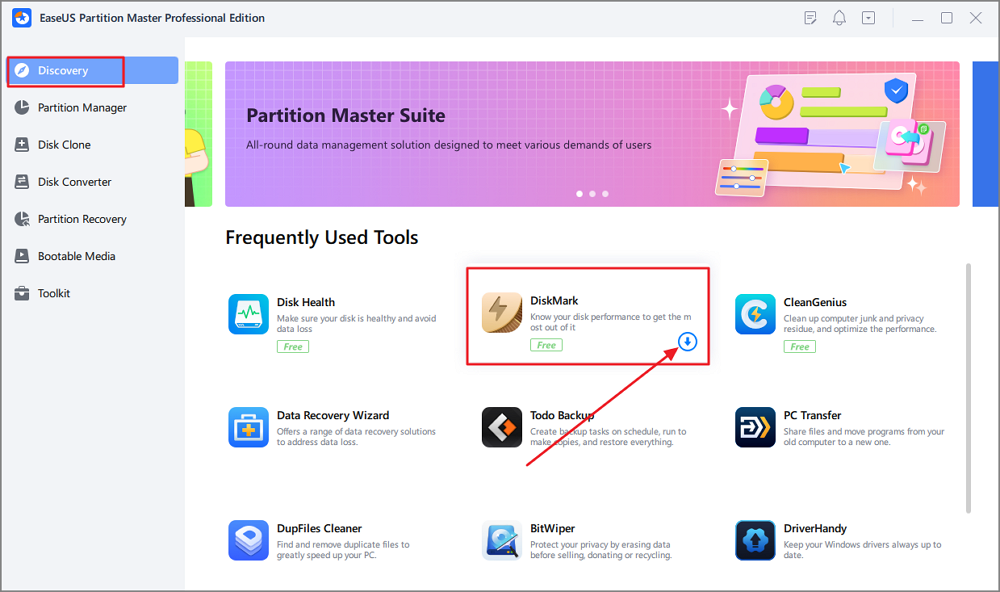
Steg 2. Klicka på rullgardinsmenyn för att välja måldisk, testdata och blockstorlek.

Steg 3. När allt är konfigurerat klickar du på "Start" för att starta disktestet. Sedan kan du se data för sekventiell eller slumpmässig läs-/skrivhastighet, I/O och fördröjning.

Om det här avsnittet hjälpte dig att fastställa den exakta orsaken till SSD-bromsar kan det att dela det spara andra timmar av gissningsarbete och onödiga uppgraderingar.
Bästa praxis för långsiktigt SSD-prestandaunderhåll
Optimering är inte en engångsuppgift. Långsiktig prestanda är beroende av konsekventa vanor.
- Undvik att köra SSD-diskar nära full kapacitet
- Minska onödiga kontinuerliga skrivningar
- Flytta webbläsarens cache eller tillfälliga mappar om möjligt
- Säkerställ korrekt kylning för NVMe SSD-diskar
- Utför kvartalsvisa kontroller:
- Ledigt utrymme
- Driv hälsa
- Uppdateringar av firmware och drivrutiner
Slutsats
Att snabba upp en SSD utan att uppgradera handlar inte om knep eller myter. Det handlar om korrekt initial konfiguration, välgrundad systeminställning och disciplinerat långsiktigt underhåll.
- De flesta användare uppnår 90 % av sina verkliga vinster genom att slutföra del 1 och 2.
- Avancerade användare kan utvinna återstående prestanda genom firmware-justering och diagnostik
En korrekt optimerad SSD bör förbli snabb, responsiv och pålitlig i åratal utan att behöva bytas ut.
Vanliga frågor om SSD-prestanda och optimering
1. Blir en SSD långsammare när den blir äldre?
SSD-diskar blir inte långsammare bara på grund av ålder. Prestandaförsämring orsakas vanligtvis av otillräckligt ledigt utrymme, inaktiverat TRIM, bakgrundsaktivitet eller föråldrade drivrutiner.
2. Bör jag defragmentera en SSD för att göra den snabbare?
Nej. Traditionell defragmentering är onödig och potentiellt skadlig för SSD-diskar. SSD-diskar använder istället TRIM och intern slitageutjämning.
3. Hur mycket ledigt utrymme bör jag ha på en SSD?
Helst bör du ha 10–20 % ledigt utrymme. Att köra en SSD med nära full kapacitet kan minska skrivprestandan avsevärt.
4. Är det säkert att inaktivera SysMain för SSD-diskar?
Ja. SysMain ger minimal nytta på SSD-system och att inaktivera det kan minska onödig bakgrundsaktivitet på disken.
5. Kan firmwareuppdateringar verkligen förbättra SSD-prestanda?
Ja. Firmware-uppdateringar inkluderar ofta prestandaoptimeringar, buggfixar och stabilitetsförbättringar som inte kan uppnås enbart genom programjusteringar.
Hur kan vi hjälpa dig?
Relaterade artiklar
-
Hur man fabriksåterställer Windows 10 från BIOS | Utan att förlora data
/2026/06/17
-
Hur man kontrollerar vad som använder mitt C Drive-utrymme [2024 Tutorial]
![author icon]() Joël/2026/06/17
Joël/2026/06/17 -
Hur man skapar startbar USB för Windows Server
/2026/06/17
-
Hur man aktiverar säker start för Valorant [2025 Fullständig guide]
/2026/06/17
 Joël/2026/06/17