

Innehåll
Strona Spis treści
Uppdaterad av
Uppdaterad på Jun 17, 2026
Om din Windows 10-dator kraschar eller inte startar kan en fabriksåterställning lösa problemet. Att återställa Windows 10 från BIOS är särskilt användbart när du inte kan logga in i operativsystemet. För att göra en fabriksåterställning från BIOS kan datorn starta från installationsmedia och komma åt de inbyggda återställningsverktygen. Den här metoden återställer systemet till fabriksinställningarna.
Oavsett om det är en skadad uppdatering eller envis skadlig kod, erbjuder fabriksåterställning från BIOS en livlina när standardåterställningen misslyckas. Den här detaljerade guiden guidar dig genom varje steg för att fabriksåterställa Windows 10 från BIOS.
När behöver du fabriksåterställa Windows 10 från BIOS?
Det är frustrerande att sitta fast vid BIOS-skärmen. Ibland går Windows-problem utöver vad en enkel omstart eller felsökare kan åtgärda. Du kan behöva den här BIOS-assisterade återställningen i dessa vanliga situationer:
- Startfel: svart skärm , blåskärm (BSOD) eller oändliga laddningsloopar.
- Ihållande skadlig programvara eller virus som antivirusprogram inte kan ta bort.
- Allvarliga prestandaförsämringar orsakade av ackumulerat skräp, skadade drivrutiner eller bloatware .
- Sälj eller ge bort datorn och vill radera alla personuppgifter på ett säkert sätt.
- Systemfiler skadas efter en misslyckad uppdatering eller felaktig avstängning.
- Andra återställningsalternativ misslyckas.
Dela det här inlägget för att hjälpa fler användare att återställa Windows 10 till fabriksinställningarna.

Vad du bör förbereda innan du återställer Windows 10 till fabriksinställningarna
En fabriksåterställning raderar allt på din systemdisk, så prioritera dataåterställning och supportberedskap. Här är en checklista.
- Säkerhetskopiera dina viktiga filer. Detta är det viktigaste för att undvika dataförlust.
- Ha dina Microsoft-kontouppgifter till hands. Efter återställningen måste du troligtvis logga in igen.
- Säkerställ en stabil strömförsörjning. Riskera inte att processen avbryts av ett urladdat batteri.
- Notera din BIOS-åtkomstnyckel. Vanliga tangenter som F2, Del, F10, F12 eller Esc (kolla instruktionsboken till moderkortet eller den bärbara datorn för att se exakt vilken nyckel).
- Produktnyckel. Känn till din Windows-produktnyckel.
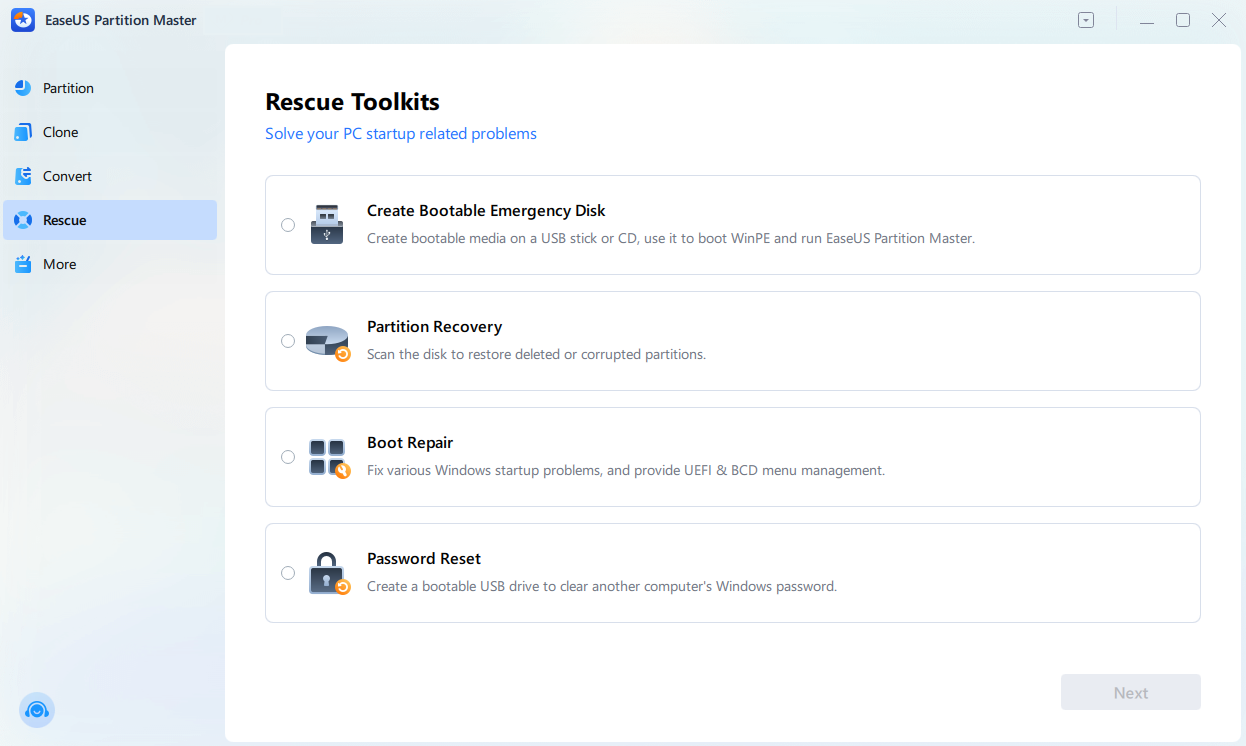
Känner du att förberedelseprocessen är överväldigande? EaseUS Partition Master är det som kan uppfylla dina behov. Dess funktioner för att reparera startproblem är utmärkta för att åtgärda startproblem före eller under återställningen. Programvaran kan skapa en WinPE-startbar USB-skiva som låter dig reparera MBR eller återställa förlorade partitioner utan att behöva gå in i Windows. Många användare tycker att det sparar tid när systemet vägrar starta normalt.
- ✔️Rädda data och hantera disken när systemet kraschar.
- ✔️ Skapa en startbar diskett och starta datorn från den.
- ✔️Åtgärda startproblem som blå skärm och startloopar.
- ✔️Återställ Windows-lösenord utan inloggning.
Så här återställer du Windows 10 till fabriksinställningarna från BIOS [steg för steg]
I det här avsnittet lär du dig hur du fabriksåterställer Windows 10 från BIOS. Observera att de exakta BIOS-skärmarna varierar något beroende på tillverkare. För specifika tangenter, se tillverkarens instruktioner.
Steg 1. Åtkomst till BIOS/UEFI
Starta om datorn och tryck på inmatningsknappen under uppstart (logotypskärmen). Till exempel:
- Dell: F2 eller F12
- HP: F10 eller Esc
- Lenovo: F1-, F2- eller Novo-knapp (sidohål)
- ASUS/MSI/Gigabyte: Ta bort
- Generisk: F2, F10 eller F12
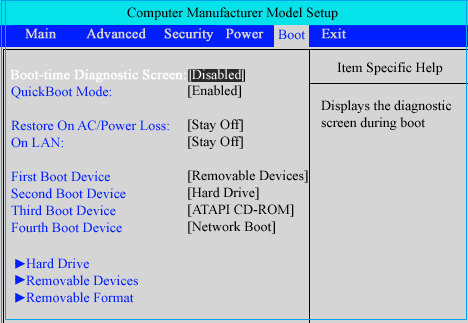
Steg 2. Välj återhämtningsvägar
Skanna fliken tålmodigt (namnen varierar beroende på leverantör). Till exempel:
- Startflik: "Startmeny" (F12/F11) eller "Återställningsstart" - riktar sig mot Windows RE.
Varumärkesspecifikt exempel:
- Dell: F12-startmeny > "SupportAssist OS Recovery" > Fabriksåterställning.
- HP: F11 Systemåterställning > "Minimerad bildåterställning" eller fullständig återställning.
- Lenovo: Novo-meny > "Systemåterställning" > Felsökningssökväg.
Steg 3. Starta och kör återställning
Välj din återställningspost och gör sedan följande:
- Välj "Felsök > Återställ den här datorn".
- Välj "Ta bort allt" (molnnedladdning om det är online; lokal ominstallation annars).
- Välj "Rensa hårddisken helt" för paranoid säkerhet - raderar data som inte kan återställas.
- Tryck på Återställ; övervaka förloppet (1–2 timmar, flera omstarter).
Slutsats
Att fabriksåterställa Windows 10 från BIOS är ett kraftfullt sätt att åtgärda envisa problem. Du kan få en nystart utan att behöva åtkomst till skrivbordet. Kom bara ihåg att säkerhetskopiera först och följ stegen tålmodigt.
När det är klart kan du märka snabbare prestanda, färre fel och en smidigare upplevelse. Håll ditt system friskt framöver genom att uppdatera Windows regelbundet, köra grundläggande underhåll och undvika otillräcklig programvara. Om du någonsin stöter på liknande problem igen kan du använda verktyg som EaseUS Partition Master för att hantera dem.
Vanliga frågor
1. Vad bör jag säkerhetskopiera innan jag återställer fabriksinställningarna?
Säkerhetskopiera dokument, bilder, skrivbordsmappar och programvarulicensnycklar. Använd en extern USB-enhet eller molnlagring. Kom åt filer via kommandotolken för återställning om Windows inte startar normalt.
2. Hur lång tid tar en fabriksåterställning?
Vanligtvis 30–90 minuter. SSD-diskar slutförs snabbare än hårddiskar. Flera omstarter sker. Nedladdning från molnet ökar tiden. Fortsätt att vara påslagen och avbryt inte processen. Första uppstarten kan ta ytterligare 10 minuter.
3. Vad ska jag göra om jag inte kan komma in i BIOS?
Du kan prova dessa vanliga lösningar:
- Starta om datorn och tryck upprepade gånger på BIOS-tangenten direkt efter att du har slagit på den.
- Inaktivera snabbstart i Windows energialternativ om du fortfarande kan komma åt Windows.
- Håll Skift-tangenten nedtryckt medan du klickar på Starta om från inloggningsskärmen för att komma åt Avancerad start och gå sedan till Felsök > Avancerade alternativ > UEFI-firmwareinställningar.
Hur kan vi hjälpa dig?
Relaterade artiklar
-
Windows 11 Reparationsverktyg Gratis nedladdning - Hur man vägleder
![author icon]() Joël/2026/06/17
Joël/2026/06/17 -
Samsung Format Utility Ladda ner gratis [med guide] 🚩
![author icon]() Joël/2026/06/17
Joël/2026/06/17 -
Boot Configuration Data Store kunde inte öppnas [6 sätt]
/2026/06/17
-
6 bästa hårddiskformateringsverktyget | Hårddiskformateringsverktyg
![author icon]() Joël/2026/06/17
Joël/2026/06/17
 Joël/2026/06/17