

Innehåll
Strona Spis treści
Uppdaterad av
Uppdaterad på Jun 17, 2026
Har Windows 11 slut på diskutrymme? Ingen fara! Vi har lagt märke till att många användare rapporterar fel på Windows diskutrymme på forum:
Vi har ett antal maskiner som kör Windows 11 dygnet runt och som börjar få slut på diskutrymme. Det verkar vara Windows-patchar som tar upp allt utrymme. Diskrensning och andra inbyggda Windows-verktyg rensar inte upp det. - Från r/Sysadmin |
Jag vet inte varför min disk är full. C-enheten tar upp ungefär 100 GB lagringsutrymme efter Windows 11-uppdateringen. Jag har redan använt Diskrensning och Storage Sense, men jag kämpar fortfarande med lågt diskutrymme. Finns det några avancerade metoder eller verktyg för att effektivt rensa diskutrymme i Windows 11? - Från Microsoft Community |
Finns det något sätt att frigöra mycket utrymme eller är jag körd? - Från r/Windows 11 |
Den här guiden förklarar varför Windows 11 får slut på diskutrymme, hur du åtgärdar felet om lågt diskutrymme i Windows 11 på ett säkert sätt och vad du kan göra för att förhindra att det händer igen, även om din systemenhet är liten.
Vad betyder lågt diskutrymme i Windows 11?
I Windows 11 visas en varning om lågt diskutrymme när systemenheten (vanligtvis C:) inte har tillräckligt med ledigt utrymme för att fungera tillförlitligt. Windows behöver ständigt tillgängligt utrymme för uppdateringar ( Windows 10 Forum ), temporära filer, virtuellt minne och systemåterställningsfunktioner.
När det lediga utrymmet sjunker under en säker tröskel kan du märka långsammare prestanda, misslyckade uppdateringar eller upprepade varningsmeddelanden. Detta är Windows som signalerar en risk på systemnivå snarare än ett mindre problem.
Dela gärna det här inlägget för att hjälpa fler användare om du tycker det är användbart.

Varför är diskutrymmet plötsligt fullt i Windows 11?
Många användare blir förvånade över hur snabbt diskutrymmet försvinner, även när de inte har installerat ny programvara eller sparat stora filer. Detta händer vanligtvis eftersom en betydande mängd lagringsutrymme förbrukas i tysthet i bakgrunden.
Vanliga orsaker inkluderar:
- Windows-funktionsuppdateringar som lämnar rollback- och återställningsfiler bakom sig
- Systemmappar som WinSxS ( r/Sysadmin ) som växer med tiden allt eftersom Windows-komponenter uppdateras
- Förinstallerade appar och bakgrundstjänster, ofta kallade Windows 11 bloatware , som samlar appdata, cacheminnen och uppdaterar filer utan uppenbar användarinteraktion.
- Stora appar eller spel installerade på C-enheten som standard, särskilt på system med begränsat lagringsutrymme
- Molnsynkroniseringsmappar som laddar ner lokala kopior av filer automatiskt
- En systempartition som var för liten från början, vilket lämnade lite utrymme för normal Windows-drift
I många fall är problem med diskutrymme strukturella snarare än oavsiktliga. Även om filrensning kan ge tillfällig lindring, åtgärdar det inte alltid de bakomliggande orsakerna, särskilt när förinstallerad programvara, bakgrundsappar och tillväxt på systemnivå fortsätter att förbruka utrymme över tid.
Hur man kontrollerar vad som tar upp utrymme i Windows 11
Innan du raderar något är det viktigt att förstå vart ditt lagringsutrymme faktiskt tar vägen.
Öppna Inställningar > System > Lagring för att se en kategoriserad uppdelning av diskanvändning. Den här vyn visar tillfälliga filer, appar, systemdata och andra större utrymmesförbrukare.
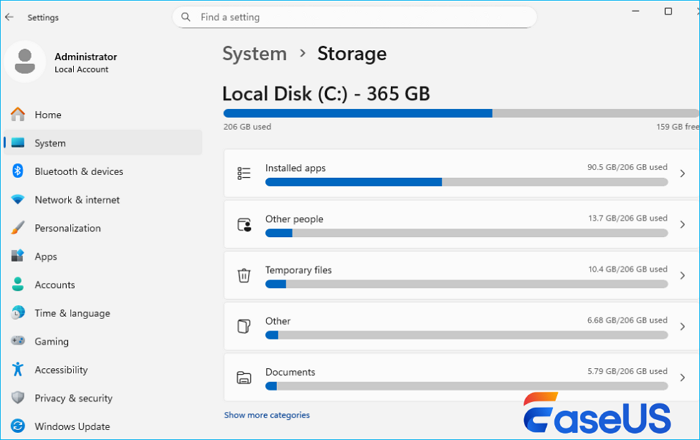
För en mer detaljerad titt kan Utforskaren hjälpa till att identifiera stora filer, medan verktyg för diskanvändning kan visualisera vilka mappar som använder mest utrymme. Att veta vad som fyller hårddisken hjälper dig att välja den säkraste och mest effektiva lösningen.
Hur man fixar lågt diskutrymme i Windows 11
Att åtgärda lågt diskutrymme i Windows 11 fungerar bäst när du går från säkra, inbyggda rensningsmetoder till avancerade, långsiktiga lösningar. Vissa metoder erbjuder snabb lindring, medan andra åtgärdar grundorsaken till varför din systemdisk fortsätter att fyllas.
Åtgärderna nedan är ordnade för att hjälpa dig att frigöra utrymme effektivt och samtidigt minimera risken. Du behöver inte tillämpa alla, välj de metoder som bäst passar din situation.
Åtgärd 1. Aktivera Storage Sense för automatisk rensning (låg risk, pågående)
Innan du tar bort filer manuellt är det värt att aktivera Windows 11:s inbyggda automatisering. Storage Sense är utformat för att hantera temporära filer kontinuerligt, vilket hjälper till att förhindra att varningar om lågt diskutrymme visas från första början.
Den här lösningen är särskilt användbar om din C-enhet fortsätter att fyllas långsamt med tiden på grund av tillfälliga systemfiler, cachade data eller papperskorgen.
Steg 1. Öppna Inställningar och gå till System > Lagring i Windows 11.
Steg 2. Aktivera Storage Sense.
Steg 3. Klicka på Storage Sense för att konfigurera när rensningen körs.
Steg 4. Välj hur ofta tillfälliga filer ska raderas. Granska alternativ för att rensa papperskorgen och mappen Nedladdningar.
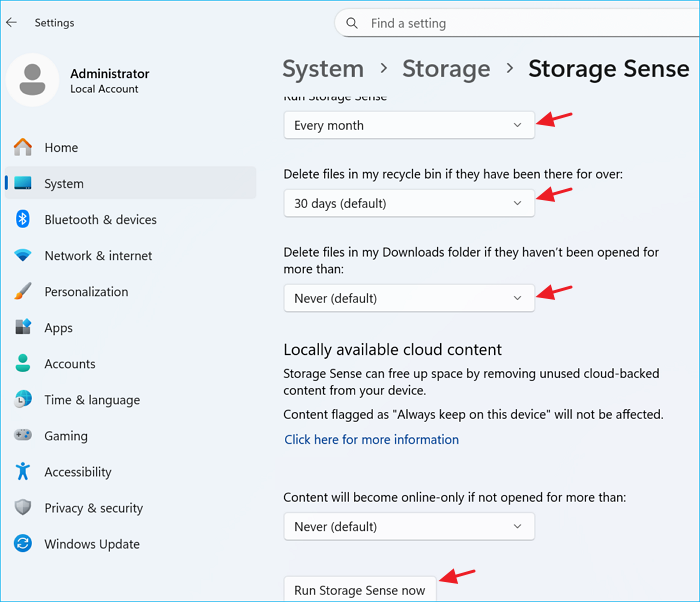
Storage Sense arbetar tyst i bakgrunden och är ett av de säkraste sätten att hantera diskutrymme i Windows 11. Om du tyckte att den här lösningen var hjälpsam kan du överväga att dela den här guiden med andra som kan ha problem med lågt diskutrymme i Windows 11.
Åtgärd 2. Använd Diskrensning för att ta bort system- och uppdaterafiler
Om ditt diskutrymme plötsligt minskat efter en Windows-uppdatering är Diskrensning ofta det snabbaste sättet att återställa förlorat utrymme. Till skillnad från vanlig filborttagning kan Diskrensning ta bort filer på systemnivå som annars är svåra att hitta.
Den här metoden är särskilt effektiv för att rensa rester från Windows Update, loggfiler och tillfälliga systemdata.
Steg 1. Sök efter Diskrensning och kör det som administratör.
Steg 2. Välj C-enheten och vänta tills skanningen är klar. Klicka på Rensa systemfiler.
Steg 3. Kontrollera punkter som:
- Rensning av Windows Update
- Tillfälliga Windows-installationsfiler
- Leveransoptimeringsfiler
Steg 4. Bekräfta rensningen och starta om om du uppmanas
Den här processen stöds av Microsoft och påverkar inte dina personliga filer.
Åtgärd 3. Utöka C-enheten för att lösa problemet med lågt diskutrymme permanent
Om din systemenhet skapades med begränsat utrymme kommer enbart rensning aldrig att räcka. Windows 11 kräver kontinuerligt ledigt utrymme för uppdateringar, virtuellt minne, systemåterställningspunkter och bakgrundsprocesser. När C-enheten är för liten kommer varningar om lågt diskutrymme att återkomma.
Att utöka C-enheten omfördelar utrymme från andra partitioner, vilket åtgärdar problemet på diskstrukturnivå snarare än att upprepade gånger radera filer.
EaseUS Partition Master gör den här processen tillgänglig även för nybörjare. Den låter dig utöka C-enheten med eller utan oallokerat utrymme genom att låna ledigt utrymme från andra partitioner på samma disk.
- Ingen dataförlust under utökning av C-enheten
- Stöder Windows 11/10/8/7/XP/Vista
- Rent, intuitivt gränssnitt lämpligt för icke-tekniska användare
Utöka system C-enheten med oallokerat utrymme
- 1. Högerklicka på system C:-enheten och välj "Ändra storlek/Flytta".
- 2. Dra systempartitionens ände till det oallokerade utrymmet för att lägga till den på C-enheten. Klicka sedan på "OK".
- 3. Klicka på "Kör uppgift" och "Verkställ" för att köra åtgärderna och utöka C-enheten.
Denna metod ger en långsiktig lösning och minskar risken för återkommande varningar om diskutrymme avsevärt.
Fix 4. Flytta appar och spel till en annan enhet
Stora program och spel är en av de vanligaste anledningarna till att C-enheten fylls snabbt. Som standard installeras många program direkt på systemenheten, även när andra partitioner har gott om ledigt utrymme. Istället för att avinstallera och installera om allt är det en effektivare lösning att migrera appar till en annan enhet.
EaseUS Partition Master har en funktion för datamigrering som låter dig flytta installerade appar, spel och stora filer från C-enheten till D-enheten eller andra enheter utan dataförlust eller trasiga genvägar.
Detta är särskilt användbart för:
- Spel installerade via Steam eller Epic Games
- Stora produktivitetsappar
- Programvara som lagrar tung cachedata
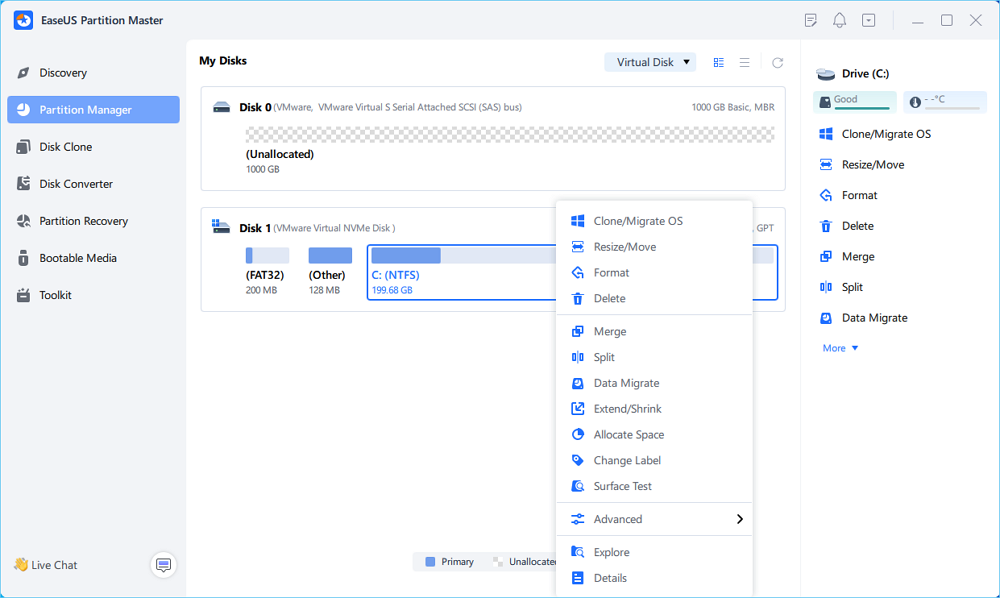
Steg 1. Starta EaseUS Partition Master, navigera till "Partition Manager", högerklicka på C-enheten och välj "Data Migration".
Steg 2. Välj de data du vill migrera och klicka på "Nästa" för att fortsätta.
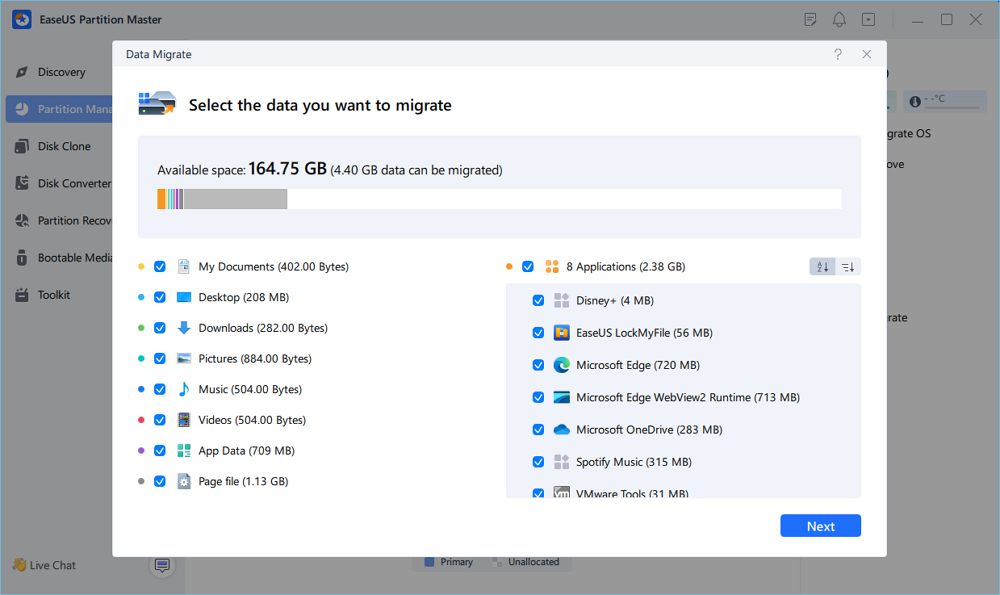
Steg 3. Välj en målpartition att migrera och klicka på "Start" för att utföra uppgiften.
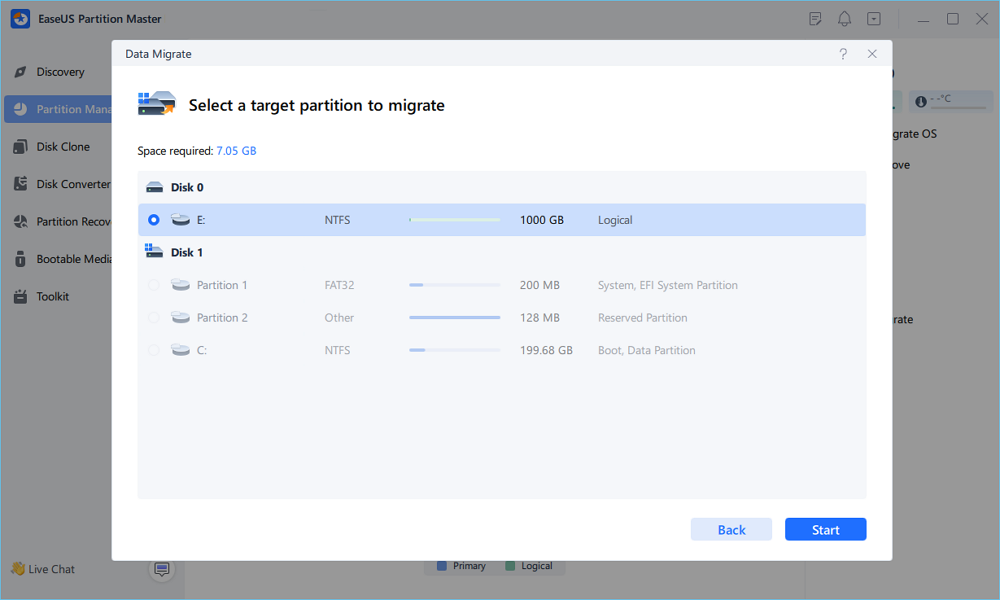
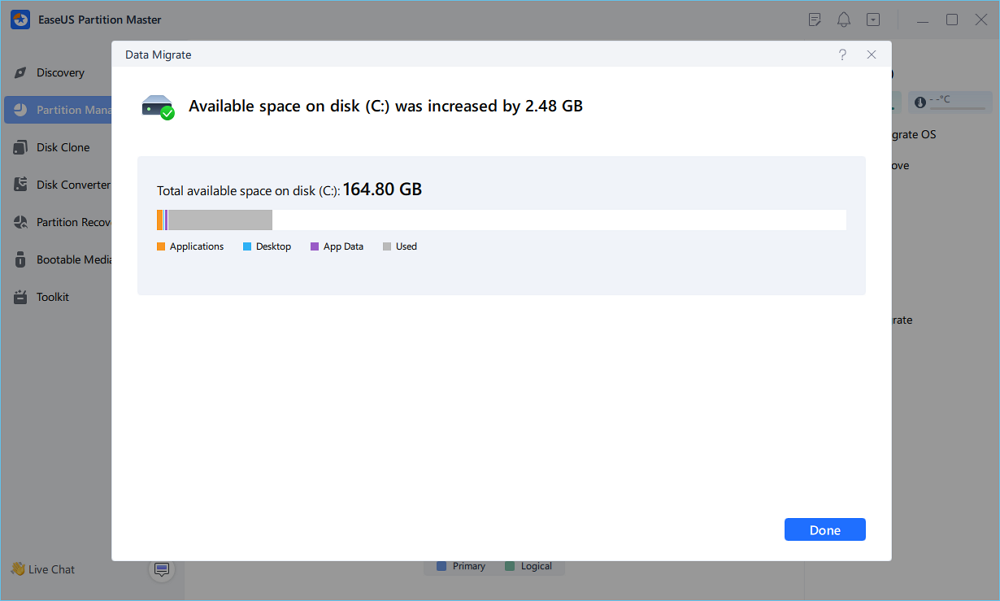
Steg 4. Efter migreringen kommer det tillgängliga utrymmet på C-enheten att ökas.
Åtgärd 5. Använd rekommendationer för att rensning för att identifiera enkla vinster
Windows 11 ger rekommendationer för rensning baserade på faktiska diskanvändningsmönster. Den här funktionen hjälper dig att identifiera filer som är säkra att ta bort men ofta förbises. Rensningsrekommendationer är idealiska när du vill ha snabba resultat utan djupgående systemändringar.
Steg 1. Gå till Inställningar > System > Lagring > Klicka på Rensningsrekommendationer
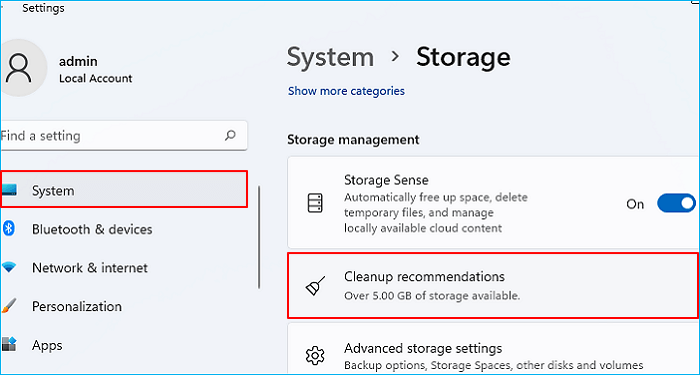
Steg 2. Granska kategorier som:
- Tillfälliga filer
- Stora eller oanvända filer
- Filer synkroniserade med molnet
- Välj objekt noggrant och bekräfta borttagningen
Den här metoden avslöjar ofta utrymme som kan frigöras med minimal ansträngning. Om det här avsnittet hjälpte dig att frigöra utrymme får du gärna dela den här artikeln med andra som har problem med lagring i Windows 11.
Åtgärd 6. Avinstallera appar du inte längre använder
Oanvända program tar upp mer än bara installationsutrymme; de genererar även cachefiler, loggar och bakgrundsdata. Att ta bort dem kan frigöra betydande diskutrymme med tiden.
Steg 1. Öppna Inställningar > Appar > Installerade appar.
Steg 2. Sortera appar efter storlek.
Steg 3. Identifiera program du inte längre behöver. Avinstallera dem korrekt.
Undvik att radera appmappar manuellt, eftersom det kan lämna trasiga registerposter kvar.
Fix 7. Ta bort eller flytta personliga filer till extern lagring eller moln
Om din C-enhet innehåller stora personliga filer som videor, foton eller projektarkiv, kan det omedelbart minska diskbelastningen att flytta dem från systemenheten.
Du kan:
- Flytta filer till en annan intern hårddisk
- Använd en extern hårddisk eller SSD
- Ladda upp filer till molnlagring och ta bort lokala kopior
Den här metoden är särskilt användbar för bärbara datorer med små interna hårddiskar.
Vad du INTE ska göra när du ser en varning om lågt diskutrymme
- Undvik att manuellt radera systemmappar som WinSxS System32 eller återställningsfiler. Dessa åtgärder kan orsaka problem med uppdateringar eller förhindra att Windows startar korrekt.
Åtgärd 8. Använd en diskutrymmesanalysator för att snabbt hitta stora filer
Ibland visar inte Windows lagringsinställningar vad som faktiskt tar upp utrymme. Diskutrymmesanalysatorer ger en visuell uppdelning av fil- och mappstorlekar över hela hårddisken. EaseUS Partition Master kan analysera diskanvändningen och hjälpa dig att hitta stora filer med ett klick, vilket gör det enklare att rensa utrymme effektivt.
Detta är särskilt effektivt när diskanvändningen känns oförklarlig eller svår att spåra. Så här gör du:
Steg 1. Starta EaseUS Partition Master och gå till Discovery . Hitta och ladda ner Space Analyzer under Vanligt använda verktyg.

Steg 2. I popup-fönstret Space Analyzer väljer du den disk som ska analyseras och klickar på Analysera i det övre högra hörnet.

Steg 3. Vänta en stund så ser du detaljerad information. Du kan klicka på Mapp/Fil för att visa olika datatyper och klicka på den lilla mappikonen för att se mer information i filen.

Fix 9. Ändra var nytt innehåll sparas
Att förebygga framtida problem är lika viktigt som att åtgärda nuvarande. Windows 11 låter dig ändra standardplatser för att spara så att nya appar, dokument och mediefiler inte automatiskt fyller upp C-enheten.
Steg 1. Gå till Inställningar > System > Lagring, klicka på Avancerade lagringsinställningar och välj Var nytt innehåll sparas
Steg 2. Ändra standardplatser för appar, dokument, musik och videor
Åtgärd 10. Hantera Windows-uppdateringar och systemfiler
Windows-uppdateringar kräver tillfälligt utrymme för att ladda ner, installera och återställa ändringar. Om din systemdisk ständigt har ont om utrymme kan uppdateringar misslyckas eller skapa ytterligare oreda. Att ha tillräckligt med ledigt utrymme och regelbundet rensa upp rester hjälper Windows att fungera smidigare och minskar oväntade lagringstoppar.
Sammanfattningsvis
Lågt diskutrymme i Windows 11 orsakas sällan av en enda dålig fil. I de flesta fall är det ett tecken på att systemdisken är under konstant press från uppdateringar och bakgrundsprocesser. Att åtgärda både rensning och struktur är nyckeln till en varaktig lösning.
Vanliga frågor om lågt diskutrymme i Windows 11
1. Varför visar Windows 11 hela tiden att det finns lite diskutrymme?
Windows 11 kräver kontinuerligt ledigt utrymme för uppdateringar, cachning och systemåterställning. När systemdisken blir för full visas varningar för att förhindra uppdateringsfel och prestandaproblem.
2. Hur mycket ledigt utrymme behöver Windows 11?
Även om Windows 11 kan köras med begränsat utrymme rekommenderas det att ha minst 20–30 GB ledigt utrymme på systemenheten för stabila uppdateringar och prestanda.
3. Kan jag åtgärda brist på diskutrymme utan att radera personliga filer?
Ja. Att ta bort rester av uppdateringar, utöka systempartitionen och flytta appar eller data till en annan enhet kan lösa problem med lågt diskutrymme utan att ta bort personliga filer.
Hur kan vi hjälpa dig?
Relaterade artiklar
-
5 bästa Windows (11) diskverktyg gratis nedladdning 2024 [gratis och betald]
![author icon]() Joël/2026/06/17
Joël/2026/06/17 -
Fixat: WD My Passport Ultra visas inte/upptäcks inte
![author icon]() Joël/2026/06/17
Joël/2026/06/17 -
Hur kan jag kontrollera USB-tillstånd och åtgärda USB-fel på Windows 11 och Mac
![author icon]() Joël/2026/06/17
Joël/2026/06/17 -
exFAT känns inte igen i Windows 10/11? Orsaker och 6 lösningar
/2026/06/17
 Joël/2026/06/17