Spis treści
Du väljer en mapp på 60 GB, trycker på Ctrl+V, och Windows belönar dig med en förloppsdialogruta som står på "Beräknar..." i tre minuter och sedan kryper med 12 MB/s. En halv dag senare kopierar du fortfarande, och om det här är en ny dator har du inte ens börjat installera om dina appar.
Den väntan är inte otur. Det är hur Windows kopieringsmotor, din hårddisk och ditt antivirusprogram samverkar. Nedan: hur Windows faktiskt kopierar en fil, de tio verkliga anledningarna till att överföringar stannar och sex sätt att flytta filer snabbt – inklusive en engångsmetod som flyttar dina filer, program, inställningar och konton till en ny dator utan en enda ominstallation.
TL;DR
Windows-filöverföringar kan bli långsammare av många anledningar, inklusive förskanning, för många små filer, cacheminnehållsrensning, antivirusskanningar, lagringsbegränsningar, USB-flaskhalsar och bakgrundsprocesser.
Det bästa sättet att snabba upp en överföring beror på vad du flyttar och vart den ska. För filer på samma enhet kan Klipp ut och klistra flytta dem utan att kopiera själva informationen. För stora mappar kan Robocopy med multitrådning förbättra överföringseffektiviteten, medan komprimering av tusentals små filer till ett ZIP-arkiv kan minska filhanteringskostnaden.
Om du flyttar filer till en ny dator erbjuder EaseUS Todo PCTrans en mer bekväm lösning. Den kan överföra utvalda filer, program och information om användarkonton som stöds via en direktanslutning eller Säkerhetskopiering och återställning , vilket minskar behovet av manuell kopiering och ominstallation av program. Oavsett vilken metod du väljer, kontrollera att dina filer och program fungerar korrekt innan du tar bort originalen, särskilt när du överför viktig data.
Hur kopierar Windows filer?
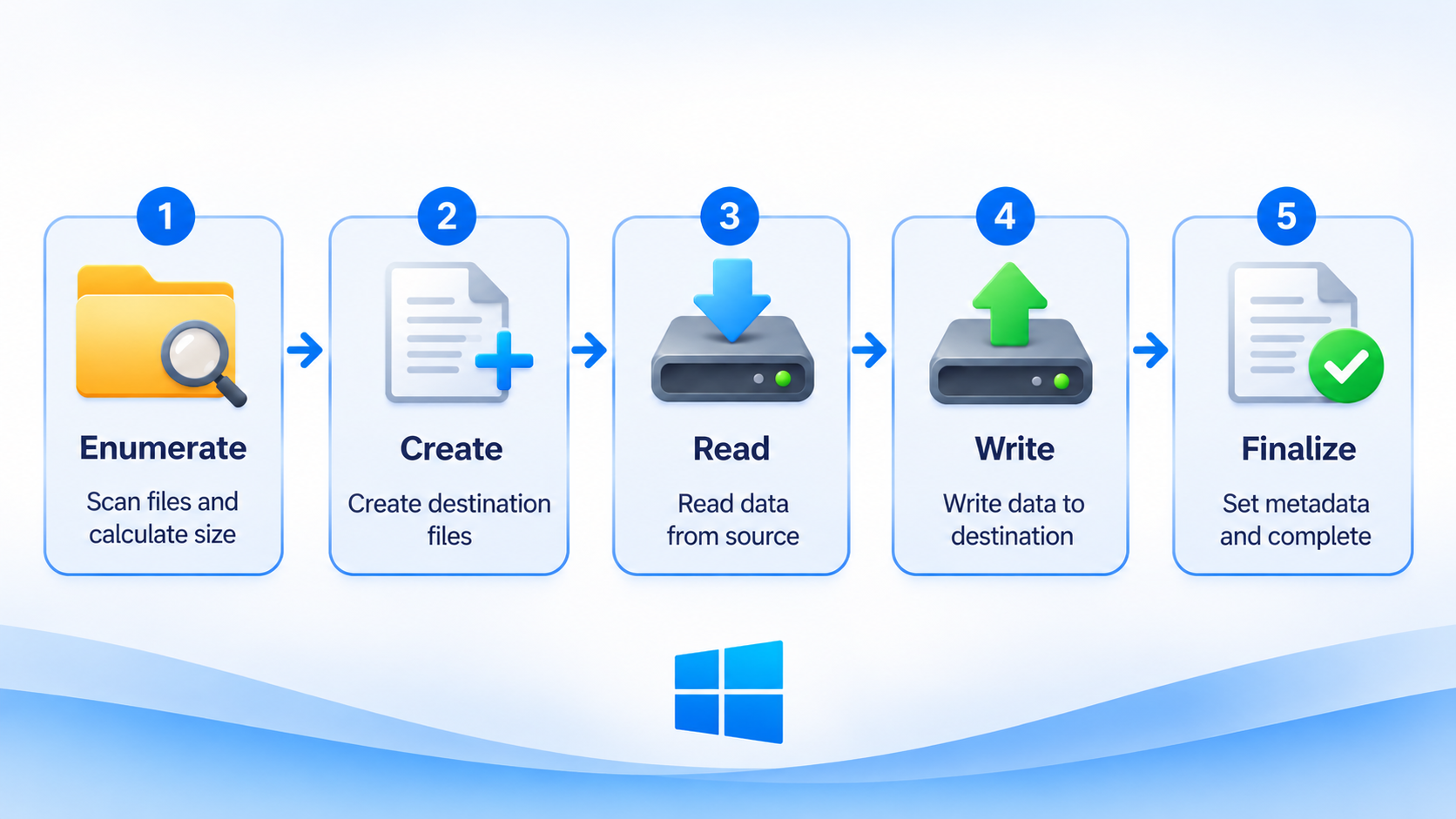
- Räkna upp : Utforskaren skannar källmapparna, identifierar de filer som ska kopieras och beräknar det totala antalet filer och deras uppskattade storlek. Detta kallas allmänt för "beräkningsfasen".
- Skapa : Windows skapar motsvarande målmappar och filer. Nyskapade filer ärver vanligtvis standardsäkerhetsbehörigheter från målmappen.
- Läs : Windows läser data från källfilerna i block. Som standard kan fildata passera genom systemets filcache, vilket hjälper till att minska onödig disk-I/O.
- Skrivning : Den kopierade datan skrivs till destinationen. Windows använder vanligtvis återskrivningscachning, vilket gör att data buffras i minnet innan de spolas till lagringsenheten. Detta kan orsaka tillfälliga fluktuationer i den rapporterade överföringshastigheten.
- Slutför : Windows slutför nödvändiga filmetadataåtgärder, såsom att ställa in tillämpliga attribut, tidsstämplar, säkerhetsinformation och alternativa dataströmmar, beroende på kopieringsmetod. Filreferenser stängs sedan, vilket slutför åtgärden.
Varför tar det så lång tid att kopiera filer i Windows?
Det finns många anledningar till varför det kan ta lång tid att kopiera filer. Faktum är att låga hastigheter i allmänhet är normalt, så det finns ingen anledning att oroa sig eller känna sig orolig, även om väntetiden verkligen kan vara frustrerande.
10 vanliga orsaker till varför filkopiering kan sakta ner
Förskanning i Windows:
Windows räknar och analyserar filer innan kopiering, vilket kan få stora överföringar att se frysta ut.
För många små filer:
Tusentals små filer kräver extra metadata och filhanteringsåtgärder, och tar ofta längre tid att kopiera än en stor fil.
Seriell kopieringsbehandling:
Utforskaren bearbetar huvudsakligen filer sekventiellt, vilket begränsar parallella operationer och minskar överföringseffektiviteten.
Cache-rensning:
När skrivbufferten fylls, spolar Windows cachade data till disken, vilket orsakar tillfälliga hastighetsminskningar eller pauser.
Antivirusskanning:
Antivirusprogram kan skanna filer både under läsning och skrivning, vilket ökar kostnaden avsevärt, särskilt för små filer.
Gränser för lagringsprestanda:
Hårddiskens söktider, SMR-diskens långsamma gång, diskfragmentering, nästan fulla SSD-diskar eller hårdvaruproblem kan minska överföringshastigheterna.
Flaskhalsar i USB-gränssnittet:
Långsamma USB-portar, strömlösa hubbar och begränsad anslutningsbandbredd kan begränsa överföringshastigheterna.
Nätverksöverföringskostnader:
SMB-kommunikation, Wi-Fi-återöverföringar och hantering av många små filer kan avsevärt sakta ner nätverksöverföringar.
Bakgrundsprocesser:
Filindexering, molnsynkronisering, Windows-uppdateringar och säkerhetskopior konkurrerar om diskresurser och saktar ner överföringar.
Avbrutna överföringsuppmaningar:
Behörighetsfel, långa filsökvägar, låsta filer eller krypteringsproblem kan utlösa popup-fönster som pausar överföringar tills de bekräftats.
Snabb diagnos av ditt problem
| Symptom | Mest troliga orsaken | Första fixen |
| Fastnade på "Beräknar..." i flera minuter | Förskanning av ett enormt träd | Använd Robocopy eller ett kopieringsverktyg som startar omedelbart |
| Startar snabbt, kollapsar till 0 MB/s, återställer sig | Cacherutrensning | Normal; bedöm efter genomsnittet, inte omedelbar hastighet |
| 5 MB/s på tusentals foton | Overhead per fil + AV | Arkivera först, eller använd flertrådad kopia |
| Långsam endast till extern hårddisk | USB 2.0-port / kabel / hubb | Använd en USB 3.x-port och kabeln som medföljde enheten |
| Långsamt endast över nätverket | Wi-Fi- eller SMB-overhead för små filer | Kabelansluten Gigabit, eller ett migreringsverktyg med kabelläge |
| Slumpmässiga "Försök igen"-meddelanden | Behörigheter / filer som används | Kopiera med ett verktyg som loggar och hoppar över fel |
Du kanske också gillar: Hur man överför program och appar till en ny dator utan installationsskivor?
Varför är kopiera-klistra inte alltid idealiskt för dagligt arbete?
Kopiera-klistra in är ett av de enklaste sätten att flytta filer i Windows, men det är inte alltid det mest effektiva alternativet för vardagliga uppgifter. När du hanterar stora filer, överför flera mappar eller flyttar data mellan enheter kan processen ta längre tid än väntat. Stora överföringar kan sakta ner andra uppgifter, och att kopiera filer en efter en kan bli repetitivt och tidskrävande. Det finns också risk för att skapa dubbletter av filer, få slut på lagringsutrymme eller avbryta en överföring innan den är klar.
EaseUS Todo PCTrans – Den riktiga lösningen utan väntan: Flytta filer, appar och konton
Att flytta filer till en ny dator innebär ofta mer än att kopiera dokument och foton. Du kan också behöva överföra installerade program, användarkonton och relaterade inställningar. Att göra allt detta manuellt kan ta avsevärd tid.
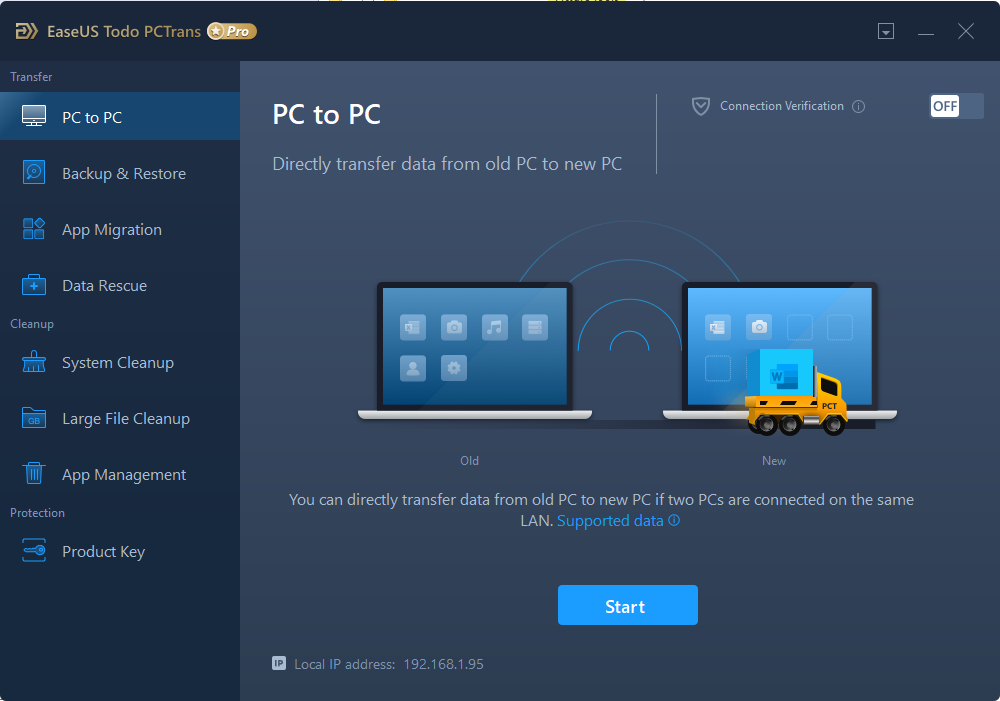
EaseUS Todo PCTrans förenklar PC-migrering genom att låta dig överföra utvalda filer, program och användarkonton från en gammal dator till en ny. Istället för att kopiera mappar individuellt och installera om varje program kan du hantera migreringen genom en guidad process.
Beroende på din situation kan du välja mellan två överföringsmetoder:
- Direktöverföring : Flytta filer, program och kontoinformation som stöds direkt mellan två anslutna datorer via ett lokalt nätverk eller en kabelanslutning som stöds.
- Säkerhetskopiering och återställning : Skapa en migreringssäkerhetskopia på den gamla datorn och återställ den på den nya med hjälp av en extern hårddisk eller annan tillgänglig lagringsplats.
Alternativ 1. Överför filer direkt mellan två datorer
Om båda datorerna fungerar korrekt är Direktöverföring ett bekvämt sätt att flytta filer utan att först skapa en säkerhetskopia. Du kan ansluta de två datorerna via samma lokala nätverk eller en USB-C/Ethernet-kabel som stöds.
Steg 1. Installera EaseUS Todo PCTrans på båda datorerna
Ladda ner och installera EaseUS Todo PCTrans på dina gamla och nya datorer. Se till att båda datorerna är påslagna och anslutna till samma lokala nätverk. Alternativt kan du förbereda en kompatibel USB-C- eller Ethernet-kabel för en direktanslutning.
- Ställ in den gamla datorn som källdator . Starta EaseUS Todo PCTrans på din gamla dator. Välj Dataöverföring och välj Detta är gammal dator. Programvaran identifierar datorn som källa och förbereder den för anslutningen.
- Ställ in den nya datorn som måldator . Öppna Todo PCTrans på din nya dator. Gå till Dataöverföring och välj Detta är ny dator. Välj Överför direkt för att börja ansluta till den gamla datorn.
Steg 2. Välj en anslutningsmetod
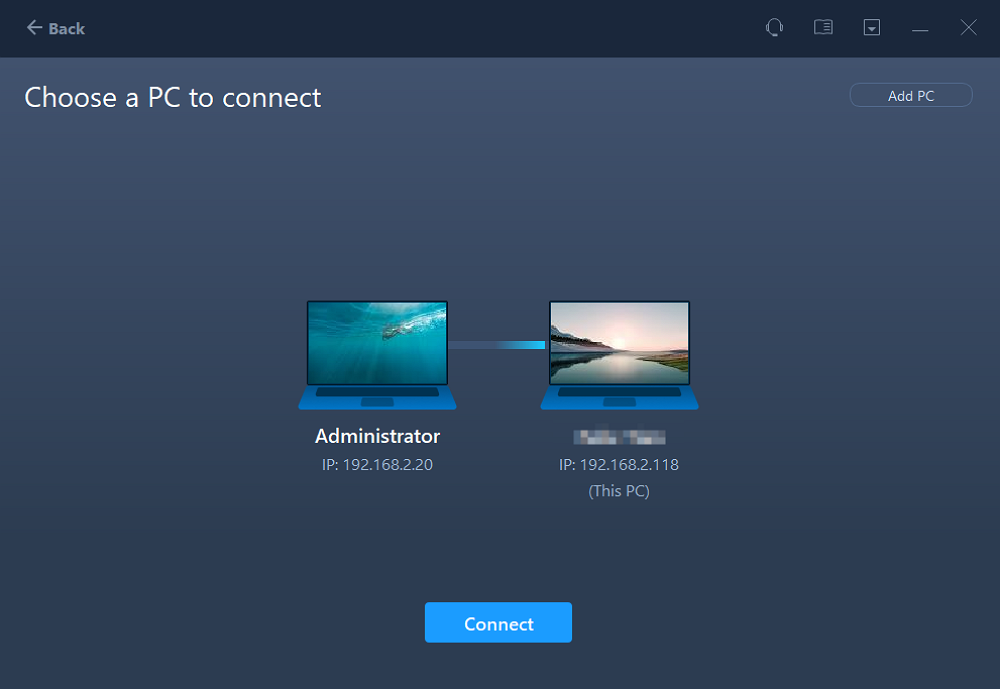
Välj den anslutningsmetod som passar din installation:
- Nätverk : Välj det här alternativet när båda datorerna är anslutna till samma lokala nätverk.
- Kabel : Välj det här alternativet när du använder en direkt USB-C- eller Ethernet- anslutning som stöds.
En trådbunden anslutning kan vara ett praktiskt val vid överföring av stora filer, eftersom man undviker att förlita sig på trådlösa nätverksförhållanden.
Steg 3. Anslut de två datorerna
Vänta tills programvaran har identifierat den gamla datorn. Välj källdatorn från listan på din nya dator och klicka på Anslut. Följ alla verifieringsanvisningar som visas på någon av datorerna för att auktorisera anslutningen.
Steg 4. Välj de filer och program som ska överföras
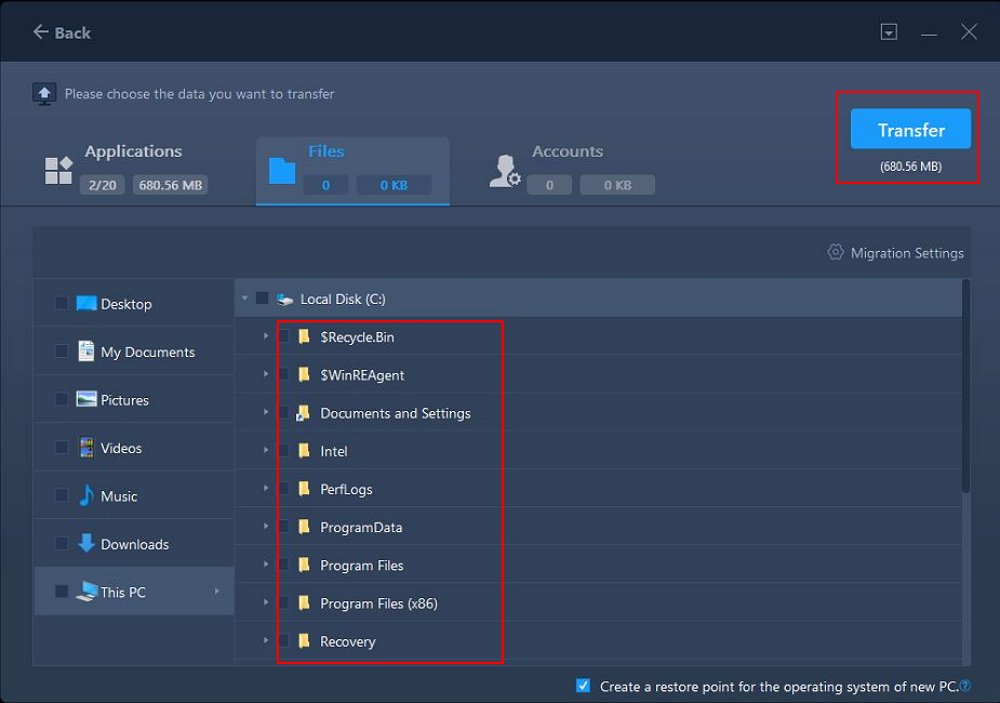
När anslutningen är upprättad kommer Todo PCTrans att skanna den gamla datorn och visa tillgängliga migreringsobjekt.
Steg 5. Starta överföringen och verifiera dina filer
När du har granskat dina val klickar du på Överför för att börja migrera data. Låt båda datorerna vara påslagna och undvik att avbryta anslutningen medan processen pågår. När överföringen är klar öppnar du flera migrerade filer och startar dina överförda program på den nya datorn för att kontrollera att allt fungerar som förväntat.
Alternativ 2. Flytta filer med hjälp av säkerhetskopiering och återställning
Vad händer om dina gamla och nya datorer inte kan ansluta direkt? Du kan fortfarande flytta dina filer med hjälp av metoden Säkerhetskopiera och återställ . Det här alternativet är användbart när datorerna är i olika nätverk eller när du föredrar att överföra data via en extern hårddisk.
Du kan spara överföringsbilden till:
- En extern hårddisk
- En USB-enhet
- Annan tillgänglig lagringsplats
Följ stegen nedan för att slutföra datamigreringen med PCTrans:
Steg 1. Starta PCTrans på den gamla datorn, välj "Dataöverföring" och välj sedan " Överför via säkerhetskopia ".
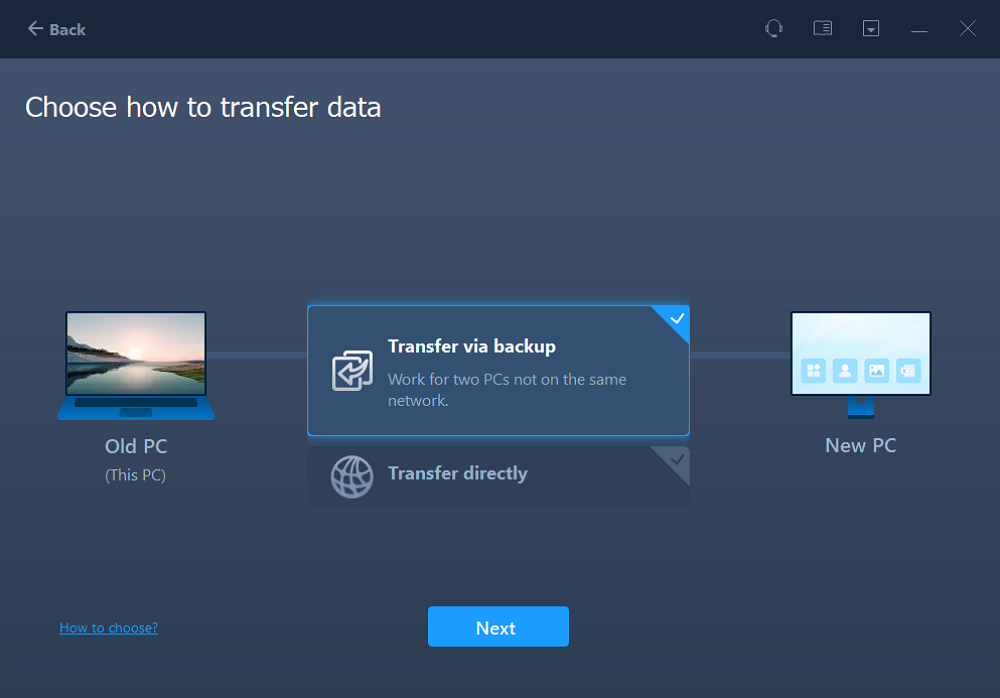
Steg 2. Skapa en säkerhetskopia av migreringen på den gamla datorn. Starta EaseUS Todo PCTrans på den gamla datorn, öppna Säkerhetskopiering och återställning och välj säkerhetskopieringsalternativet för att skapa en migreringsavbildning.
Steg 3. Välj innehållet som ska säkerhetskopieras. Välj de program, filer och konton som stöds och som du vill migrera. Granska det valda innehållet innan du fortsätter.
Steg 4. Starta EaseUS Todo PCTrans och följ samma steg för att komma till steget att välja en överföringsmetod. Välj den här gången "Dataåterställning" och klicka på "Nästa".
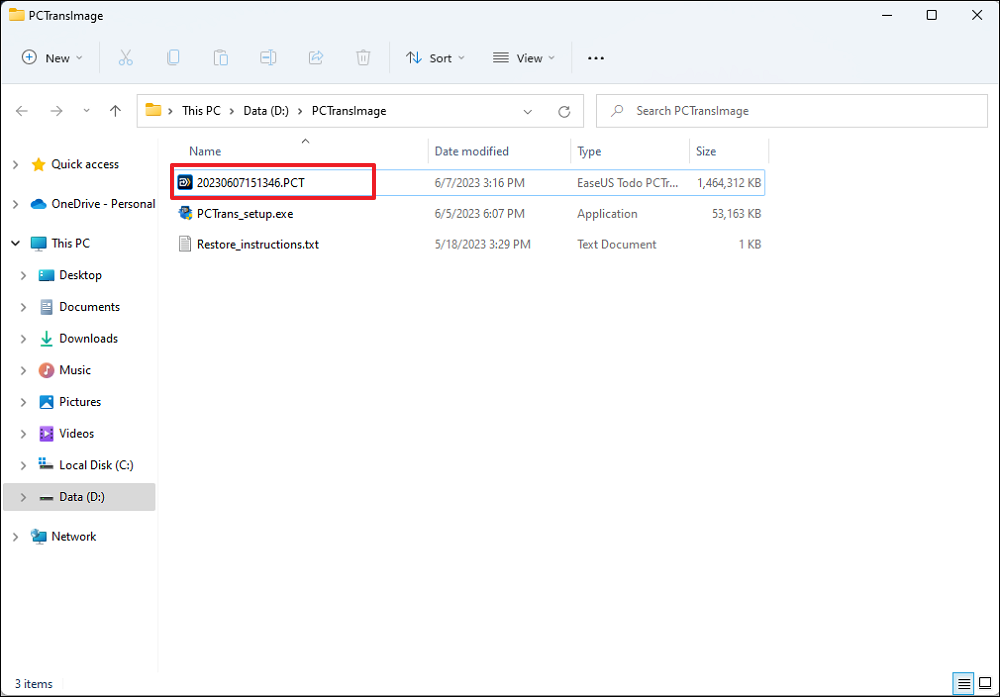
Steg 5. Återställ säkerhetskopian på den nya datorn. Anslut lagringsenheten till din nya dator och starta Todo PCTrans. Öppna Säkerhetskopiering och återställning, välj Dataåterställning och leta reda på den tidigare skapade PCT-filen.
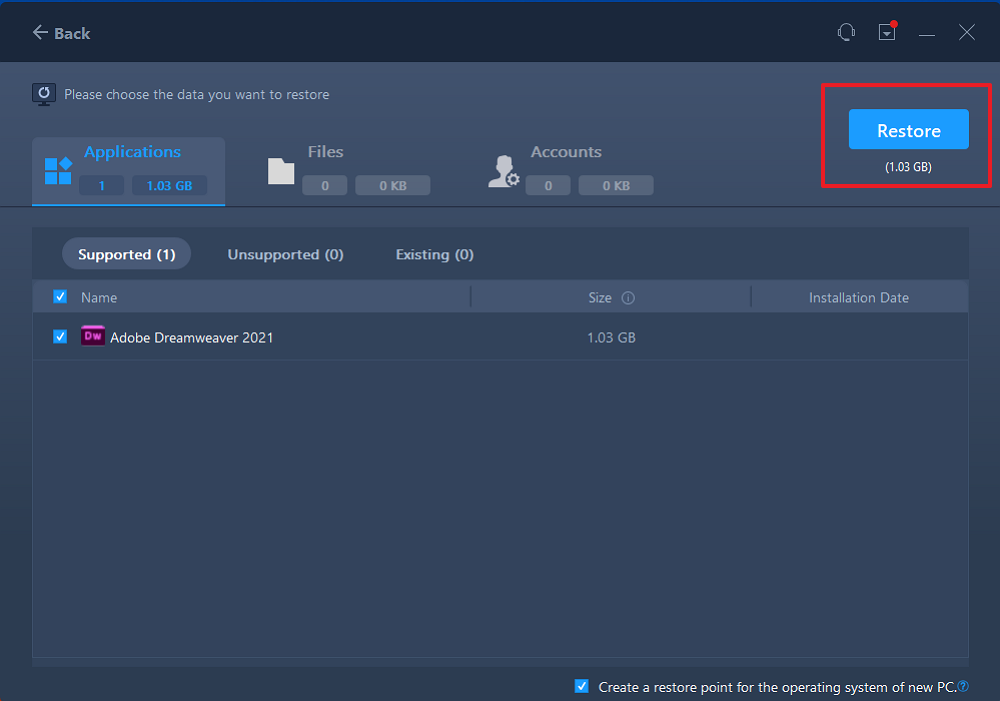
Steg 6. Slutför migreringen. Följ instruktionerna på skärmen för att återställa dina valda filer, program och kontoinformation som stöds. När du är klar kontrollerar du det överförda innehållet på den nya datorn.
3 andra metoder för att snabbt flytta filer i Windows utan att vänta
Rätt metod beror på en fråga: är destinationen en annan mapp på den här datorn, en extern hårddisk eller en ny dator? Allt annat, verktyget, flaggorna, den sparade tiden, följer av det.
Metod 1: Klipp ut utan att kopiera på samma enhet
- Det bästa sättet att omorganisera mappar på samma disk.
- Tar bara några sekunder.
- Praktiskt taget ingen väntetid krävs.
När du "flyttar" en mapp inom samma diskpartition flyttar Windows egentligen inga data – inte ens en enda byte. Det uppdaterar helt enkelt katalogposterna som pekar på informationen, medan informationen i sig förblir exakt där den var. Det är därför det går att flytta en mapp på 100 GB på mindre än en sekund, medan det skulle ta tjugo minuter att kopiera samma mängd data: det förra är i huvudsak bara ett "byte av namn" (ändra ett index), medan det senare innebär den faktiska fysiska flyttningen av data.
- Steg 1. Markera mappen och tryck Ctrl+X , eller dra den till destinationen med höger musknapp och välj " Flytta hit".
- Steg 2. Öppna målmappen och tryck Ctrl+V .
- Steg 3. Bekräfta att mappen har försvunnit från sin ursprungliga plats – den bör försvinna direkt.
- Viktigt
- Om destinationen finns på en annan disk växlar "flytta"-åtgärden tyst till en "kopiera och radera"-process , vilket innebär att du måste vänta på att hela dataöverföringen ska slutföras.
- Dessutom medför det risker att "klippa" filer till flyttbara lagringsenheter (t.ex. ett USB-minne eller en extern hårddisk): om enheten kopplas bort under överföringen kan vissa filer hamna endast på destinationen, medan andra bara finns kvar vid källan.
- För viktig, oersättlig data, följ alltid principen "kopiera först, radera sedan först efter att allt har bekräftats korrekt".
Metod 2: Använda Robocopy med multitrådning
- Bäst lämpad för att hantera en enda stor mapp eller överföra data till en extern hårddisk.
- Medel svårighetsgrad (kräver endast ett enda kommando).
- Erbjuder vanligtvis en effektivitetsökning på 20–60 % och eliminerar den "beräknande..." väntetiden.
Robocopy har varit inbyggt i Windows sedan Vista-eran och fungerar som kärnverktyget för de flesta professionella batchkopieringsskript. Till skillnad från Utforskaren i Windows behöver den inte gå igenom hela katalogträdet innan kopieringsprocessen påbörjas; den stöder parallella filöverföringar och kan hantera filsökvägar som överstiger 260 tecken – en begränsning som hindrar Utforskaren från att bearbeta sådana sökvägar.
- Steg 1. Öppna en terminal (administratörsbehörighet krävs inte för vanliga kopieringsåtgärder).
- Steg 2. Gör en "testkörning" för att verifiera de berörda filerna eller katalogerna:
robocopy "D:\Source" "E:\Backup" /E /L - Steg 3. Om listan är korrekt, fortsätt med själva kopieringen:
robocopy "D:\Source" "E:\Backup" /E /MT:32 /R:1 /W:1 /LOG:C:\copy.log /TEE - Steg 4. Övervaka loggdata medan den rullar och kontrollera sedan avslutningskoden. En avslutningskod mellan 0 och 7 indikerar att kopieringen lyckades; ett värde på 8 eller högre indikerar att minst en fil misslyckades med att kopieras.
Metod 3: Zippa små filer, flytta stora filer separat
- Bäst lämpad för hantering av tusentals små filer
- Enkel att genomföra
- Kan vanligtvis förbättra överföringseffektiviteten med 2–5 gånger för mappar som innehåller ett stort antal filer
Om en mapp innehåller 40 000 dokument, källfiler eller foton skapas ett "värsta tänkbara scenario" för alla kopieringsmekanismer, eftersom systemkostnaden beräknas baserat på antalet "filer" snarare än antalet "byte".
Varje fil kräver en post i MFT (Master File Table), metadata, en säkerhetsdeskriptor och en fullständig "öppna/stäng"-operation. Genom att använda ZIP-komprimering konsolideras alla dessa objekt till en enda fil, vilket omvandlar överföringsprocessen till en kontinuerlig dataström.
- Steg 1. Högerklicka på mappen → välj " Komprimera till ZIP-fil " eller använd 7-Zip → " Lägg till i arkiv ".
- Steg 2. För foton, videor eller annat innehåll som redan är komprimerat, ställ in komprimeringsnivån till " Lagra "-läge. Du paketerar helt enkelt filerna utan att tillämpa ytterligare komprimering.
- Steg 3. Flytta det resulterande arkivet till destinationen. Eftersom det nu bara är en enda fil elimineras den omkostnad som vanligtvis uppstår i Utforskaren vid hantering av enskilda filer.
- Steg 4. Extrahera filerna på destinationen och radera sedan arkivet.
- Steg 5. Kontrollera antalet filer i den extraherade mappen för att säkerställa att det matchar den ursprungliga mappen.
En enda fil innebär endast en uppsättning metadataoperationer, en antivirusskanning och en kontinuerlig skrivoperation. När man hanterar en mapp som innehåller 50 000 små filer, gör ett arkiv ofta att överföringen slutförs innan Utforskaren ens har räknat det totala antalet filer.
Slutsatserna
Det finns två väntetider i varje drag. Den första är förloppsindikatorn, och den ger vika för rätt verktyg: klipp på samma hårddisk, Robocopy för en stor mapp, ett arkiv för ett berg av små filer. Den andra är konfigurationen efter kopieringen, och ingen mängd multitrådning rör den. Den viker för migreringsprogramvara.
Om destinationen är en ny dator, börja med EaseUS Todo PCTrans och låt den bära programmen och kontona tillsammans med filerna. Om du bara omorganiserar en disk, kommer Robocopy att göra jobbet på en bråkdel av Explorers tid. Hur som helst, sluta titta på stapeln - väntan är valfri.
Powiązane artykuły
-
Gratis nedladdning av Windows 11-migreringsverktyg | Enkel överföring för Windows 11/10
/2026/05/26
-
Hur man ökar filöverföringshastigheten över WiFi
/2025/07/02
-
Hur man överför Lightroom-katalogen till en ny dator (guide 2026)
/2026/11/04
-
Hur överför jag allt från min gamla dator till min nya dator? Hela guiden är här!
![author icon]() Joël/2026/08/13
 Joël/2026/08/13