Spis treści
Att skaffa en ny dator betyder inte att du måste bygga om ditt Lightroom-bibliotek från grunden. Om du vill överföra Lightroom-katalogen till en ny dator kan du flytta din katalog, dina foton och relaterade filer med ett migreringsverktyg eller en extern hårddisk.
Den här guiden beskriver två enkla metoder som hjälper dig att flytta ditt Lightroom-arbetsflöde på ett säkert sätt och fortsätta redigera på din nya dator.
Vad du behöver överföra
Innan du flyttar din Lightroom-katalog, se till att du vet vilka filer du behöver.
| Data | Vad den innehåller | Bör du överföra? |
.lrcat-katalog |
Redigeringar, metadata, samlingar och fotoplatser | Ja |
| Originalfoton | RAW- och andra bildfiler | Ja, om det behövs |
| Förhandsvisningar | Lightroom-genererade förhandsvisningar | Rekommenderad |
| Katalogsäkerhetskopior | Tidigare katalogsäkerhetskopior | Frivillig |
| Lightroom Classic | Själva applikationen | Installera på den nya datorn |
- Varning
- Din Lightroom-katalog innehåller inte originalfotona. Den lagrar information om dina foton, inklusive redigeringar, metadata och deras filplatser.
Metod 1: Överför Lightroom-katalogen med EaseUS Todo PCTrans
Om du vill ha det enklaste sättet att överföra Lightroom-katalogen till en ny dator kan EaseUS Todo PCTrans förenkla migreringen genom att överföra filer och program mellan två datorer.
Steg 1. Konfigurera den gamla datorn
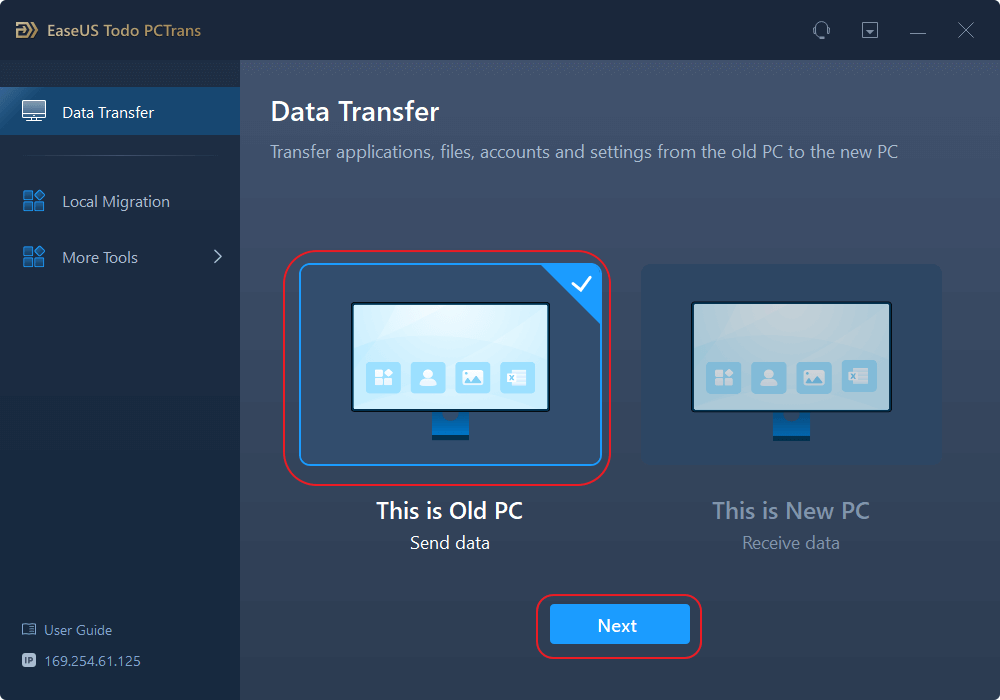
- Installera och starta först EaseUS Todo PCTrans och välj Dataöverföring i den vänstra panelen i huvudgränssnittet.
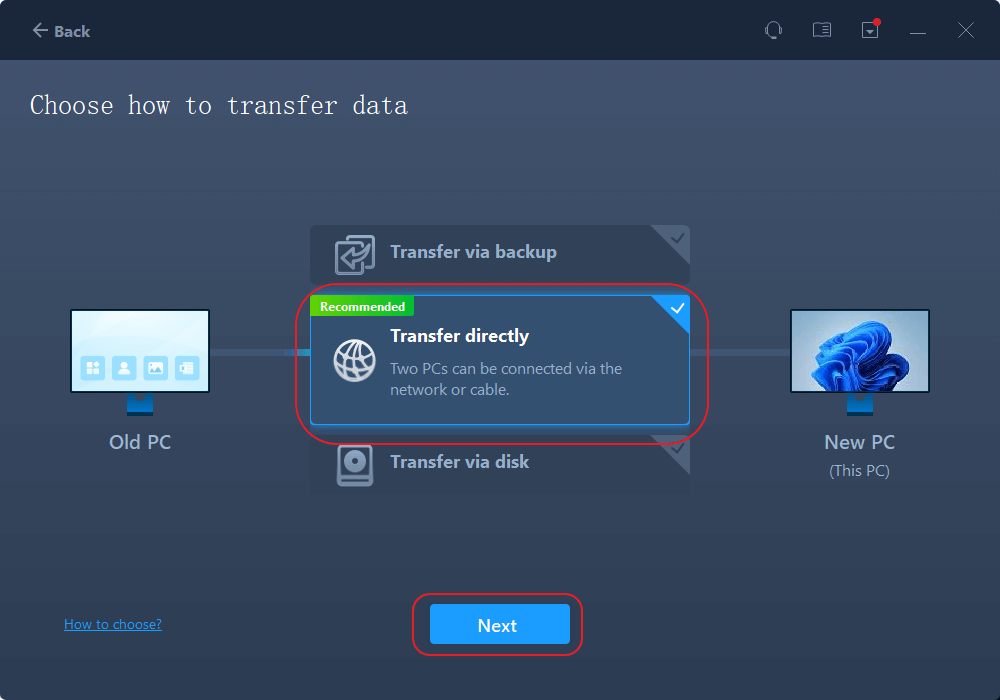
- Välj "Överför direkt" och klicka på "Nästa" för att fortsätta.
Steg 2. Konfigurera den nya datorn
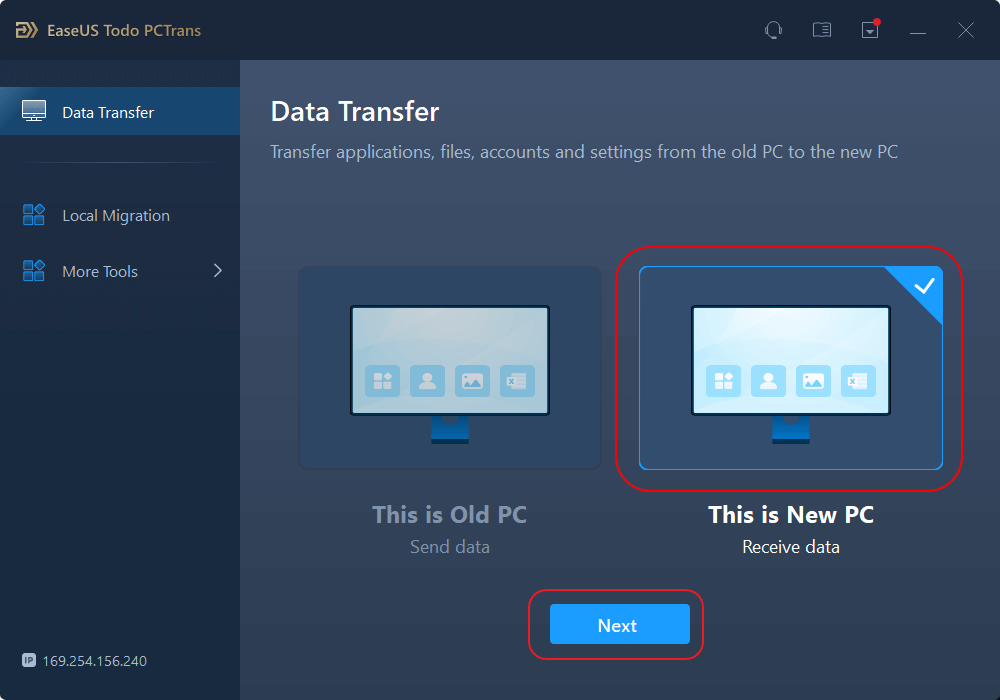
- Ladda ner och starta EaseUS Todo PCTrans på den nya datorn; välj "Detta är en ny dator" och klicka på "Nästa".
- Välj "Överför direkt" och klicka på "Nästa" för att fortsätta.
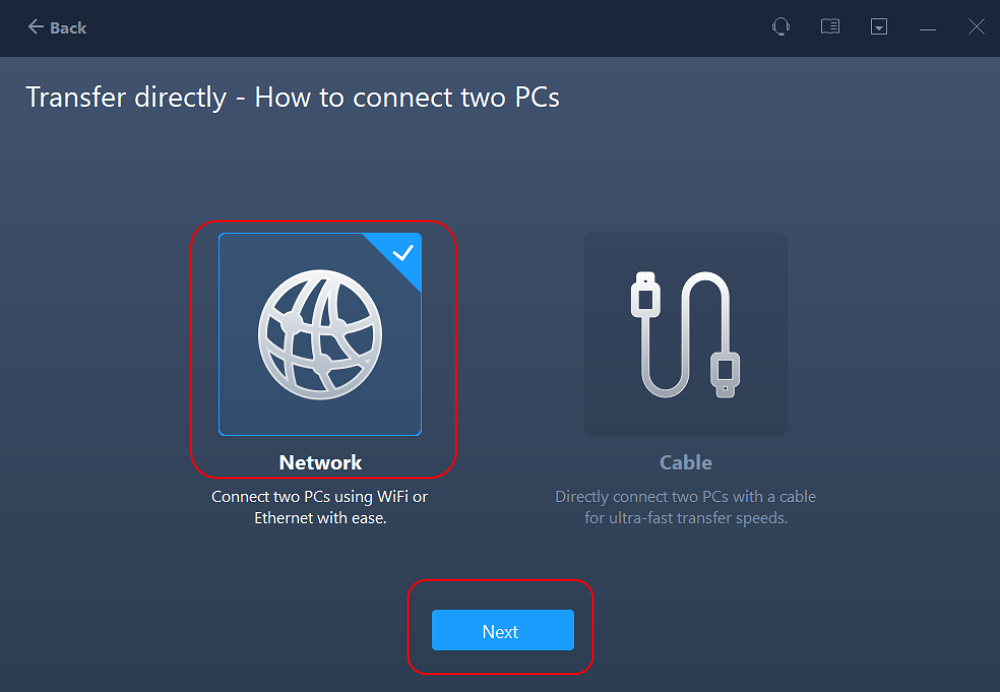
- Välj "Nätverk" och klicka på Nästa för att fortsätta. Detta kommer automatiskt att söka igenom den gamla datorn. (Se till att de två datorerna är anslutna till samma nätverk.)
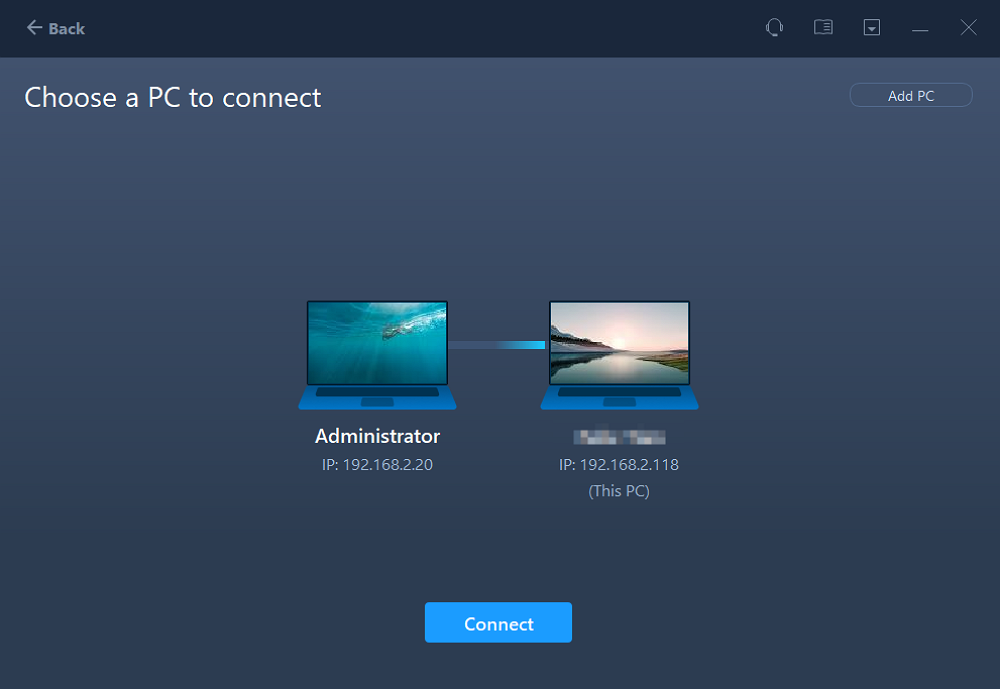
- Välj måldatorn och klicka på Anslut. Det tar sedan lite tid att skanna och analysera data i den gamla datorn.
Steg 3. Välj de appar som ska överföras
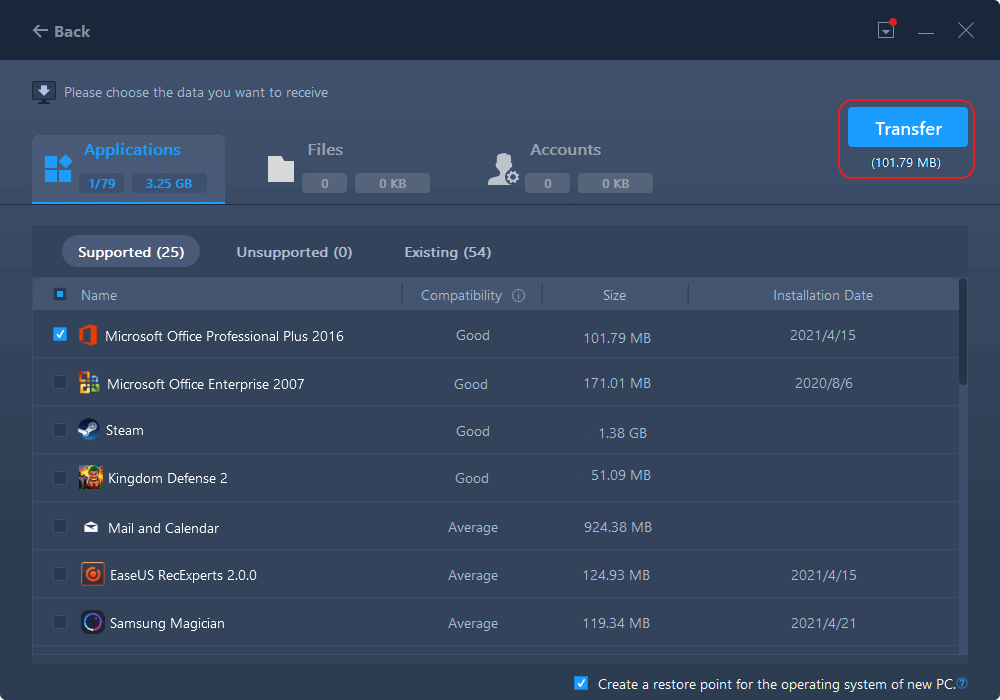
- På den nya datorn väljer du de program du vill överföra. Klicka sedan på "Överför" för att starta.
När överföringen är klar öppnar du Lightroom Classic på den nya datorn och kontrollerar att din katalog och dina foton är tillgängliga.
Metod 2: Överföra Lightroom-katalogen med en extern hårddisk
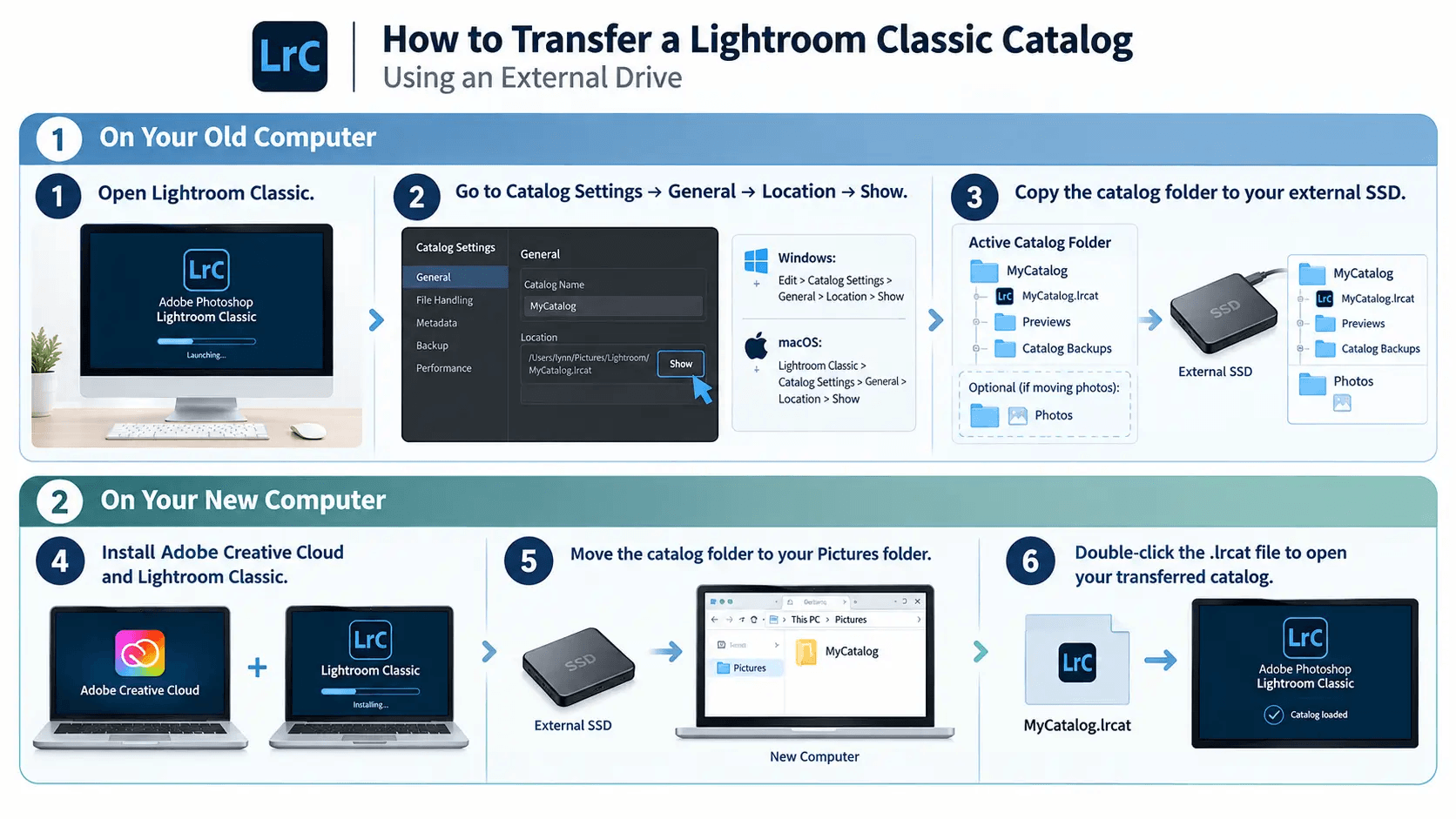
En extern hårddisk eller SSD ger dig mer kontroll över migreringen. Den här metoden kan också vara användbar när du har ett stort Lightroom-fotobibliotek. Här är en snabb bild på den här metoden:
På din gamla dator
1. Öppna Lightroom Classic.
Starta Lightroom Classic och se till att du vet vilken katalog du använder för närvarande.
2. Hitta din katalog.
Gå till:
- För Windows: Redigera > Kataloginställningar > Allmänt > Plats > Visa
- För macOS: Lightroom Classic > Kataloginställningar > Allmänt > Plats > Visa
Detta öppnar mappen som innehåller din aktiva katalog.
3. Kopiera katalogmappen.
Anslut din externa hårddisk och kopiera hela Lightroom-katalogmappen.
Omfatta:
- .lrcat katalogfil
- Förhandsvisningar
- Säkerhetskopieringar av kataloger, om det behövs
Om du också vill flytta dina foton, kopiera motsvarande fotomappar till den externa hårddisken.
På din nya dator
4. Installera Lightroom Classic.
Installera Adobe Creative Cloud och Lightroom Classic på din nya dator.
5. Kopiera katalogen till den nya datorn.
Flytta Lightroom-katalogmappen från den externa hårddisken till önskad plats, till exempel mappen Bilder .
6. Öppna katalogen.
Leta reda på .lrcat- filen och dubbelklicka på den för att öppna katalogen i Lightroom Classic .
- Tips
- Om ett frågetecken visas bredvid en mapp i Lightroom kan fotomappen ha flyttats eller bytt namn. Högerklicka på den saknade mappen på översta nivån och välj Hitta saknad mapp. Välj sedan dess nya plats.
EaseUS Todo PCTrans jämfört med extern hårddisk
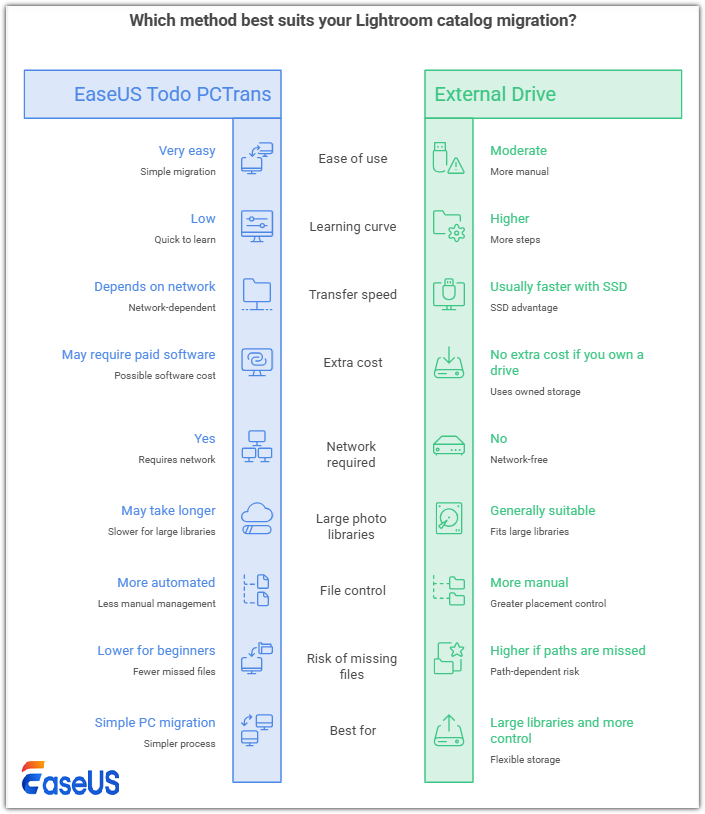
Båda metoderna kan hjälpa dig att flytta en Lightroom-katalog, men de passar olika arbetsflöden.
| Särdrag | EaseUS Todo PCTrans | Extern hårddisk |
| Användarvänlighet | Mycket enkelt | Måttlig |
| Inlärningskurva | Låg | Högre |
| Överföringshastighet | Beror på nätverk | Vanligtvis snabbare med SSD |
| Extra kostnad | Kan kräva betald programvara | Ingen extra kostnad om du äger en enhet |
| Nätverk krävs | Ja | Inga |
| Stora fotobibliotek | Kan ta längre tid | Generellt lämplig |
| Filkontroll | Mer automatiserad | Mer manuell |
| Risk för saknade filer | Lägre för nybörjare | Högre om stigar missas |
| Bäst för | Enkel PC-migrering | Stora bibliotek och mer kontroll |
Välj EaseUS Todo PCTrans om du vill ha en enklare migreringsprocess med mindre manuell filhantering. För de som har ett stort fotobibliotek, redan äger lämplig lagring eller vill ha mer kontroll över var dina filer placeras är en extern SSD eller hårddisk ett bättre val. Om du har stora RAW-bibliotek kan en extern SSD också göra det enklare att flytta både katalog- och fotofiler tillsammans.
Slutliga tankar
Om du behöver överföra Lightroom-katalogen till en ny dator har du två praktiska alternativ. EaseUS Todo PCTrans är praktiskt när du vill ha en enklare migrering mellan datorer. En extern hårddisk ger dig mer direkt kontroll och kan vara särskilt användbar för stora fotobibliotek.
Oavsett vilken metod du väljer, säkerhetskopiera din katalog först och kontrollera att Lightroom har åtkomst till din katalog och dina foton innan du tar bort något från din gamla dator.
Vanliga frågor om att överföra Lightroom-katalogen till en ny dator
Kan man flytta en Lightroom-katalog till en extern hårddisk?
Ja. Stäng Lightroom, säkerhetskopiera din katalog och kopiera hela katalogmappen till den externa hårddisken. Öppna sedan .lrcat-filen från dess nya plats och bekräfta att allt fungerar korrekt. För bättre prestanda föredrar många användare att spara katalogen på en intern SSD medan de lagrar stora fotofiler på en extern hårddisk.
Hur exporterar jag hela min Lightroom-katalog?
Så här exporterar du hela Lightroom Classic-katalogen:
- Öppna biblioteksmodulen .
- Välj alla fotografier .
- Gå till Arkiv > Exportera som katalog .
- Välj en destination och ett katalognamn.
- Bestäm om du vill inkludera originalfiler och förhandsvisningar.
- Klicka på Exportera katalog eller Spara .
Att inkludera originalfiler skapar ett mer komplett migreringspaket, men det kräver också betydligt mer lagringsutrymme.
Var lagras Lightroom Classic-kataloger?
Som standard lagras Lightroom Classic-kataloger vanligtvis i mappen Bilder/Lightroom. Så här hittar du din aktiva katalog:
- Öppna Lightroom Classic .
- Gå till Kataloginställningar .
- Välj fliken Allmänt .
- Markera fältet Plats .
- Klicka på Visa för att öppna katalogmappen.
Du kan också söka på din dator efter filer som slutar på .lrcat.
Behöver jag behålla gamla Lightroom-kataloger?
Vanligtvis behöver du inte behålla alla gamla kataloger. Behåll din nuvarande aktiva .lrcat-fil eftersom den innehåller dina senaste redigeringar, nyckelord, samlingar och annan kataloginformation. För säkerhetskopior kan det ge en rimlig balans mellan säkerhet och lagringsutrymme att behålla de tre eller fyra senaste kopiorna, eller månatliga säkerhetskopior i ungefär ett år.
Kan jag använda samma Lightroom-katalog på två datorer?
Ja, men samma Lightroom Classic-katalog bör inte vara öppen på två datorer samtidigt. Om du lagrar katalogen och fotona på en extern SSD kan du ansluta hårddisken till vilken dator du än använder. För molnsynkroniserad lagring som Dropbox, se till att synkroniseringen är helt klar innan du öppnar katalogen på en annan dator.
Powiązane artykuły