Spis treści
Vilket är det bästa sättet att skicka och ta emot stora videofiler? Jag planerar att redigera videor för några klienter. Jag vill inte att de ska behöva spendera pengar på en tjänst som tillåter detta, och jag vill inte att de ska se varandras videor.
Stora videofiler överskrider ofta storleksgränserna för e-post- eller meddelandeappar – plattformar som vanligtvis komprimerar videor automatiskt, vilket äventyrar upplösning och ljudkvalitet.
Hur kan man skicka stora videofiler utan att förlora kvalitet eller ha långa väntetider?
I den här guiden förklarar vi hur du snabbt skickar stora videofiler från en dator till en annan utan att förlora kvalitet, täcker molnlagring, filöverföringstjänster och tips för att undvika vanliga fallgropar.
Snabbt svar
Om du överför stora videor mellan två Windows-datorer är EaseUS Todo PCTrans ett bekvämt alternativ eftersom det låter dig överföra filer mellan datorer utan att först ladda upp dem till molnlagring eller skicka dem via en komprimeringstung meddelandeplattform.
Andra alternativ fungerar bättre i olika situationer:
- Molnlagring : Bäst för fjärråtkomst och samarbete
- Filöverföringstjänster : Bäst för engångsdelning på distans
- YouTube/Vimeo : Bäst för visning och feedback
- USB/SSD : Bäst för offlineöverföring av extremt stora filer
Oavsett om du migrerar till en ny dator eller skickar stora videofiler direkt till ett team eller klienter, är EaseUS Todo PCTrans ett mer praktiskt val jämfört med tjänster som enbart är utformade för att dela enskilda filer.
3 vanliga problem när man skickar stora videofiler
Att dela stora videofiler är ofta utmanande eftersom de flesta plattformar har begränsningar för filstorlek för att bibehålla prestanda och minska bandbreddsanvändningen. Till exempel begränsar många e-posttjänster bilagor till cirka 25 MB – vilket är gott om tid för dokument och foton men alldeles för litet för HD-videor som lätt kan vara flera gigabyte (GB) långa.
1. Filstorleken är för stor
Gränserna för e-postbilagor är vanligtvis runt 25 MB , medan en enda HD- eller 4K-videofil lätt kan nå hundratals MB eller till och med flera GB.
Filstorlekarna blir ännu större med långa inspelningar, råa kamerabilder, 8K-projekt eller hela videobibliotek. Välj en överföringsmetod baserat på filstorlek; allt eftersom filerna växer blir molnlagring eller fysiska medier ofta mer praktiskt.
Med extremt stora filer går utmaningen utöver att bara hitta en tjänst som stöder uppladdning; du måste också ta hänsyn till den tid som krävs för uppladdning, det lagringsutrymme som förbrukas och hur mottagaren kommer att ladda ner filerna.
Vidare läsning : Hur skickar man filer över 100 GB enkelt och snabbt?
2. Uppladdnings- och nedladdningshastigheterna är för låga
Även om en plattform stöder stora videofiler kan det vara extremt tidskrävande att överföra dem.
Den största flaskhalsen är ofta uppladdningshastigheten. En användares nedladdningsanslutning kan vara snabb, men deras uppladdningsanslutning är ofta mycket långsammare, vilket gör molnbaserad fildelning särskilt tidskrävande.
Om du till exempel behöver överföra 100 GB videomaterial kan processen se ut så här:
"Ladda upp 100 GB → Vänta tills uppladdningen är klar → Dela länk → Ladda ner 100 GB"
Därför kan överföring av samma stora fil behöva genomgå två fullständiga överföringsprocesser över internet.
Om du bara vill flytta filer från en dator till en annan kan en direktöverföring eliminera steget att ladda upp hela videobiblioteket till molnet.
3. Videokomprimering kan minska kvaliteten
Många plattformar för snabbmeddelanden och mediedelning komprimerar videor för att minska bandbreddsanvändningen och påskynda överföringar. Konsekvenser kan inkludera:
- Minskad upplösning
- Sänkt bithastighet
- Förlust av detaljer
- Mjukare eller suddiga bilder
- Nedsatt
- Försämrad ljudkvalitet
Vi rekommenderar starkt att du använder alternativ – som molnlänkar, AirDrop, Quick Share eller att skicka videon som ett "dokument" där det stöds – för att undvika bildkvalitetsförlust orsakad av automatisk mediekomprimering.
Bekväm metod för att överföra stora videofiler utan att förlora kvalitet: EaseUS Todo PCTrans (ingen registrering)
Om du behöver överföra stora videofiler mellan två Windows-datorer erbjuder EaseUS Todo PCTrans en mer direkt lösning än att ladda upp filer till molnlagring och ladda ner dem igen.
Det som utmärker det här verktyget är dess förmåga att överföra filer direkt mellan datorer. Det är det perfekta valet för att flytta stora videoredigeringsprojekt, enorma spelmappar eller till och med ett helt system till en annan dator. Bäst av allt är att du inte behöver någon teknisk bakgrund för att använda det; det rena, intuitiva gränssnittet låter dig slutföra överföringen med bara några få klick och val.
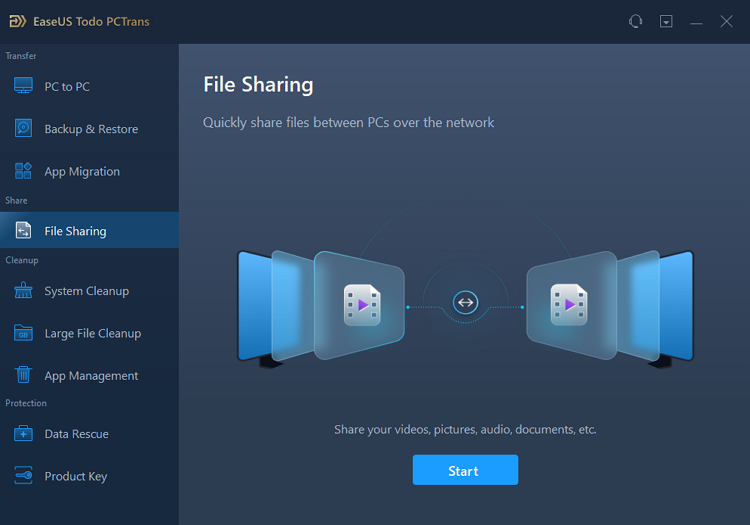
Steg 1: Installera och starta EaseUS Todo PCTrans på både käll- och måldatorn. Gå sedan till fliken " Fildelning " och klicka på " Start "-knappen för att starta processen.
Steg 2: För att upprätta en anslutning mellan två datorer, se till att båda tillhör samma nätverk . Välj sedan ikonen för måldatorn eller klicka på " Lägg till dator " och ange anslutningskoden för den andra datorn.
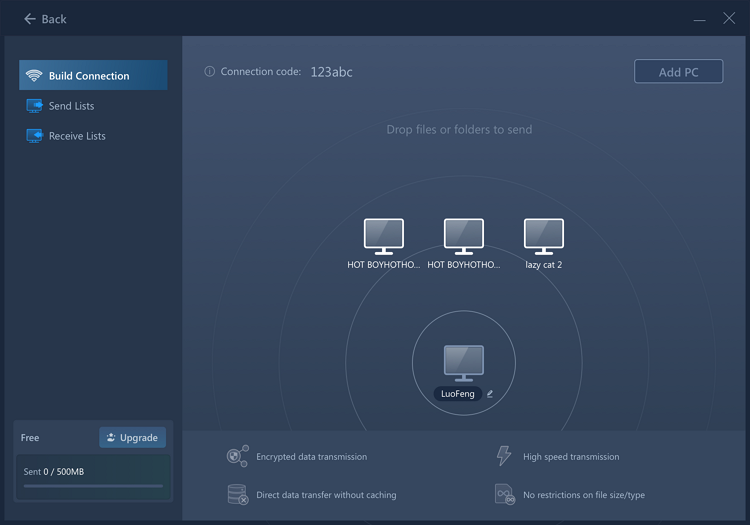
Steg 3: Dra och släpp de stora filer du vill överföra till det angivna området. Du kommer då att se dessa filer i mottagarlistan på måldatorn.
- Tips
- Överföringshastigheten beror på faktorer som nätverksanslutning, datorhårdvara och andra program som körs under överföringen. EaseUS rekommenderar att man använder säkerhetskopieringsmetoden om en nätverksöverföring mellan datorer är för långsam.
Det finns ännu mer! EaseUS Todo PCTrans gör mer än bara att överföra videor. Det här verktyget kan också hjälpa till med en mängd andra datamigrerings- och överföringsuppgifter:
- Migrera program och användarkonton: Har du en ny dator? Du kanöverföra dina favoritprogram och Windows-användarkonton till den.
- Migrera program: Flytta program till en annan enhet för att frigöra diskutrymme.
- Systemrensning: Rensa upp skräpfiler på systemenheten.
- Hitta produktnycklar: Exportera aktiveringsnycklar för Windows , Adobe och Office.
EaseUS Todo PCTrans jämfört med andra metoder för att överföra stora videofiler
| Metod | Bäst för | Originalfil | Molnuppladdning krävs | Huvudbegränsning |
|---|---|---|---|---|
| EaseUS Todo PCTrans | PC-migrering och överföring av stora filer | ✓ | Direktöverföring, kabel eller säkerhetskopiering | Utformad främst för arbetsflöden mellan PC och PC |
| Google Drive | Molndelning | ✓ | Ja | Uppladdnings-/nedladdningstid och lagringsgränser |
| Dropbox | Samarbete | ✓ | Ja | Molnlagring krävs |
| ViÖverför | Engångsdelning | ✓ | Ja | Uppladdning krävs; abonnemangsgränserna varierar |
| YouTube/Vimeo | Videovisning | Nej (kan inte laddas ner direkt) | Ja | Videor bearbetas för streaming |
| USB/SSD | Offlineöverföring | ✓ | Inga | Fysisk enhet krävs |
5 alternativa metoder för att överföra stora videofiler
EaseUS Todo PCTrans är inte det enda sättet att överföra stora videor. Beroende på din specifika situation kan andra metoder också vara lämpliga.
Metod 1. Molnlagring
Molnlagring är ett av de vanligaste sätten att dela stora filer. Tjänster som Google Drive, Dropbox och OneDrive låter dig ladda upp videor och dela dem via länkar.
Molnlagring är ett av de vanligaste sätten att dela stora filer, vilket gör det till ett idealiskt val för långsiktig delning, samarbete, kundleverans och åtkomst över flera enheter. Tjänster som Google Drive, Dropbox och OneDrive låter dig ladda upp videor och dela dem via länkar.
- Google Drive : 15 GB gratis lagringsutrymme, länkdelning med detaljerade behörighetskontroller, djup integration med Android och Google Workspace, och tillgängligt på stationära och mobila enheter.
- OneDrive : 5 GB gratis lagringsutrymme, tät Windows-integration, automatisk säkerhetskopiering av skrivbord och filer och inbyggt stöd för Microsoft Office.
- Dropbox : 2 GB tillgängligt lagringsutrymme, pålitlig synkronisering mellan enheter, delade mappar för teamsamarbete och smarta verktyg för versionshistorik och filåterställning.
FÖRDELAR
NACKDELAR
Metod 2. Filöverföringstjänster
Filöverföringstjänster är specifikt utformade för att skicka stora filer. Dessa tjänster är särskilt användbara för snabba engångsöverföringar och tidskänsliga leveranser.
- ViÖverför
- Skicka vart som helst
- Smash
- Maskhål
- MASV
Det typiska arbetsflödet är: "Ladda upp → Generera länk → Skicka länk → Mottagarens nedladdningar."
FÖRDELAR
NACKDELAR
Metod 3. Videohostingplattformar
Om ditt mål är att mottagaren ska titta på videon snarare än att ladda ner originalfilen är videohosting ett bekvämt alternativ.
Plattformar som YouTube och Vimeo bearbetar uppladdade videor för streaming och kan tillhandahålla integritetskontroller som olistade länkar. BroadbandNow rekommenderar denna metod för visning, marknadsföring, presentationer och privat visning.
Metod 4. Videokomprimering och ZIP-filer
Ett annat alternativ är att minska filstorleken innan den skickas. Det är dock avgörande att skilja mellan ZIP-komprimering och omkodning av video.
ZIP-komprimering
ZIP-komprimering är förlustfri. Att placera en video i ett ZIP-arkiv kodar inte om videon, så kvaliteten förblir oförändrad.
Eftersom videoformat som MP4 redan är komprimerade ger ZIP-komprimering vanligtvis bara en minimal minskning av filstorleken. BroadbandNow noterar att ZIP-komprimering är bättre lämpad för att paketera flera filer tillsammans snarare än att avsevärt minska storleken på redan komprimerad video.
Omkodning av video
Omkodning kan minska videofilstorleken mycket mer avsevärt. Du kan till exempel:
- Använd en effektivare codec
- Sänk bithastigheten
- Ändra upplösningen
- Justera kodningsinställningar
Men till skillnad från ZIP kan omkodning ändra videons kvalitet.

Metod 5. Överföring från USB, SSD-diskar och SD-kort
Naturligtvis är ett av de enklaste sätten att överföra stora videofiler att skicka dem fysiskt.
När man har att göra med en massiv 8K-videofil under en snäv deadline är det en enkel och direkt lösning att helt enkelt kopiera den till en lagringsenhet och skicka iväg den.
- USB-minnen
- Externa SSD-diskar
- Externa hårddiskar
- SD-kort
Du kanske också gillar : Hur överför man data från en extern hårddisk till en annan?
Slutsatserna
Det bästa sättet att skicka stora videofiler beror på dina specifika behov.
- Om du bara vill skicka en enda video till någon räcker det vanligtvis med att använda molnlagring eller en filöverföringstjänst;
- Om mottagaren bara behöver titta på videon kan en videoplattform vara mer praktisk.
Men om du behöver överföra stora videofiler mellan Windows-datorer, undviker du besväret med att upprepade gånger ladda upp och ladda ner stora filer med hjälp av ett dedikerat PC-överföringsverktyg.
EaseUS Todo PCTrans stöder olika metoder för att dela videor och möter bredare PC-migreringsbehov utöver bara videofiler.
Istället för att skicka stora videor som e-postbilagor eller ladda upp hela ditt mediebibliotek till molnet kan du flytta data direkt mellan datorer samtidigt som originalfilerna behålls intakta.
För videoöverföringsuppgifter som ingår i en större PC-migrering erbjuder EaseUS Todo PCTrans en mer omfattande lösning jämfört med verktyg som enbart är utformade för att skicka nedladdningslänkar.
Vanliga frågor om att skicka stora videofiler utan att förlora kvalitet
1. Vilket är det snabbaste sättet att skicka en video på 10 GB?
Den snabbaste överföringsmetoden beror på om mottagaren befinner sig i närheten eller på avstånd. Om mottagaren befinner sig i närheten är det ofta mycket snabbare att använda EaseUS Todo PCTrans, Quick Share eller en extern SSD än att ladda upp en stor fil till molnet. EaseUS Todo PCTrans kan överföra stora videor direkt mellan datorer utan att kräva molnuppladdning.
För fjärrfildelning är molnlagringsplattformar som Google Drive och Dropbox i allmänhet mer tillförlitliga än traditionella e-post- eller meddelandeappar. Webbläsarbaserade filöverföringstjänster kan också fungera bra för engångsöverföringar, men uppladdning av extremt stora filer kan ta längre tid på långsammare bredbandsanslutningar i hemmet.
2. Vad händer om jag komprimerar en video till en ZIP-fil?
När du komprimerar en video till en ZIP-fil omkodas eller försämras inte själva videon. Istället paketeras filen mer effektivt för lagring och överföring, så videokvaliteten förblir oförändrad.
Men eftersom videoformat som MP4 redan är mycket komprimerade minskar ZIP-komprimering vanligtvis inte filstorleken avsevärt. Den största fördelen är bekvämligheten: du kan paketera flera filer i ett enda ZIP-arkiv, lägga till lösenordsskydd och ladda upp dem alla samtidigt istället för att ladda upp varje fil separat.
3. Är det säkert att ladda upp privata videor till Google Drive och gratis filöverföringstjänster?
Ja, Google Drive kan användas för att lagra privata videor säkert när du använder delnings- och åtkomstkontrollerna korrekt. Filer är privata som standard tills du delar dem. Du kan begränsa åtkomsten till specifika personer, ställa in filer som skrivskyddade och återkalla åtkomst när som helst. För känsligt innehåll, överväg att använda lösenordsskydd där det är tillgängligt, verifiera mottagarbehörigheter och undvika offentliga delningslänkar.
Välrenommerade tjänster som WeTransfer, Smash och Wormhole använder kryptering och tillfälliga nedladdningslänkar, tillsammans med säkerhetsfunktioner utformade för delning av stora filer. Innan du laddar upp känsliga filer, kontrollera om tjänsten stöder funktioner som lösenordsskydd, länkutgångsdatum och krypterade överföringar.
Powiązane artykuły
-
Felsök Asus Switch fungerar inte
/2025/07/02
-
Överför filer från Windows 10 till extern hårddisk före uppgradering
/2025/07/08
-
Gratis nedladdning av Windows 11-migreringsverktyg | Enkel överföring för Windows 11/10
/2026/05/26
-
Windows 10 avslutar support: Kommer jag att förlora data om jag uppgraderar till Windows 11
/2025/07/02
