Spis treści
aktualizowany przez on
Sep 25,2026
Jag har ett väldigt dyrt designprogram, och under vår senaste flytt tappade jag bort installations-CD:n. Jag har en gammal hårddisk där programmet är installerat på Windows XP, och jag har USB-dongeln för aktivering.
Jag undrar om det finns ett sätt att skapa en ny installations-CD från den hårddisken, eller bara flytta programmet till den nya datorns hårddisk, eller ansluta den gamla hårddisken till den nya datorn och köra programmet där det är nu? Jag tror att jag fortfarande har den licensierade kopian av Windows XP som är installerad på den gamla hårddisken med designprogrammet. Vad händer om jag installerar den kopian av XP på den nya datorn, kan den köra den gamla hårddisken och komma åt designprogrammet som en andra hårddisk eller slavdisk?
Från Microsoft-communityn
Snabbt svar
Du kan överföra vissa installerade program till en ny dator även utan de ursprungliga installationsskivorna, men det räcker oftast inte att bara kopiera programmappen. Traditionella skrivbordsprogram förlitar sig ofta på registerposter, AppData, beroende komponenter, drivrutiner och licensinformation.
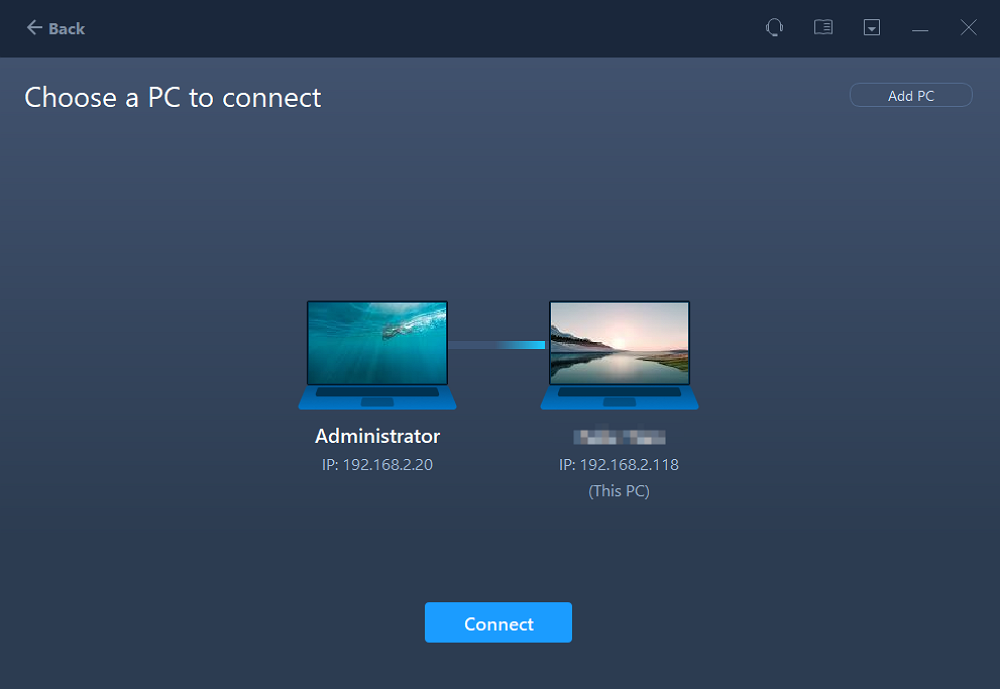
- Båda datorerna är tillgängliga: Använd överföringsfunktionen "EaseUS PC-to-PC" för att migrera program, filer, konton och inställningar som stöds direkt via ett nätverk eller en kompatibel kabel.
- Datorer kan inte ansluta direkt: Använd funktionen "Överför via säkerhetskopia" för att skapa en överföringsbild, spara den på en extern hårddisk eller ett USB-minne och återställ den sedan på den nya datorn.
- Gammal dator startar inte: Använd funktionen "Överför via disk" för att migrera program och filer som stöds från det gamla systemets disk.
- Programvaran behöver återaktiveras: Innan du migrerar, använd funktionen "Produktnyckel" för att hitta nycklar för Windows-, Microsoft Office- och Adobe-produkter.
När överföringen är klar startar du om den nya datorn och testar programmen. Beroende på programvarukompatibilitet och licenskrav kan du fortfarande behöva installera om saknade beroenden, logga in på konton eller återaktivera programvaran.
Kan man manuellt överföra ett installerat program?
Ja, självklart. Manuell överföring är möjlig i vissa fall, men det kan vara komplicerat och rekommenderas inte för de flesta användare. Till skillnad från bärbara appar kan traditionella Windows-program lagra filer, inställningar, registerposter och andra beroenden på olika platser.
Att bara kopiera ett programs installationsmapp kan därför lämna kvar viktiga komponenter som programmet behöver för att köras på den nya datorn. Om du fortfarande vill prova en manuell överföring kan du behöva flytta flera delar av programmet separat.
Metod 1: Kopiera programfilerna
Börja med att leta reda på programmets installationsmapp på den gamla datorn. De flesta traditionella Windows-skrivbordsprogram installeras på någon av dessa platser:
-
C:\Program Files\ -
C:\Program Files (x86)\
64-bitarsprogram installeras vanligtvis under C:\Program Files , medan många 32-bitarsprogram använder C:\Program Files (x86) .
Hitta mappen som är kopplad till programmet du vill flytta och kopiera sedan hela mappen till en extern hårddisk eller direkt till den nya datorn. Behåll den ursprungliga mappstrukturen och placera den om möjligt på samma plats på den nya datorn.
Det räcker dock vanligtvis inte att kopiera programmappen . Programmet kan vara beroende av registerposter, filer i AppData, delade systemkomponenter, tjänster eller andra beroenden som inte lagras i installationsmappen.
Den här metoden fungerar mest tillförlitligt för bärbara applikationer eller ovanligt fristående program som inte kräver en traditionell installationsprocess.
Metod 2: Överför programspecifika registerposter
Vissa Windows-program lagrar konfigurationsinformation och andra inställningar i Windows-registret. Vanliga platser inkluderar:
-
HKEY_CURRENT_USER\Software -
HKEY_LOCAL_MACHINE\SOFTWARE
Avancerade användare kan använda Registereditorn ( regedit ) för att söka efter poster som är associerade med programmet och exportera dem från den gamla datorn.
För att göra detta:
Steg 1. Tryck på Windows + R för att öppna dialogrutan Kör.
Steg 2. Skriv in regedit och tryck på Enter.
Steg 3. Titta under HKEY_CURRENT_USER\Software och HKEY_LOCAL_MACHINE\SOFTWARE efter poster som är associerade med programmet.
Steg 4. Välj relevant registernyckel.
Steg 5. Välj Arkiv > Exportera och spara registerfilen.
Steg 6. Flytta den exporterade filen till den nya datorn.
När du har verifierat att nyckeln tillhör programmet använder du Arkiv > Importera på den nya datorn.
- Viktig information
- Exportera eller ändra inte registernycklar urskillningslöst. Windows registerinställningar varierar beroende på program, Windows-version och systemarkitektur. Felaktiga registerändringar kan orsaka system- eller programfel.
Avancerade användare kan försöka identifiera och exportera programspecifika registernycklar. Den här metoden är dock starkt beroende av det specifika programmet och är benägen att misslyckas om andra relaterade filer eller beroenden saknas.
👉 Ta reda på den detaljerade guiden om hur du överför program och appar från gammal dator till ny dator
Metod 3: Överför applikationsdata från AppData
Program lagrar ofta användarspecifika inställningar, konfigurationsfiler, cacheminnen, mallar och annan data utanför huvudinstallationsmappen. Du kan snabbt komma åt användarens AppData- mapp genom att trycka på Windows + R- tangenterna och skriva %AppData% och sedan trycka på Enter .
Detta öppnar vanligtvis följande sökväg:
-
C:\Users\AppData\Roaming
AppData-katalogen innehåller även följande mappar:
-
C:\Users\AppData\Local -
C:\Users\AppData\LocalLow
Vilken mapp – Roaming, Lokal eller LocalLow – som lagrar de specifika uppgifterna beror på själva programmet. Leta efter mappar som är namngivna efter programmet eller utvecklaren och kopiera relevant information till motsvarande plats på den nya datorn.
Till exempel kan ett program lagra användarinställningar eller konfigurationsfiler på den här sökvägen: C:\Users\
- Meddelande:
- Kopiera inte hela AppData-mappen blint. Olika program använder AppData på olika sätt, och kopiering av orelaterad system- eller programdata kan orsaka konflikter. Observera dessutom att AppData innehåller tillfälliga filer och cacheminnen, som i allmänhet inte behöver migreras.
Utöver dessa tre metoder kan du också prova att överföra nödvändiga beroenden och återskapa programgenvägar ; men eftersom dessa processer är ganska komplexa kommer vi inte att gå igenom dem i detalj här. Kontakta oss direkt om du behöver hjälp.
Många användare rapporterar dock att manuell migrering ofta misslyckas. Varför är det så? Vi har genomfört djupgående forskning och analyser av detta problem.
Varför misslyckas manuell programöverföring ofta?
Att migrera installerade program manuellt är ofta svårt eftersom de flesta program inte lagrar all sin data enbart i sina egna installationsmappar.
Under installationen kan program skriva DLL-filer, runtime-komponenter, registerposter, drivrutiner och licensdata till olika platser i Windows-systemet; att helt enkelt kopiera programmappen kan resultera i att dessa viktiga filer blir kvar.
01
Saknade beroenden
Till exempel kan den nya datorn visa ett felmeddelande som "Programmet kan inte starta eftersom xxx.dll saknas". Dessutom kräver vissa program specifika runtime-miljöer – som .NET Framework, Microsoft Visual C++ Redistributables eller DirectX – för att fungera; utan dessa komponenter kan programmet misslyckas med att starta eller krascha under drift.
02
Registerinställningar
Även om programmet startas utan problem kan problem som förlorade inställningar, okända licenser eller trasiga filassociationer uppstå. Detta beror på att många program lagrar konfigurations- och aktiveringsinformation i Windows-registret snarare än i själva programmappen.
03
Förlitar sig på specifik hårdvara eller drivrutiner
Dessa applikationer kan kräva specifika drivrutiner, plugin-program, codecs eller hårdvarudonglar – såsom CAD-verktyg, ingenjörsprogramvara, ljud-/videobehandlingsprogram och specialiserad affärsprogramvara. Dessutom, även om filerna överförs utan problem, kan programvaran fortfarande kräva omaktivering på den nya datorn, särskilt om licensen är knuten till den gamla maskinen.
04
Återaktivering av licens
En lyckad filöverföring betyder inte alltid att programvaran förblir aktiverad. Vissa licenser är knutna till en specifik enhet eller hårdvarukonfiguration, så programmet kan kräva återaktivering, en produktnyckel eller kontoverifiering på den nya datorn.
Vidare läsning: Hur man enkelt överför Windows 11/10-licens till en annan dator?
Finns det något gratis sätt att överföra ett installerat program från en Windows-dator till en annan, utan installationsprogrammet?
Absolut! EaseUS gratis Todo PCTrans kan hjälpa dig att migrera installerade program, användarprofiler, systeminställningar, filer och mappar till en ny dator. EaseUS erbjuder en sömlös, automatiserad överföringsprocess, så att du kan konfigurera din nya dator utan att behöva installera om program från grunden. Dessutom erbjuder EaseUS Todo PCTrans ett gratisabonnemang, så att du kan testa appen och programöverföringsfunktionen direkt.
Om du inte vill manuellt hitta programfiler, registerposter, AppData och beroenden kan EaseUS Todo PCTrans automatisera mycket av migreringsprocessen för program som stöds.
Innan du börjar överföra filer till en ny dator, förbered följande:
- En gammal Windows-dator
- En ny Windows-dator
- EaseUS Todo PCTrans installerat på båda datorerna
- En nätverksanslutning eller kompatibel Ethernet-kabel
- Tillräckligt med ledigt utrymme på den nya datorn
Villkor 1: Överför helt enkelt appar och program till en ny dator
Om både din gamla och din nya dator fungerar är en "PC-till-PC"-överföring vanligtvis det enklaste och bekvämaste alternativet.
Steg 1. Installera och konfigurera PCTrans på båda datorerna
Installera och starta EaseUS Todo PCTrans på båda datorerna i början.
- På den gamla datorn: Installera och starta EaseUS Todo PCTrans. Den här datorn kommer att fungera som källkod .
- På den nya datorn: Installera och starta samma program. Den här datorn kommer att fungera som måldator . Innan du fortsätter, se till att båda datorerna är påslagna och anslutna till nätverket.
Steg 2. Anslut de två datorerna
PCTrans erbjuder två sätt att ansluta datorerna:
- Nätverk: Anslut båda datorerna till samma lokala nätverk (LAN). Detta är ett praktiskt alternativ när båda datorerna har åtkomst till samma nätverk.
- Kabel: Du kan också ansluta de två datorerna direkt med en kompatibel Ethernet-kabel .
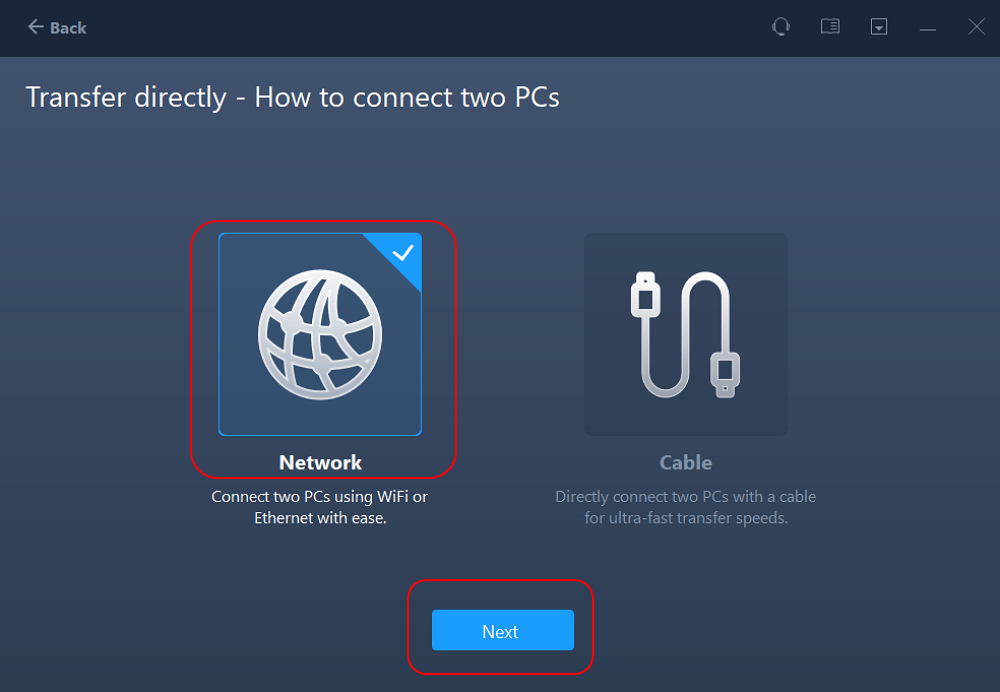
Välj den anslutningsmetod som bäst passar din installation och följ anvisningarna på skärmen för att upprätta anslutningen.
Steg 3: Skanna den gamla datorn
När den är ansluten analyserar PC to PC Transfer källdatorn och listar de data som är tillgängliga för överföring. Beroende på mängden data som lagras på den gamla datorn kan denna analysprocess ta lite tid.
Skanningen kan identifiera objekt som:
- Applikationer
- Filer
- Användarkonton
- Kontoinställningar
- Andra överförbara uppgifter
Detta sparar dig från att manuellt söka igenom programfiler, registerposter, AppData-mappar och andra platser.
Steg 4. Välj de program och filer som ska överföras
När skanningen är klar väljer du de program du vill överföra till den nya datorn.
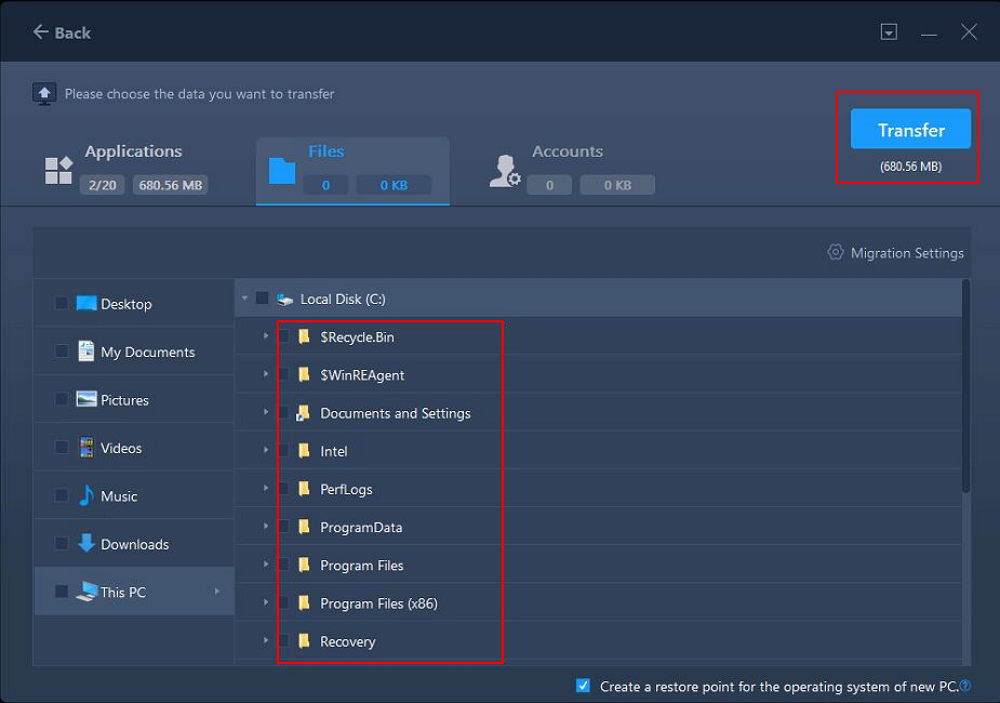
PCTrans visar även programmens kompatibilitetsstatus, vilket hjälper dig att förstå vilka program som kan överföras.
Status |
Menande |
Stöds |
Kompatibel med den nya datorn |
Utan stöd |
Inte kompatibel |
Existerande |
Finns redan på den nya datorn |
Det är särskilt användbart när du har ett stort antal filer och program att överföra från din gamla dator. Istället för att blint migrera allt kan du granska statusen för varje objekt och välja de program som är lämpliga för det nya systemet. Du kan till exempel migrera designprogram tillsammans med deras projektfiler och tillhörande användardata, så att du kan fortsätta arbeta sömlöst på den nya datorn.
Steg 5. Starta överföringen
När du har bekräftat att de valda programmen och informationen är korrekta klickar du på Överför . PCTrans börjar migrera de valda objekten från den gamla datorn till den nya datorn.
Under denna process:
- Stäng inte av någon av datorerna.
- Koppla inte bort från nätverket och dra inte ur kablarna.
- Undvik att avbryta migreringsprocessen.
- Vänta på att PCTrans anger att migreringen är klar.
Den tid som krävs för migreringen beror på datavolymen och -typen. Välj sedan "Nätverk" och klicka på Nästa för att fortsätta. Detta kommer automatiskt att skanna den gamla datorn. (Se till att de två datorerna är anslutna till samma lokala nätverk.)
Steg 6. Starta om och testa migrerade program
När migreringen är klar startar du om den nya datorn för att uppdatera den migrerade informationen.
Testa sedan varje migrerat program:
- Öppna det migrerade programmet.
- Kontrollera om programmet startar korrekt.
- Verifiera dina inställningar och preferenser.
- Kontrollera att filer och användardata är tillgängliga.
- Logga in igen om applikationen kräver en kontoinloggning.
- Aktivera programvaran om det behövs.
- Meddelande:
- Observera att migrering av ett program inte kringgår dess licens- eller aktiveringskrav. Vissa program kan fortfarande kräva att du loggar in, anger en produktnyckel, återansluter en hårdvarudongel eller återaktiverar programvaran på den nya datorn.
Villkor 2. Överföra program utan att ansluta två datorer
Vad händer om min gamla och nya dator inte kan anslutas samtidigt? Till exempel kan de två datorerna vara på olika platser, eller så kanske du inte har rätt nätverks- eller kabelanslutning.
I det här fallet kan du använda " Överför via säkerhetskopia " (även känt som "Säkerhetskopiering och återställning") i EaseUS Todo PCTrans. Det låter dig skapa en migreringsbildfil som innehåller valda program, filer och konton, spara den på en extern lagringsenhet och sedan återställa den på den nya datorn.
Du kan spara överföringsbilden till:
- En extern hårddisk
- En USB-enhet
- Annan tillgänglig lagringsplats
Följ stegen nedan för att slutföra datamigreringen med PCTrans:
STEG 1 Starta PCTrans på den gamla datorn, välj Dataöverföring och välj Överför via säkerhetskopia . Välj en destination, till exempel en USB-enhet, extern hårddisk eller SD-kort, skapa sedan ett namn för säkerhetskopian och klicka på Bekräfta .
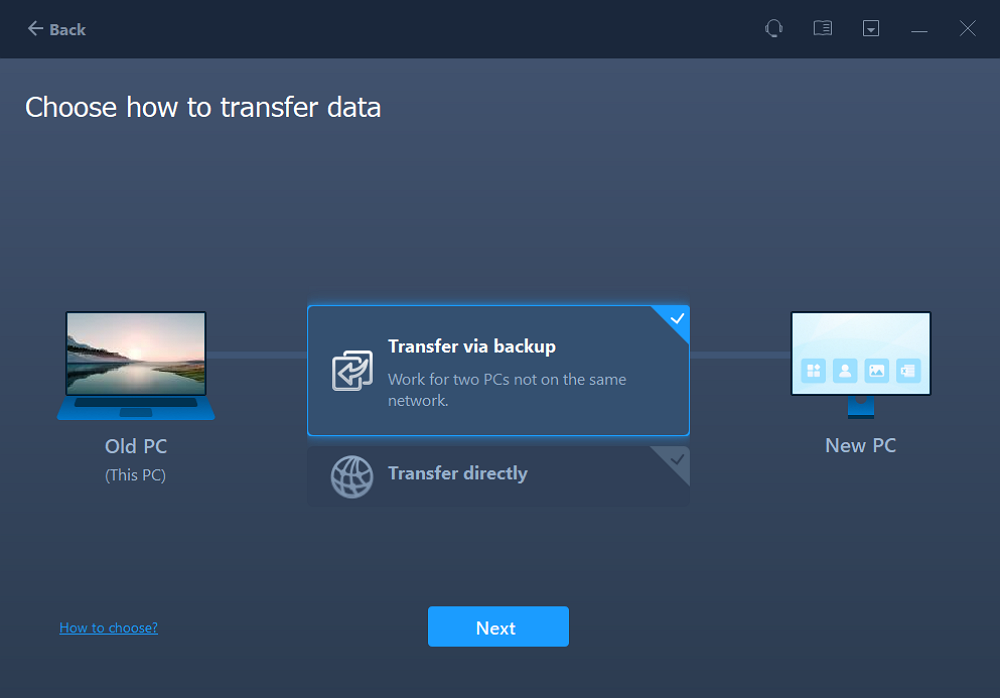
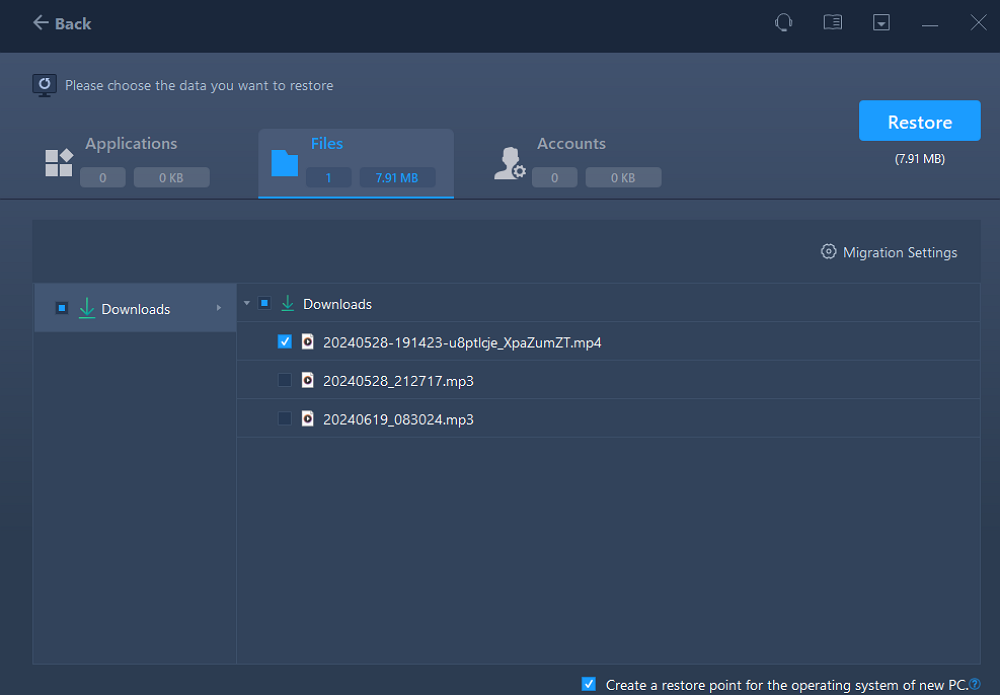
2 STEG 2 På fliken Program väljer du de program du vill överföra. Gå sedan till fliken Filer , välj de filer du vill flytta och klicka på Säkerhetskopiera för att skapa överföringsavbildningen.
3 STEG 3 När säkerhetskopieringen är klar flyttar du säkerhetskopian på ett säkert sätt till den nya datorn med hjälp av USB-enheten, den externa hårddisken, SD-kortet eller annan tillgänglig lagringsenhet.
4 STEG 4 Starta PCTrans på den nya datorn, välj Överför via säkerhetskopia och klicka på Nästa . Välj den säkerhetskopia som du skapade på den gamla datorn.
5 STEG 5 Välj de program och filer du vill återställa och starta sedan återställningsprocessen. Vänta tills överföringen är klar innan du startar de överförda programmen.
Villkor 3. Överför program från en gammal eller ostartbar dator
Vad händer om min gamla dator inte kan starta eller om Windows inte fungerar korrekt?
I det här fallet kanske standardmigrering "PC till PC" inte är möjlig eftersom källdatorn inte kan starta korrekt. PCTrans erbjuder även en " Överföring via disk ", som är utformad för att överföra data från en gammal systemenhet .
Överväg att använda den här metoden i följande situationer:
- Den gamla datorn kan inte starta.
- Windows är skadat eller startar inte korrekt.
- Du kan fortfarande komma åt den gamla datorns systemdisk.
- Du behöver återställa filer eller program som stöds från den gamla datorn.
Här kan du följa mina steg:
Steg 1. Ta bort/anslut den gamla systemenheten.
Steg 2. Anslut den till den nya datorn.
Steg 3. Öppna PCTrans på den nya datorn.
Steg 4. Välj Detta är en ny dator.
Steg 5. Välj Överför via disk.
Steg 6. Skanna den gamla systemenheten.
Steg 7. Välj återställningsbara program/filer.
Steg 8. Starta överföringen.
- Viktig information
- "Överföring via disk" skiljer sig från vanlig migrering från "PC till PC" eftersom det inte kräver att det gamla Windows-systemet startar upp. Istället läser PCTrans direkt den tillgängliga gamla systemdisken för att identifiera data som är tillgängliga för överföring.

Hur man överför program utan att förlora produktnycklar
Att ett program överförs korrekt betyder inte alltid att dess licens följer med. Vissa program kräver en produktnyckel, kontoverifiering eller enhetsaktivering innan du kan använda dem på den nya datorn.
Beroende på programvaran kan du behöva:
- En produktnyckel
- Ett serienummer
- En kontoinloggning
- Enhetsaktivering
- Verifiering av prenumeration
För att undvika aktiveringsproblem efter migreringen, leta reda på och spara din licensinformation innan du överför dina program.
EaseUS Todo PCTrans har en produktnyckelfunktion som kan skanna produktnycklar som stöds och spara dem för senare användning. Den aktuella dokumentationen listar stöd för produkter inklusive:
- Fönster
- Microsoft Office
- Adobe-produkter
Spara de återställda nycklarna någonstans tillgängligt innan du påbörjar migreringen. Detta ger dig en säkerhetskopia om den överförda applikationen frågar efter sin licensinformation igen.
Efter att ha överfört en ansökan:
- Starta applikationen.
- Logga in om det behövs.
- Ange den sparade produktnyckeln eller serienumret om det efterfrågas.
- Följ programvaruleverantörens aktiveringsprocess.
Vissa programvarulicenser är knutna till en specifik enhet eller ett specifikt konto, så du kan behöva inaktivera den gamla datorn eller kontakta programvaruleverantören innan du aktiverar programmet på den nya.
Vanliga problem efter programöverföring
Även när ett program har överförts kan du behöva felsöka några problem på den nya datorn.
- Problem 1. Programmet startar inte
Om programmet inte öppnas, kontrollera om:
- Saknat beroende
- En applikation som inte stöds
- Saknade DLL-filer
- Problem med licens eller aktivering
- Saknade drivrutiner eller nödvändiga tjänster
Om programmet inte är kompatibelt med den nya Windows-versionen kanske det inte löser problemet att överföra det igen.
- Problem 2. Programmet startar, men inställningar saknas
Om programmet öppnas men dina inställningar eller personuppgifter saknas, kontrollera:
- AppData
- Kontodata
- Användarprofil
Vissa program lagrar konfigurationsfiler separat från huvudprogrammappen.
- Problem 3. Programmet frågar efter aktivering
Om programvaran startar men ber dig att aktivera den igen, kontrollera:
- Produktnyckel eller serienummer
- Kontoinloggning
- Prenumerationsstatus
- Enhetsaktivering
- Hårdvarubaserad aktivering
Om licensen är knuten till en hårdvaruenhet eller dongel, se till att den nödvändiga enheten är ansluten och stöds av den nya datorn.
- Problem 4. Programmet listas som ounderstödt
Om PCTrans markerar ett program som Stöds inte, tvinga inte migreringen fram.
Kontrollera istället om programvaruleverantören tillhandahåller en kompatibel version eller ett kompatibelt installationsprogram för det nya Windows-systemet. Du kan också kontakta leverantören om du behöver hjälp med att överföra licensen eller programmet.
- Problem 5. Överförda filer verkar saknas
Om filer verkar saknas efter migreringen, kontrollera först deras faktiska lagringsplats.
Om till exempel OneDrive är aktiverat på den nya datorn kan mappar som Dokument, Bilder och Videor omdirigeras till en OneDrive-plats, till exempel:
C:\Users\
Vanliga frågor om att överföra appar och program till en ny dator
1. Kommer mina program fortfarande att fungera?
2. Behöver jag installera om överförda program?
3. Kommer mina inställningar att överföras?
4. Kan jag överföra spel?
5. Kan jag överföra program från Windows XP till Windows 11?
6. Vad ska jag göra om programmet inte stöds?
Slutgiltigt sammanfattning
Powiązane artykuły
-
Överför Windows 10-data till Windows 11 säkert efter att supporten för Windows 10 upphör
/2025/07/30
-
Windows 10 avslutar support: Kommer jag att förlora data om jag uppgraderar till Windows 11
/2025/07/02
-
Hur överför jag allt från min gamla dator till min nya dator? Hela guiden är här!
![author icon]() Joël/2026/08/13
Joël/2026/08/13
-
Bästa filöverföringsprogramvaran för PC [Topp 8 val]
/2026/05/26
 Joël/2026/08/13
