Spis treści
Hur överför man ett Premiere-projekt till en annan dator? Jag är inte säker på om det här är en dum fråga, men jag har inte hittat någon lösning än. Jag försöker överföra ett stort projekt från min bärbara dator till min huvuddator, men jag kan inte lista ut hur. När jag exporterar det som en Premiere-filtyp har det uppenbarligen inte originalfilerna och videorna, så när jag öppnar det på min dator får jag bara felmeddelanden. När jag exporterar hela projektet, inklusive originalklippen, HITTAR det ALLA videor, men det förlorar all min tid, ommappning och nyckelbilder.
Vill du flytta ett Premiere Pro-projekt till en annan dator utan att förlora dina filmklipp, ljud eller redigeringsarbeten? Den goda nyheten är att du enkelt kan överföra ett Premiere Pro-projekt och dess relaterade mediefiler till en ny dator. 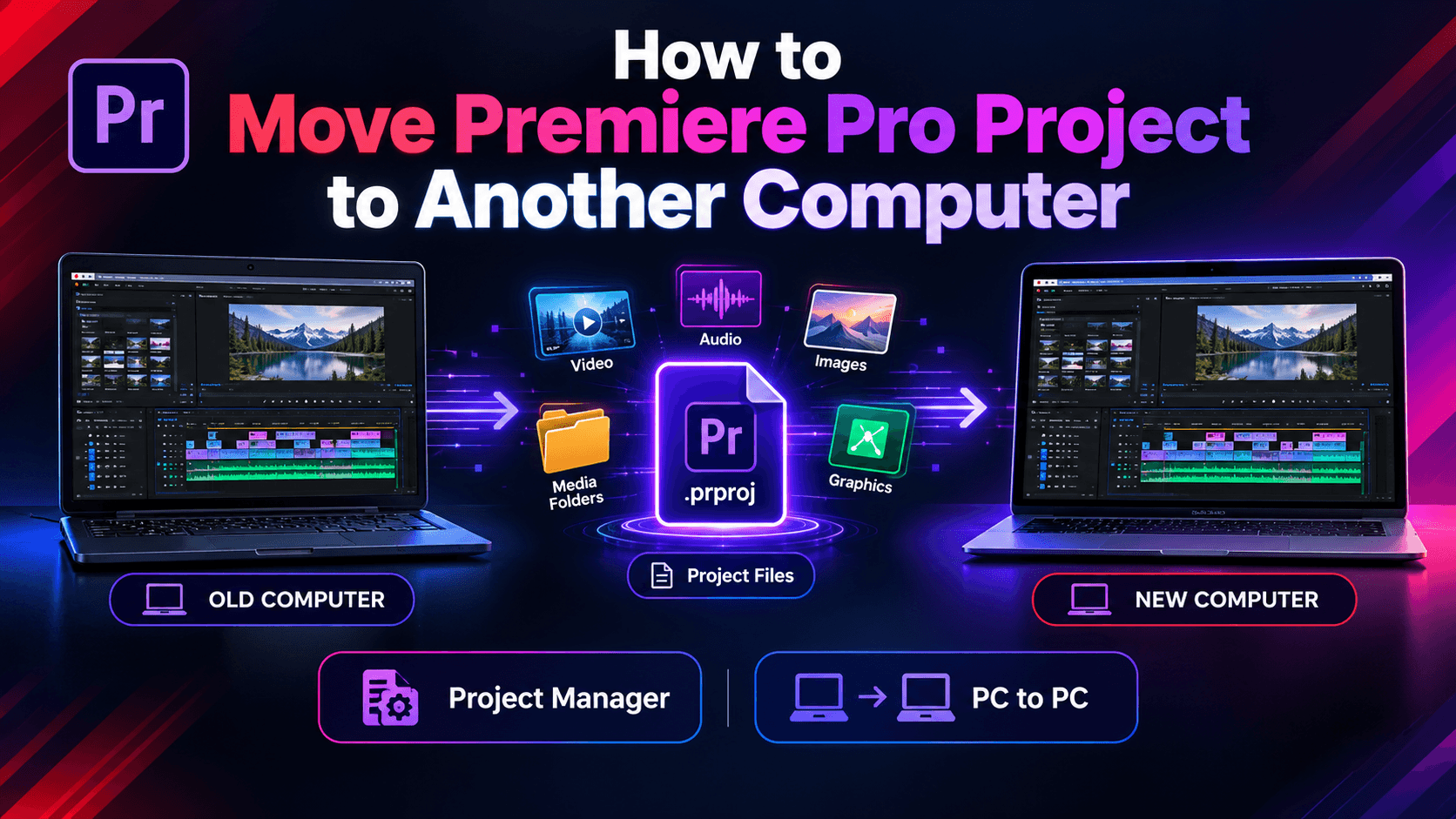
Det räcker dock oftast inte att bara kopiera .prproj-filen. Ditt projekt kan innehålla länkar till videor, bilder, ljudfiler, grafik och andra resurser som lagrats på den gamla datorn.
I den här guiden visar vi dig hur du säkert flyttar ett Premiere Pro-projekt till en annan dator på två sätt. Bläddra igenom för att hitta den metod du föredrar.
Kan man flytta ett Premiere Pro-projekt till en annan dator?
Ja. Du kan flytta ett Premiere Pro-projekt till en annan dator genom att överföra projektfilen och alla nödvändiga mediefiler.
Adobe rekommenderar att du använder Projekthanteraren för att samla in filerna som används av dina valda sekvenser och kopiera dem till en ny plats. Du kan sedan överföra den resulterande mappen till den nya datorn.
Det finns två vanliga sätt att göra detta:
| Metod | Svår nivå | Bäst för |
| Premiere Pro Projektledare | ⭐⭐⭐ |
Samla in projektfiler och media |
| EaseUS Todo PCTrans | ⭐ | Flytta projektfiler och annan PC-data |
Om du bara behöver flytta ett Premiere Pro-projekt är Project Manager ett enkelt alternativ. Om du flyttar till en ny Windows-dator och även behöver överföra andra filer, mappar eller program kan PCTrans hjälpa till att förenkla migreringsprocessen.
Metod 1. Flytta Premiere Pro-projekt med projektledaren
Projekthanteraren är Adobes inbyggda metod för att samla in ett projekt och dess tillhörande media. Följ dessa steg:
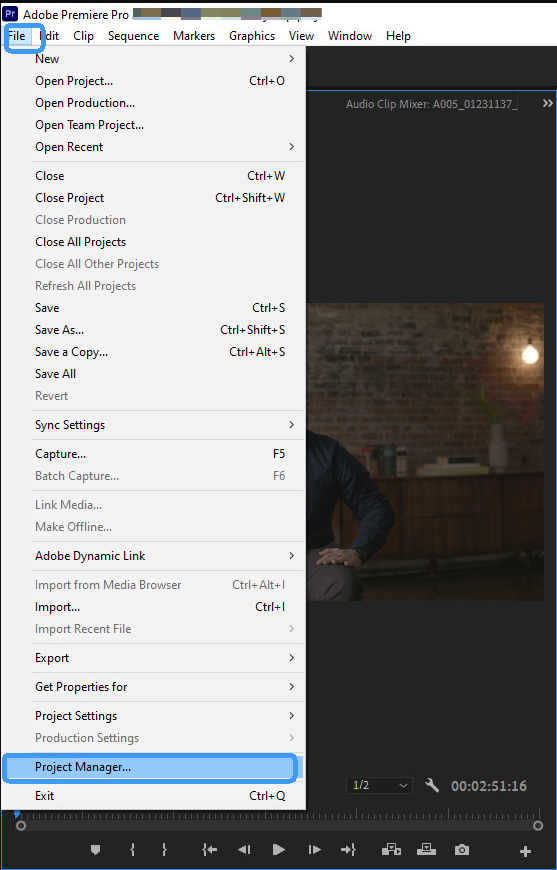
Steg 1. Öppna Projekthanteraren
Öppna ditt projekt i Premiere Pro . Välj sedan Arkiv > Projekthanterare .
Steg 2. Välj din sekvens
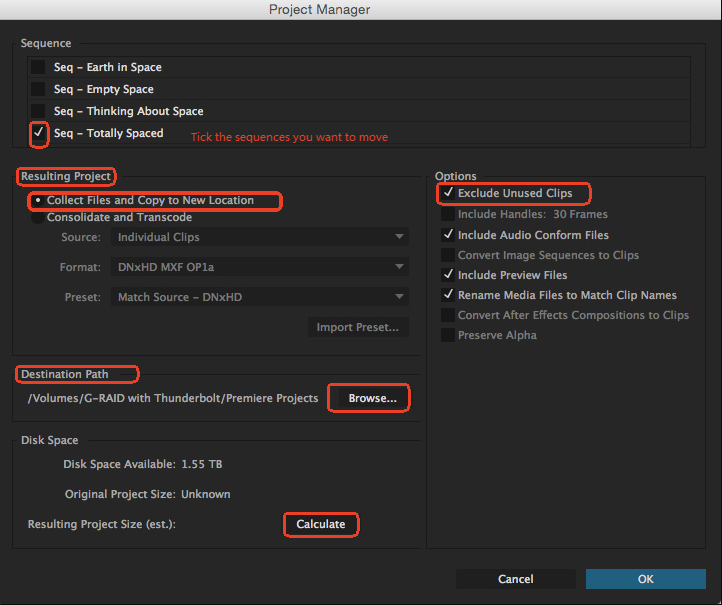
I projekthanterarfönstret väljer du den eller de sekvenser du vill flytta.
Steg 3. Samla in filerna
Under Resulterande projekt väljer du Samla in filer och kopiera till ny plats .
Om du inte behöver oanvänt filmmaterial kan du välja Undanta oanvända klipp för att minska mängden data du behöver överföra.
Steg 4. Välj en destination
Klicka på Bläddra och välj en mapp på din dator eller en extern hårddisk.
Klicka på Beräkna för att kontrollera hur mycket lagringsutrymme det insamlade projektet kommer att kräva.
Steg 5. Skapa projektpaketet
Klicka på OK . Premiere Pro skapar en ny mapp som innehåller projektet och de filer som valts av projekthanteraren .
Steg 6. Överför mappen
Kopiera hela mappen till din nya dator. Du kan använda en extern hårddisk, nätverksöverföring, molnlagring eller programvara för överföring mellan datorer.
Behåll mappstrukturen intakt för att Premiere Pro ska kunna hitta mediet korrekt.
🤓 Expertens betyg: ⭐⭐
👍🏻 Fördelar
- Inbyggt direkt i Premiere Pro
- Samlar in projektfiler och tillhörande media
- Hjälper till att hålla projektfiler organiserade
- Kan exkludera oanvända klipp för att spara lagringsutrymme
👎🏻 Nackdelar
- Kräver viss förståelse för Premiere Pro-inställningar
- Kräver fortfarande att den resulterande mappen överförs manuellt
- Främst fokuserad på projektrelaterade filer
Metod 2. Flytta Premiere Pro-projekt med EaseUS Todo PCTrans
När det gäller att överföra Adobe-program till en annan dator är en kraftfull datamigreringsprogramvara som heter EaseUS Todo PCTrans värd att testa. Den är utformad för att flytta alla typer av data, såsom installerad programvara, programinställningar, användarkonton och personliga filer från en Windows-dator till en annan. Så här överför du Adobe Premiere-projekt till en annan dator via den:
Steg 1. Installera EaseUS Todo PCTrans
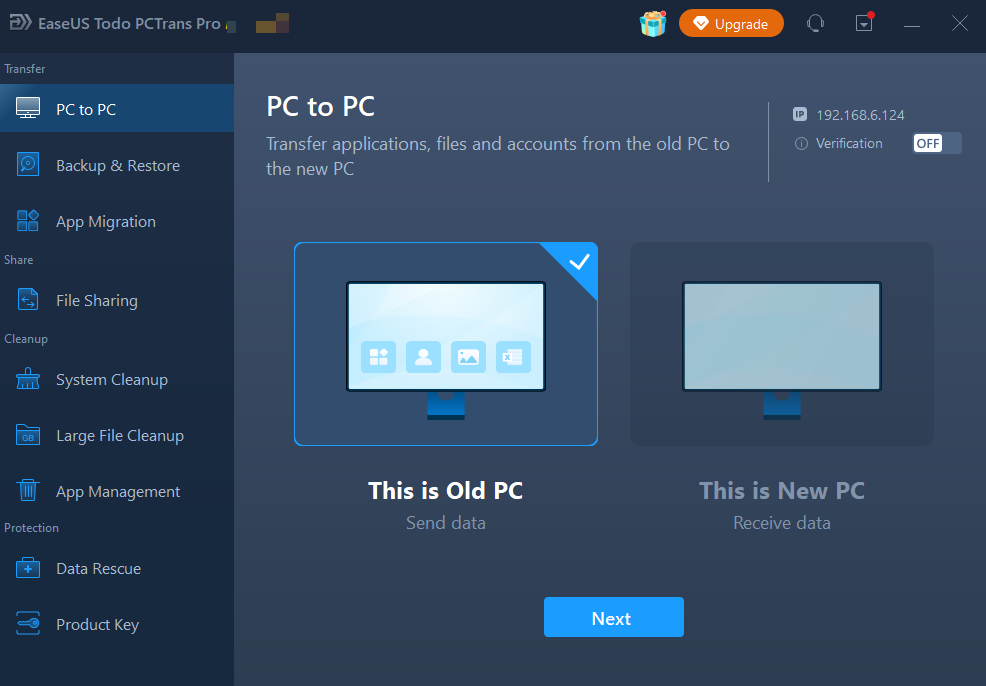
Installera och starta EaseUS Todo PCTrans på både den gamla och den nya datorn via samma Wi-Fi eller LAN.
Steg 2. Anslut datorerna
Välj PC till PC från den vänstra panelen och anslut de två datorerna via den tillgängliga överföringsmetoden.
Steg 3. Välj dina Premiere Pro-filer
Skanna den gamla datorn och välj Premiere Pro-projektmappen , källmaterialet och andra filer du vill överföra.
Steg 4. Starta överföringen
Bekräfta destinationsplatsen och starta överföringen. Vänta tills processen är klar.
Steg 5. Öppna projektet
Installera och logga in på Premiere Pro på den nya datorn om det behövs. Öppna sedan den överförda .prproj-filen och kontrollera om alla medier är tillgängliga.
🤓 Expertens betyg : ⭐⭐⭐⭐⭐⭐
👍🏻 Fördelar
- Enkel migreringsprocess från PC till PC
- Överför projektfiler och annan PC-data
- Minskar manuell filorganisering
- Användbart vid byte till en ny Windows-dator
👎🏻 Nackdelar
- Kräver programvaruinstallation på båda datorerna
- Överföring från PC till PC kräver en nätverksanslutning
- Bättre lämpad för bredare PC-migrering än projektpaketering
Om du tycker att den här artikeln är användbar, klicka på knappen nedan för att dela den med dina vänner på sociala medier:

Projektledare vs. EaseUS Todo PCTrans, vilken ska du använda?
Både Premiere Pro Project Manager och EaseUS Todo PCTrans kan hjälpa dig att flytta ditt projekt, men de fungerar på olika sätt. Att jämföra operationssvårigheter, överföringstid, lagringskrav och data som stöds kan hjälpa dig att välja rätt metod.
|
Jämförelse |
Premiere Pro Projektledare |
EaseUS Todo PCTrans |
Användarvänlighet |
Måttlig | Lätt |
Projektöverföring |
✓ | ✓ |
Medieöverföring |
✓ | ✓ |
Andra filer |
Begränsad | ✓ |
PC-till-PC |
— | ✓ |
Manuellt arbete |
Mer | Mindre |
Bäst för |
Enskilda projekt | Ny PC-migrering |
Premiere Pro Project Manager är användbart när du bara behöver paketera ett Premiere Pro-projekt och dess tillhörande media. Det är inbyggt direkt i Premiere Pro och kan samla in de filer som används av dina valda sekvenser.
EaseUS Todo PCTrans är mer lämpligt när du flyttar till en ny Windows-dator och behöver överföra mer än ett Premiere Pro-projekt . Det kan hjälpa dig att migrera projektmappar tillsammans med andra filer och data, vilket minskar behovet av att överföra allt manuellt.
Kort sagt: Använd Projekthanteraren för att förbereda ett fristående Premiere Pro-projekt. Använd EaseUS Todo PCTrans när ditt mål är en bredare PC-till-PC-migrering.
Tips för att flytta Premiere Pro-projekt
För att undvika problem efter att du har flyttat ett Premiere Pro-projekt är det viktigt att förbereda både dina filer och den nya datorn. Innan du påbörjar överföringen, följ dessa enkla tips för att skydda ditt ursprungliga projekt och göra övergången enklare.
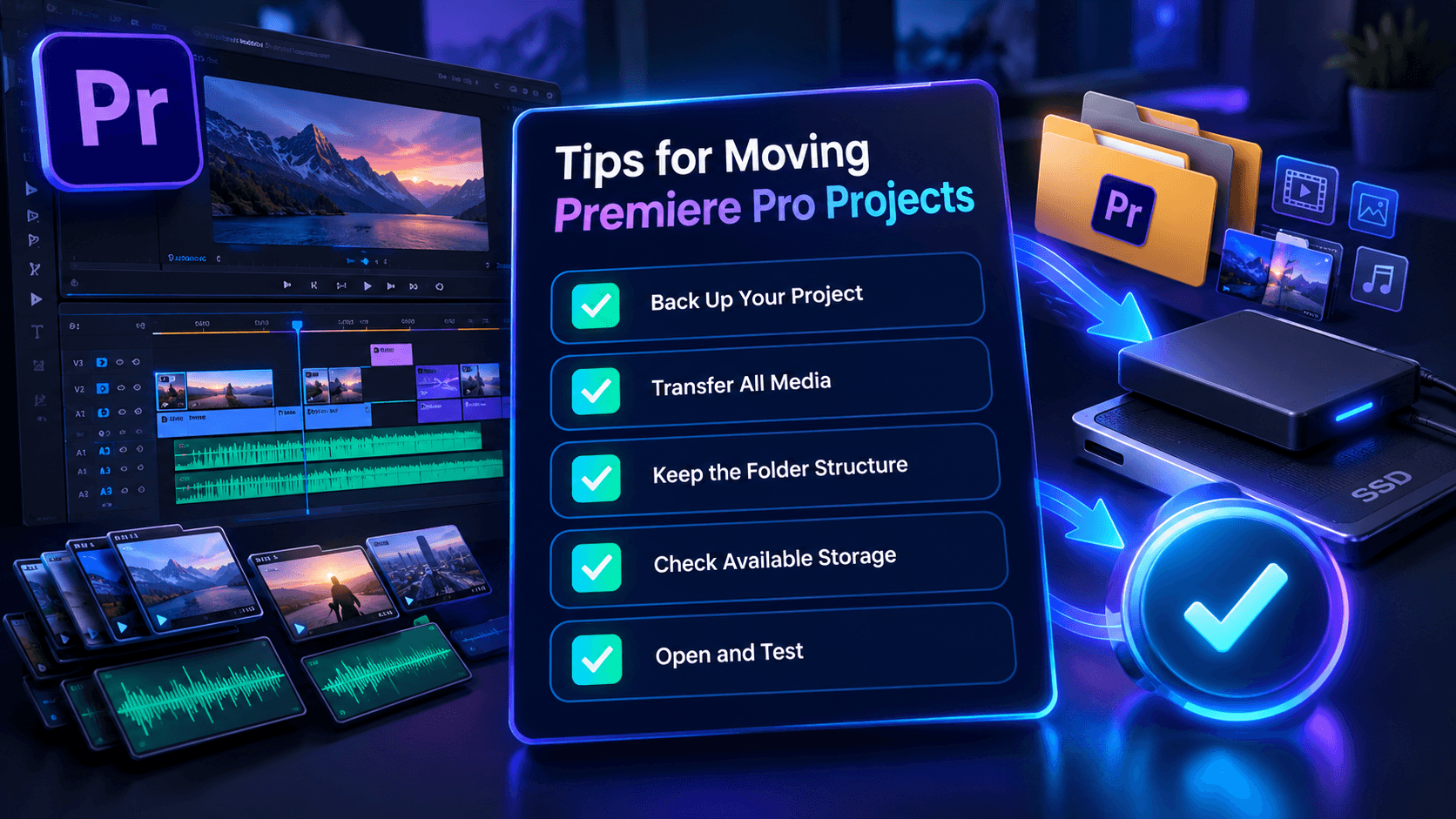
💡 Tips 1: Säkerhetskopiera ditt projekt först. Spara originalprojektet och media på den gamla datorn tills du har bekräftat att allt fungerar på den nya.
💡 Tips 2: Överför all nödvändig media. Saknade video-, ljud-, bild- eller grafikfiler kan orsaka offline-media efter flytten.
💡 Tips 3: Behåll mappstrukturen intakt. Undvik att slumpmässigt flytta filer efter att du skapat projektpaketet.
💡 Tips 4: Kontrollera tillgängligt lagringsutrymme. Se till att den nya datorn har tillräckligt med utrymme för ditt projekt och källmaterial.
💡 Tips 5: Öppna och testa projektet. Kontrollera tidslinjen, medielänkar, ljud, effekter och sekvenser innan du tar bort något från den gamla datorn.
Vanliga frågor om att flytta Premiere Pro-projekt
1. Kan jag flytta ett Premiere Pro-projekt utan källmaterialet?
Du kan flytta .prproj-filen ensam, men Premiere Pro kan visa saknade eller offline media om de nödvändiga källfilerna inte är tillgängliga på den nya datorn.
2. Flyttar man Premiere Pro självt om man flyttar ett Premiere Pro-projekt?
Nej. En Premiere Pro-projektfil skiljer sig från Premiere Pro-programmet. Du behöver en kompatibel Premiere Pro-installation på den nya datorn för att öppna och redigera projektet.
3. Hur flyttar jag Premiere Pro-projekt mellan två datorer?
För att flytta Premiere Pro-projekt mellan två datorer kan du använda Arkiv > Projekthanterare > Samla in filer och kopiera till ny plats för att paketera projektet och tillhörande media. Överför sedan den resulterande mappen till den nya datorn.
4. Kan EaseUS Todo PCTrans överföra Premiere Pro-projektfiler?
Ja. PCTrans kan överföra filer och mappar mellan Windows-datorer. Du kan använda det för att flytta din Premiere Pro-projektmapp och relaterad media som en del av en större PC-migrering.
Slutsats
Att flytta ett Premiere Pro-projekt till en annan dator behöver inte vara komplicerat. För ett enskilt projekt kan Premiere Pros projekthanterare samla projektet och dess relaterade media på en plats. Om du flyttar till en ny Windows-dator och behöver överföra mer än bara ditt Premiere Pro-projekt, erbjuder EaseUS Todo PCTrans ett bekvämt sätt att flytta filer och annan PC-data tillsammans.
Innan du raderar eller byter ut din gamla dator, öppna alltid det överförda projektet på den nya datorn och se till att ditt media- och redigeringsarbetsflöde fungerar korrekt.
Powiązane artykuły
-
Windows 10 avslutar support: Kommer jag att förlora data om jag uppgraderar till Windows 11
/2025/07/02
-
Hur överför man program och appar till en ny dator utan installationsskivor?
/2026/09/25
-
Överför Windows 10-data till Windows 11 säkert efter att supporten för Windows 10 upphör
/2025/07/30
-
Hur överför jag allt från min gamla dator till min nya dator? Hela guiden är här!
![author icon]() Joël/2026/08/13
Joël/2026/08/13
 Joël/2026/08/13
