

Innehåll
Strona Spis treści
Uppdaterad av
Uppdaterad på Jun 17, 2026
Att få slut på utrymme på C-enheten är ett av de vanligaste lagringsproblemen i Windows 11 och Windows 10, vilket ofta utlöser felmeddelandet " Låg diskutrymme ", långsam systemprestanda, misslyckade uppdateringar eller programkrascher. Många användare söker efter en C-enhetsrensare. hoppas kunna ta bort överflödigt skräp, återställa ledigt utrymme och förbättra diskhastigheten.
Vilket är det bästa gratis städprogrammet? Jag letar bara efter något för att rensa bort skräpfiler från min dator - r/Windows 10 |
C-enheten är i princip full. Hur kan jag frigöra mer utrymme? - r/Windows10 |
| Är det säkert att radera allt i Diskrensning? Jag har markerat allt, jag får 28,1 GB lagringsutrymme. Är det säkert att radera allt detta? - r/techsupport |
Om din Om C-enheten är full men du fortfarande vill förbättra prestandan, snabba upp Windows och fördröja kostsamma uppgraderingar, kommer den här guiden att introducera en pålitlig C-enhetsrensare och guida dig genom säkra och effektiva sätt att rengöra och optimera din C-enhet utan att riskera dataförlust.
- Meddelande:
- För mindre rensningsuppgifter kan verktyg som Diskrensning och Storage Sense, som är inbyggda i Windows, hjälpa till att ta bort tillfälliga filer och gamla uppdateringar. Men när du behöver djupare insikt i vad som förbrukar diskutrymme (stora filer, dubbletter, cacheminnen) och vill ha verktyg som automatiserar rensningen och dessutom är säker, rekommenderas programvara för diskrensning från tredje part.
Fortsätt läsa för att lära dig när du ska förlita dig på Windows inbyggda verktyg och när en professionell rengöringsmaskin kan hjälpa. Dela gärna den här guiden för att hjälpa andra som också letar efter en pålitlig lösning för att rensa C-enheten.
Gratis nedladdning av C-enhetsrensare för Windows 11/10
EaseUS Partition Master är ett kraftfullt verktyg som går utöver de vanliga Windows-rensningsverktygen. Det hjälper dig att snabbt analysera vad som tar upp utrymme, identifiera lagringsutrymme och ta bort onödiga filer som traditionella metoder kan missa. Oavsett om det är dolda cacheminnen, tillfälliga loggar, gamla installationsfiler eller duplicerat innehåll, visar det här verktyget var din lagring används och hjälper dig att effektivt frigöra diskutrymme.
Förutom att frigöra utrymme kan det hjälpa dig att ta bort överblivna systemrester, rensa webbläsarens cache och cookies och säkert eliminera oönskade filer. Viktigast av allt erbjuder det en funktion för att utöka din C-enhet, omfördela oanvänt utrymme från andra partitioner för att direkt lösa fel med lågt diskutrymme utan dataförlust.
Guide 1. Rensa upp skräpfiler och rester
Den här funktionen söker efter skräp som systemcacher, överblivna loggar, webbläsarens temporära data och redundanta installationsfiler som tyst slukar lagring. Den hjälper till att frigöra diskutrymme och öka diskhastigheten genom att ta bort platskrävande skräp.
Steg 1. Starta EaseUS Partition Master, navigera till avsnittet "Upptäckt" och aktivera "CleanGenius".
Steg 2. Klicka på "Skanna" så kan den här hårddiskrensaren lista skräpfiler och ogiltiga poster åt dig.
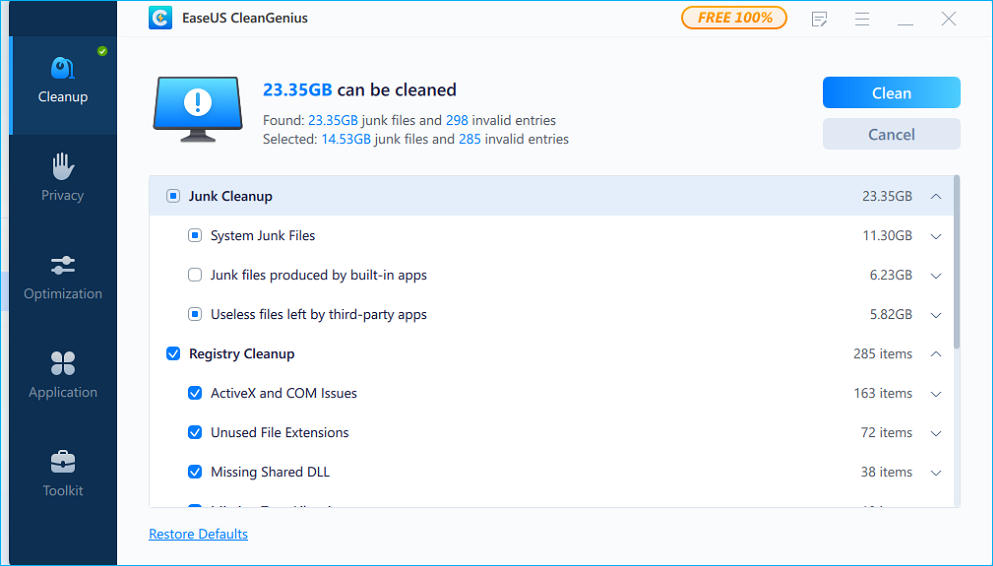
Steg 3. Klicka på "Rensa" för att ta bort dessa skräpfiler och oanvändbara filer med ett klick.
Guide 2. Hitta och ta bort duplicerade filer
Dubbletter av foton, dokument och installationsprogram kan ta upp mer utrymme än du förväntar dig. Det här verktyget hittar och visar allt dubbletter så att du kan bestämma vad du vill ta bort utan att riskera personliga filer.
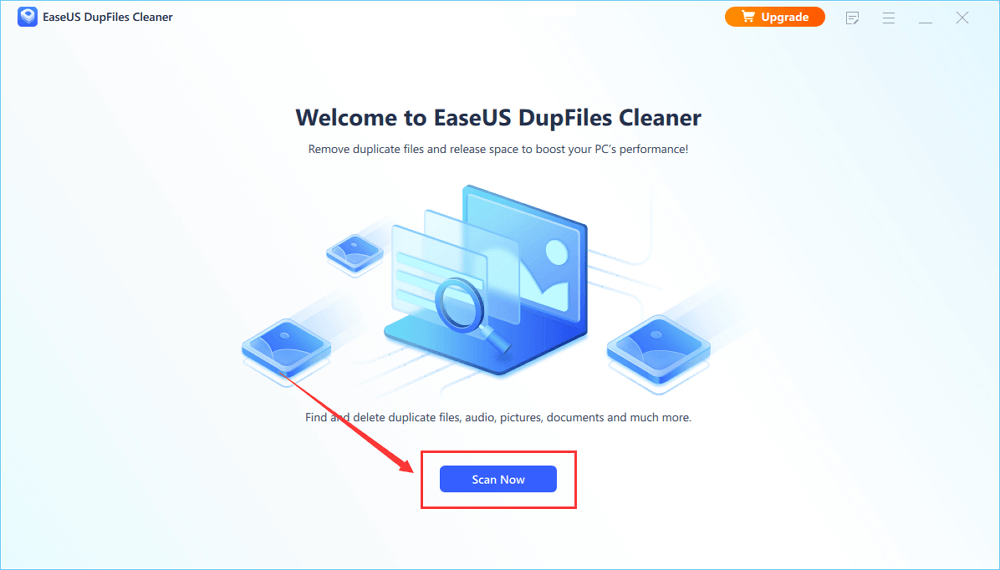
Steg 1. Starta EaseUS Partition Master och navigera till avsnittet "Upptäckt". Klicka på den blå ikonen för att aktivera "Dupfiles Cleaner".
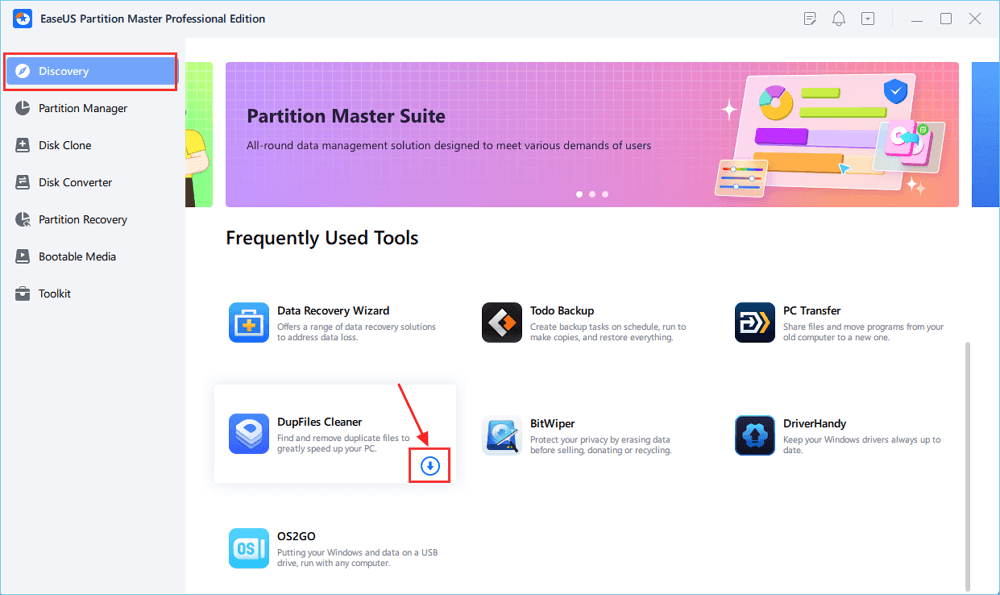
Steg 2. Klicka på "Skanna nu" för att skanna alla filer på dina diskar.
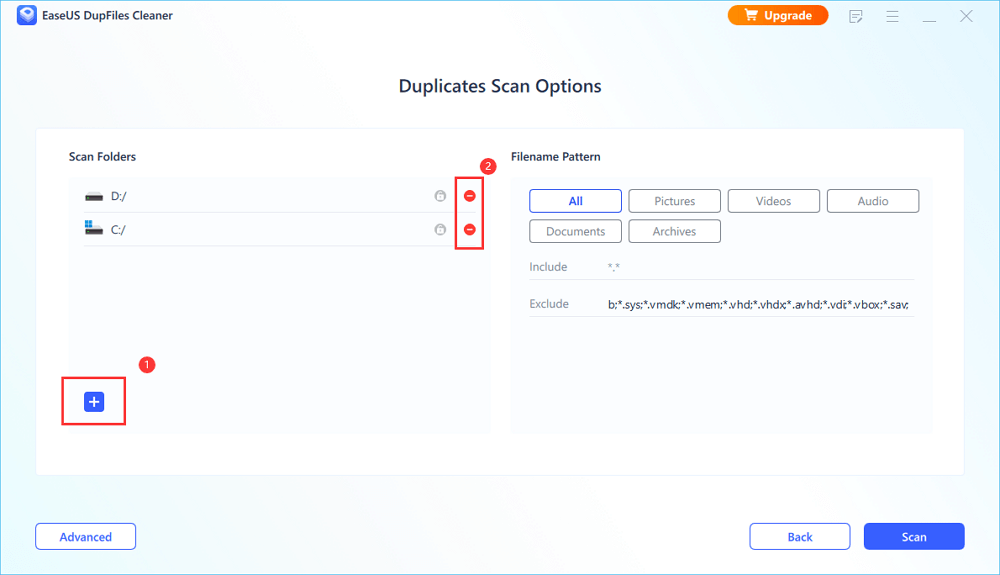
Steg 3. Klicka på "plus" för att lägga till de mappar som ska skannas; klicka på "minus" för att ta bort de enheter eller mappar du inte vill skanna. Klicka sedan på alternativet "Skanna" längst ner till höger.
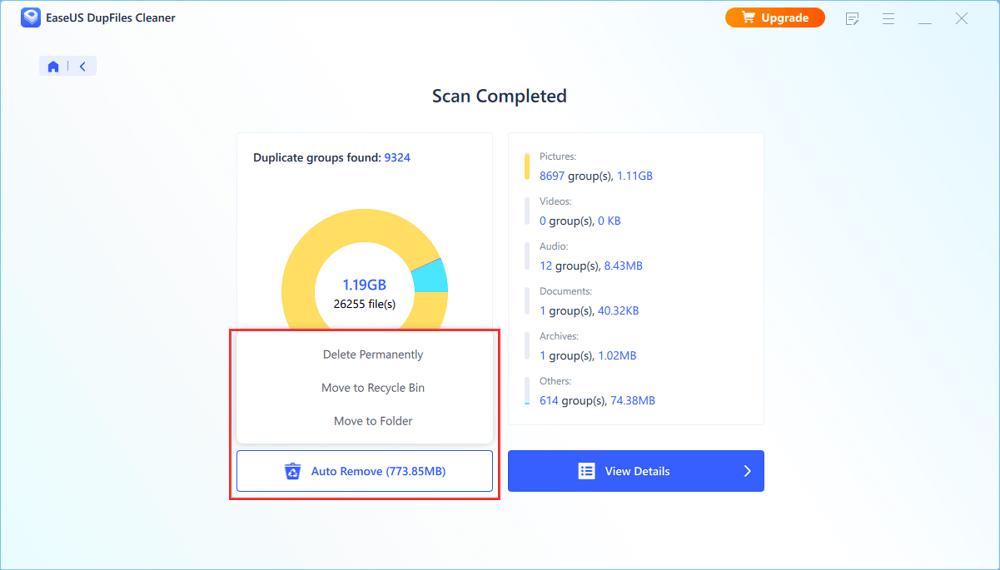
Steg 4. När skanningen är klar kan du se hur mycket utrymme filerna tar upp. Klicka sedan på "Automatisk borttagning" för att flytta dem till papperskorgen eller radera dem.
Guide 3. Analysera diskutrymme
Är du osäker på varför din C-enhet är full? Diskutrymmesanalysatorn visar visuellt vilka mappar och filtyper som är störst, vilket hjälper dig att hitta utrymmeskrävande enheter direkt och fatta välgrundade lagringsbeslut.
Steg 1. Starta EaseUS Partition Master och gå till Discovery . Hitta och ladda ner Space Analyzer under Vanligt använda verktyg.

Steg 2. I popup-fönstret Space Analyzer väljer du den disk som ska analyseras och klickar på Analysera i det övre högra hörnet.

Steg 3. Vänta en stund så ser du detaljerad information. Du kan klicka på Mapp/Fil för att visa olika datatyper och klicka på den lilla mappikonen för att se mer information i filen.

Guide 4. Förläng C-enheten
När rensning inte räcker kan du med den här funktionen öka tillgängligt C-diskutrymme genom att omfördela oanvänt utrymme från andra partitioner, vilket löser ihållande fel med lågt diskutrymme utan att installera om Windows eller förlora data.
Utöka system C-enheten med oallokerat utrymme
- 1. Högerklicka på system C:-enheten och välj "Ändra storlek/Flytta".
- 2. Dra systempartitionens ände till det oallokerade utrymmet för att lägga till den på C-enheten. Klicka sedan på "OK".
- 3. Klicka på "Kör uppgift" och "Verkställ" för att köra åtgärderna och utöka C-enheten.
Om den här guiden hjälper dig att hantera och optimera din datorlagring effektivt, dela gärna den här artikeln för att hjälpa andra som har liknande problem med lågt utrymme eller prestanda.

Hur man frigör diskutrymme och rensar C-enheten
Windows erbjuder flera inbyggda rensningsverktyg för C-enheter för att frigöra lagringsutrymme och hantera diskanvändning. Diskrensning och lagringsoptimering hjälper till att förbättra systemprestanda, snabba upp Windows-start och minska onödiga diskskrivningar som försämrar diskens livslängd.
Metod 1. Kör Diskrensning
Diskrensning hjälper till att ta bort tillfälliga filer, rester av Windows-uppdateringar och systemskräp som samlas över tid. Så här använder du Diskrensning:
Steg 1. Tryck på Windows + R, skriv cleanmgr och tryck på Enter.
Steg 2. Välj enhet C: och klicka på OK.
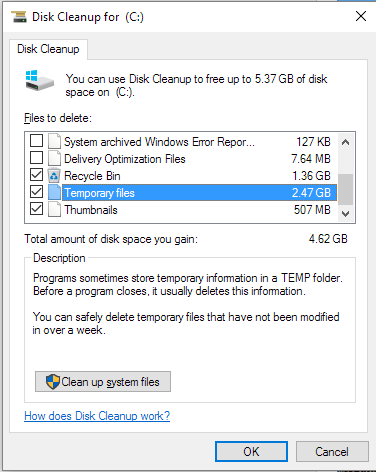
Steg 3. Markera alla kategorier du vill ta bort och klicka sedan på Ta bort filer.
Kan jag radera allt som Diskrensning visar? Är det säkert? Kolla Reddit-inlägget för att få veta mer.
Metod 2. Använd Storage Sense
Storage Sense frigör automatiskt diskutrymme baserat på regler du anger, så att det kan hjälpa till att rensa C-enheten på Windows-datorer. Så här gör du:
Steg 1. Gå till Inställningar > System > Lagring.
Steg 2. Aktivera Storage Sense.
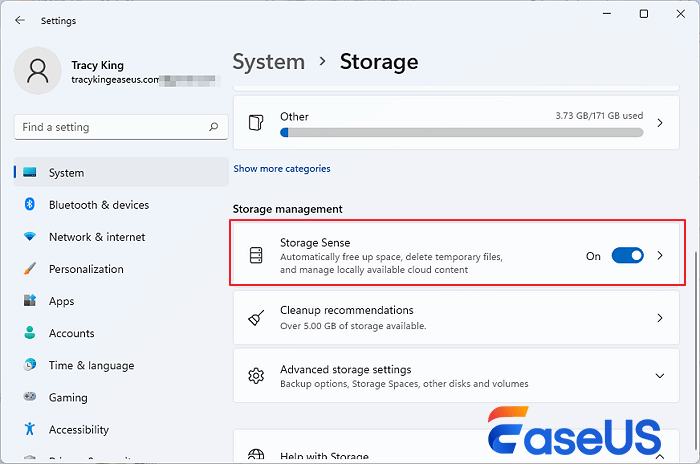
Steg 3. Konfigurera rensningsfrekvens och mål.
Här är en fullständig guide från Microsoft Support om hur man använder Storage Sense för att hantera diskutrymme.
Metod 3. Ta bort temporära filer
Tillfälliga filer (temporära filer) i Windows är kortvariga datafiler som skapas av operativsystemet eller program för omedelbara uppgifter. Tillfälliga filer, cacheminnen och systemloggarna kan snabbt ackumuleras.
Innan du börjar, läs det här Reddit-inlägget om du är orolig för om det är säkert att ta bort temporära filer.
Är det säkert att ta bort filer i C:WindowsTemp
av u/Visible-Place5521 i Windows 10
Steg 1. Tryck på Windows + R, skriv %temp% och tryck på Enter.
Steg 2. Markera alla filer och radera dem. Hoppa över filer som används om det behövs.
Dela gärna det här inlägget om du tyckte att lösningen var hjälpsam; många användare kämpar med ansamling av temporära filer och varningar om att C-enheten är full.
Metod 4. Använd rekommendationer för rengöring
Rekommendationerna för rensning fokuserar på att frigöra digitalt utrymme genom att ta bort tillfälliga filer, oanvända appar, stora/gamla filer och webbläsardata. Att regelbundet köra dessa rensningar, särskilt för tillfälliga filer och nedladdningar, hjälper till att optimera diskprestanda och lagring.
Steg 1. Öppna Inställningar > System > Lagring.
Steg 2. Klicka på Rensningsrekommendationer.
Steg 3. Granska och ta bort listade objekt.
Metod 5. Flytta filer till molnet eller extern lagring
Stora mediefiler och säkerhetskopior tar snabbt upp C-diskutrymme. Att flytta dem till molnlagring (som OneDrive, Google Drive eller Dropbox) eller en extern hårddisk/SSD hjälper till att bibehålla tillgängligt systemlagringsutrymme och förbättrar svarstiden.
Molnalternativ: OneDrive , Google Drive , Dropbox , iCloud .
Metod 6. Överför filer/appar till en annan enhet
När din systemdisk börjar ta slut kan det ge omedelbar lättnad att manuellt flytta skrymmande dokument, media eller programinstallationsprogram. Detta är ett direkt sätt att frigöra gigabyte utrymme utan att radera något permanent.
Steg 1. Använd Utforskaren för att identifiera stora filer.
Steg 2. Flytta dem till en större partition eller extern lagring genom att dra dem.
Om du vill överföra stora spel till en annan hårddisk från C-enheten kan du avinstallera dem och installera om dem på en annan hårddisk. Om du vill överföra spel samtidigt som du behåller all data och inställningar, använd tredjepartsprogramvara för spelöverföring.
Hur flyttar jag program från min C-enhet till D-enheten utan att behöva avinstallera och installera om all programvara?
av u/andypiano213 i teknisk support
Metod 7. Avinstallera oanvända appar
Program tar ofta upp mycket utrymme på C-enheten. Så att avinstallera oanvända appar eller stora spel kan hjälpa till att frigöra mer diskutrymme på C-enheten och förbättra datorns prestanda.
Steg 1. Gå till Inställningar > Appar > Installerade appar.
Steg 2. Sortera spelen efter storlek.
Steg 3. Avinstallera objekt som du inte längre använder.
Läs efter detta dessa artiklar om du stöter på några problem:
Om detta hjälpte dig att frigöra utrymme, dela gärna den här artikeln för att hjälpa andra med liknande problem.
Metod 8. Aktivera OneDrive-filer på begäran
OneDrive Files On-Demand sparar utrymme genom att lagra platshållare lokalt och fullständiga filer i molnet. Så här aktiverar du OneDrive Files on-Demand:
Steg 1. Se till att du är inloggad på OneDrive-appen på din Windows-dator.
Steg 2. Klicka på OneDrive-molnikonen i systemfältet (meddelandefältet).
Steg 3. Klicka på kugghjulsikonen för att öppna Inställningar och gå sedan till fliken Synkronisera och säkerhetskopiera.
Steg 4. Klicka på Avancerade inställningar.
Steg 5. Se till att alternativet Spara utrymme och ladda ner filer allt eftersom du använder dem är markerat under avsnittet Filer på begäran.
Kolla in den fullständiga guiden från Microsoft Support om hur du synkroniserar filer med Files on-Demand.
Metod 9. Kör antivirusprogram
Skadlig programvara och oönskade bakgrundsprocesser kan skapa diskstörningar och försämra systemets prestanda. En fullständig skanning hjälper till att rensa spår och skydda diskens hälsa.
Här är några bonustips som rengör C-enheten, förbättrar systemets totala prestanda, minskar starttider och förbättrar programresponsen.
- Inaktivera viloläge om du inte använder det, vilket frigör flera gigabyte.
- Spara installerade program på en sekundär hårddisk för att minska systemets lagringsbelastning.
- Ställ in webbläsarens cache så att den rensas regelbundet.
- Kontrollera regelbundet lagringsutnyttjandet och planera städning innan utrymmet blir kritiskt.
Slutsats
Oavsett om du letar efter ett gratis program för att rensa C-enheten eller använder Windows inbyggda verktyg, är nyckeln att förstå vad som faktiskt tar upp utrymme och agera systematiskt. Genom att kombinera rensningsverktyg, utrymmesanalysatorer och professionella verktyg som EaseUS Partition Master med grundläggande lagringsvanor kan du frigöra värdefullt diskutrymme, optimera systemprestanda och fördröja kostsamma hårdvaruuppgraderingar.
Vanliga frågor
1. Vad tar upp plats på min C-enhet?
Cachelagring av filer, systemloggar, kvarvarande uppdateringar, temporära filer, programdata och stora personliga filer förbrukar ofta det mesta av din C-enhets lagringsutrymme.
2. Är det säkert att använda Diskrensning på en C-enhet?
Ja. Diskrensning är ett inbyggt Windows-verktyg som säkert tar bort onödiga filer utan att påverka personliga data.
3. Hur hjälper Storage Sense till att frigöra utrymme?
Storage Sense tar automatiskt bort tillfälliga filer, objekt i papperskorgen och gamla nedladdningar baserat på regler du anger i lagringsinställningarna.
4. Kan rengöring av C-enheten förbättra diskens prestanda?
Ja. Att ta bort skräp och frigöra utrymme förbättrar diskens I/O-prestanda och Windows svarstid.
Hur kan vi hjälpa dig?
Relaterade artiklar
-
Hur man åtgärdar hårddisken startar inte [Topp 6 fixar🏅]
/2026/06/17
-
![author icon]() Joël/2026/06/17
Joël/2026/06/17 -
Disk Health Checker Gratis nedladdning | Guide till hur man gör
/2026/06/17
-
Skaffa EaseUS Partition Master Key (v18.2) 2024 | Ingen sprickbildning
![author icon]() Joël/2026/06/17
Joël/2026/06/17
 Joël/2026/06/17