

Innehåll
Strona Spis treści
Uppdaterad av
Uppdaterad på Oct 17, 2026
En speluppdatering misslyckas vanligtvis när det inte finns tillräckligt med diskutrymme. Den kan dock misslyckas även när din dator fortfarande har flera gigabyte ledigt utrymme. Vissa uppdateringar behöver extra utrymme för att packa upp filer, ersätta befintlig speldata och slutföra installationen. Problemet blir mer frustrerande när din C-enhet är full eller om du inte vill avinstallera spel för att göra plats.
Inte tillräckligt med diskutrymme för att uppdatera ett spel - Från Steam Community
Jag har ett spel på 40 GB. Det finns en uppdatering på 5 GB för det. Jag märkte att mappen "nedladdningar" plötsligt blev 40+ GB och jag fick slut på diskutrymme. Jag var tvungen att frigöra utrymme för att uppdateringen skulle kunna ske. Men vad i helvete, det var bara en uppdatering på 5 GB? Så varför behöver Steam allt det extra utrymmet? - Från Reddit
Den här guiden förklarar varför felet visas och visar praktiska sätt att åtgärda det. Du kan utöka spelenheten, rensa tillfälliga filer, flytta spelet, reparera dess bibliotek eller installera om det.
Varför behöver en speluppdatering så mycket diskutrymme?
Har du stött på en speluppdatering på 5 GB som ber om 15 GB eller mer ledigt utrymme? Det känns överdrivet, men det visar att startprogrammet gör mer än att ladda ner nya filer. Varför behöver en speluppdatering så mycket diskutrymme?
Här är de vanligaste orsakerna.
- Tillfälliga uppdateringsfiler tar upp extra utrymme. En spelstartare laddar ner och packar upp uppdateringsfiler innan de installeras. Dessa filer kan kräva ytterligare lagringsutrymme under installationen.
- Uppdateringen ersätter stora spelfiler. Vissa spel bygger om eller skriver om stora arkiv istället för att bara ändra ett fåtal filer. En liten nedladdning kan utlösa en mycket större installationsprocess.
- Spelenheten är nästan full. Windows och spelstartaren behöver arbetsutrymme för att bearbeta filer. En enhet med väldigt lite ledigt utrymme kan förhindra att en uppdatering slutförs.
- C-enheten börjar få slut på utrymme. Vissa startprogram, cacheminnor, konfigurationsfiler och tillfällig data lagras på systemenheten. Ett spel installerat på D-enheten kan fortfarande använda utrymme på C-enheten.
- Startprogrammet har ett problem med uppdateringen eller filhanteringen. En fast nedladdning, en skadad biblioteksmapp eller en ofullständig uppdatering kan orsaka installationsfel även efter att du har frigjort utrymme.
Inget enskilt krav på ledigt utrymme gäller för varje speluppdatering. Kontrollera spelets uppdateringsmeddelande och det lediga utrymmet på den hårddisk där spelet är installerat. Om startprogrammet fortfarande rapporterar otillräckligt med utrymme kan du prova lösningarna nedan.
Så här fixar du en speluppdatering som behöver mer diskutrymme
Om en speluppdatering kräver mer diskutrymme än vad din dator har tillgängligt, behöver du frigöra lagringsutrymme eller göra mer utrymme på den berörda hårddisken. Följande åtgärder hjälper dig att slutföra uppdateringen utan att avinstallera dina spel i onödan.
Fix 1. Förläng spelenheten eller C-enheten
Om din spelenhet eller C-enhet börjar få slut på utrymme är det en mer långsiktig lösning att utöka partitionen. Detta är användbart när du har tillgängligt utrymme någon annanstans på samma disk men inte kan tilldela det till den partition som behöver det.
EaseUS Partition Master erbjuder funktioner för partitionshantering som hjälper dig att ändra storlek på partitioner och omfördela tillgängligt utrymme. Du kan överväga det när Windows Diskhantering inte kan utöka målpartitionen på grund av disklayouten.
EaseUS Partition Master är användbart när en speluppdatering inte får plats på din hårddisk:
- Öka C-enheten eller partitionen där spelet är installerat.
- Använd ledigt utrymme på en annan partition för att ge spelenheten mer utrymme.
- Ändra storlek på partitioner när Windows Diskhantering inte utökar hårddisken.
- Frigör lagringsutrymme genom att avinstallera spel för att skapa plats för stora patchar.
Steg 1: Frigör oallokerat utrymme för C-enheten.
Om det inte finns något ledigt utrymme på systemdisken, gå till Partition Manager och högerklicka på en partition bredvid C:-enheten och välj "Ändra storlek/Flytta".
Dra partitionens vänstra panel för att krympa den och lämna oallokerat utrymme bakom system C: -enheten och klicka på "OK".
Steg 2: Öka C-diskutrymmet.
1. Högerklicka på C-enheten och välj "Ändra storlek/Flytta".

2. Dra systempartitionens ände till oallokerat utrymme för att lägga till utrymme på C-enheten, eller klicka på "Fyll i allt oallokerat" och klicka på "OK".

Steg 3: Spara alla ändringar för att utöka C: -enheten.
Klicka på "Kör uppgift" och klicka på "Verkställ" för att spara alla ändringar och utöka systemets C:-enhet.

Den här metoden är särskilt användbar när du vill behålla dina installerade spel och undvika att radera personliga filer. Den åtgärdar inte alla uppdateringsfel, så kontrollera startprogrammets felmeddelande om uppdateringen fortfarande misslyckas.
Fix 2. Ta bort tillfälliga filer och oanvända filer
Tillfälliga filer, gamla nedladdningar, oanvända program och stora personliga filer tar upp värdefullt diskutrymme. Att ta bort onödig data är ofta det snabbaste sättet att frigöra utrymme för en speluppdatering.
Windows har inbyggda rensningsverktyg. Följ dessa steg för att frigöra diskutrymme.
Steg 1. Tryck på Windows + I för att öppna Inställningar.
Steg 2. Gå till System > Lagring . Vänta tills Windows har beräknat lagringsanvändningen.
Steg 3. Öppna tillfälliga filer eller rensningsrekommendationer .
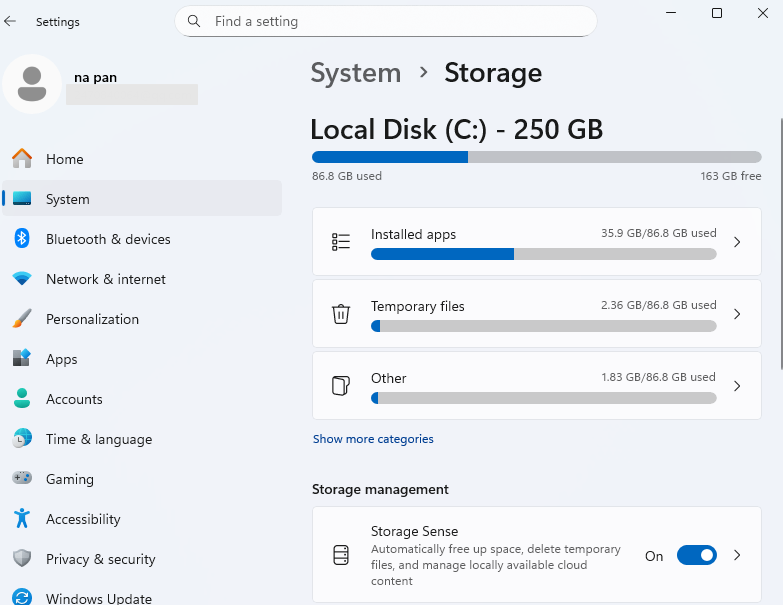
Steg 4. Granska filkategorierna och välj objekt du inte längre behöver. Kontrollera mappen Nedladdningar noggrant innan du tar bort något.
Steg 5. Ta bort de filer du inte behöver.
Steg 6. Öppna Utforskaren, välj Den här datorn och kontrollera det tillgängliga utrymmet på spelenheten och C-enheten.
- Tips
- Ta inte bort okända filer manuellt från Windows, Program Files eller ett spels installationsmapp. Ta inte bort sparade spel eller konfigurationsmappar om du inte vet att de inte längre behövs. Vissa spel sparar filer i Dokument, Sparade spel eller AppData-mappen.
Om C-enheten är problemet, kontrollera dess lagringsanvändning separat. Windows Storage Sense hanterar huvudsakligen systemenheten, så du bör inspektera andra enheter separat när ett spel är installerat någon annanstans.
Fix 3. Flytta spelet till en annan enhet
Att flytta ett spel till en annan enhet med mer ledigt utrymme är ett annat alternativ när den aktuella installationsenheten inte kan hantera en uppdatering. Den här metoden är användbar om din dator har en andra SSD eller hårddisk med tillräckligt med kapacitet.
Använd startprogrammets inbyggda flyttfunktion när det är möjligt. Att dra en spelmapp manuellt till en annan enhet kan förstöra installationssökvägen eller få startprogrammet att ladda ner spelet igen.
För Steam-spel:
Steg 1. Öppna Steam och gå till Inställningar > Lagring .
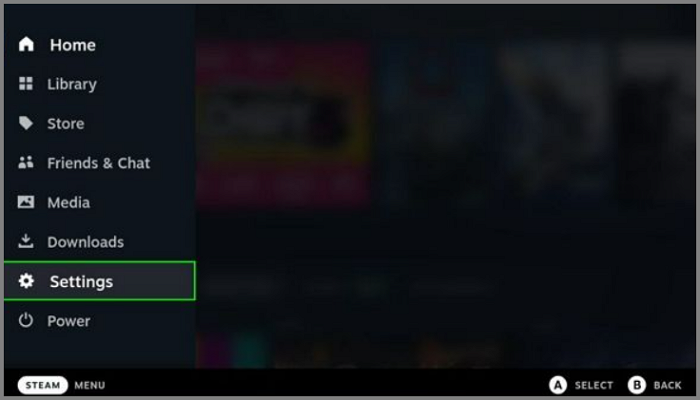
Steg 2. Om du inte redan har gjort det, lägg till en biblioteksmapp på en enhet med mer ledigt utrymme.
Steg 3. Välj det spel du vill flytta.
Steg 4. Använd Steams flyttalternativ för att överföra spelet till den nya biblioteksplatsen. Den exakta menylayouten kan variera beroende på klientversion.
Steg 5. Vänta tills överföringen är klar, starta sedan spelet och försök uppdatera igen.
För andra launchers, kontrollera deras spelhanteringsinställningar för ett alternativ för flytt eller installationsplats. Epic Games Launcher stöder val av en annan installationskatalog, men processen för att flytta ett redan installerat spel kan skilja sig åt. Följ launcherns aktuella instruktioner innan du ändrar spelmappen.
Tänk på dessa punkter:
- Målenheten behöver tillräckligt med ledigt utrymme för det installerade spelet och dess uppdatering.
- Att flytta spelet frigör inte automatiskt utrymme på C-enheten om startprogrammets cache eller tillfälliga filer är lagrade där.
- Formatera inte den gamla hårddisken eller radera de ursprungliga spelfilerna förrän du har bekräftat att det flyttade spelet fungerar.
Om din dator bara har en hårddisk, eller om den andra hårddisken också är nästan full, kan det vara ett bättre alternativ att utöka den befintliga partitionen.
Åtgärd 4. Kontrollera eller reparera spelbiblioteket och uppdatera filer
Ibland misslyckas en speluppdatering trots att du har frigjort tillräckligt med utrymme. En skadad biblioteksmapp, en fast nedladdning eller en ofullständig uppdatering kan vara orsaken.
Starta om startprogrammet först. Om det inte hjälper, använd de inbyggda reparationsalternativen.
För Steam-spel:
Steg 1. Avsluta Steam helt och öppna det igen. Starta om datorn om uppdateringen fortfarande har fastnat.
Steg 2. Öppna Steam > Inställningar > Nedladdningar och välj Rensa nedladdningscache om nedladdningen verkar ha fastnat eller vara skadad.
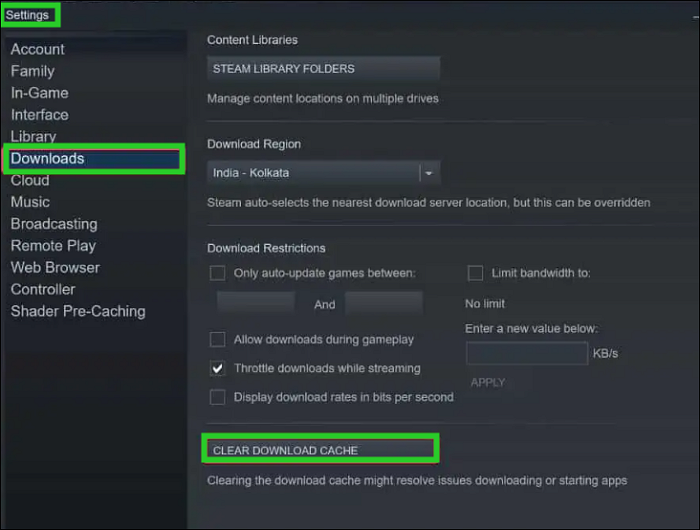
Steg 3. Gå tillbaka till Inställningar > Lagring och öppna menyn för biblioteket som innehåller spelet. Välj reparationsalternativet om det är tillgängligt.
Steg 4. Försök uppdatera igen och kontrollera om diskutrymmesfelet har försvunnit.
Att rensa nedladdningscachen tar inte bort dina installerade spel, men Steam kan kräva att du loggar in igen.
- Tips
- För Epic Games Launcher och andra plattformar, leta efter alternativ som Verifiera, Reparera eller Hantera i spelets bibliotek. De tillgängliga alternativen beror på startprogrammet och spelet.
Att reparera ett bibliotek hjälper till att åtgärda problem med spelinstallationen , men det skapar inte extra diskutrymme. Om hårddisken verkligen är full, frigör mer utrymme innan du försöker uppdatera igen.
Fix 5. Verifiera eller installera om spelet
Om spelet fortfarande inte uppdateras, kontrollera de installerade filerna. En skadad eller ofullständig fil kan förhindra att startprogrammet slutför en uppdatering. Verifiering är oftast ett bättre första steg än att installera om hela spelet.
För Steam-spel:
Steg 1. Öppna Steam och gå till ditt bibliotek.
Steg 2. Högerklicka på det berörda spelet och välj Egenskaper .
Steg 3. Öppna Installerade filer och välj Verifiera spelfilernas integritet .
Steg 4. Vänta tills Steam har slutfört installationskontrollen. Försök att uppdatera igen när processen är klar.
Hur man förhindrar fel på diskutrymme vid speluppdatering
Ett spel som uppdateras utan problem idag kan få slut på utrymme efter några stora patchar. Att hålla koll på ditt lagringsutrymme hjälper dig att undvika rensning i sista minuten när du bara vill spela.
| Vad man ska göra | Varför det hjälper |
|---|---|
| Lämna extra utrymme på viltsafari | Ger uppdateringar utrymme att ersätta och packa upp filer. |
| Installera stora spel på en rymlig hårddisk | Förhindrar att C-enheten fylls upp för snabbt. |
| Rensa upp gamla nedladdningar och tillfälliga filer | Frigör utrymme för nya patchar. |
| Kontrollera C-enheten före större uppdateringar | Vissa startprogram lagrar tillfälliga filer på systemenheten. |
| Expandera en partition om utrymmet alltid är begränsat | Ger mer utrymme utan att avinstallera spel. |
EaseUS Partition Master hjälper dig att ändra storlek på partitioner och allokera tillgängligt utrymme till den enhet som behöver det. Säkerhetskopiera viktiga filer innan du ändrar din disklayout.
Slutsats
Får en speluppdatering slut på utrymme? Försök att rensa hårddisken först. Om det inte hjälper är det andra alternativ att flytta spelet eller göra partitionen större. Du behöver inte avinstallera ett spel bara för att en uppdatering inte får plats.
EaseUS Partition Master är värt att titta på om din hårddisk behöver mer utrymme och en annan partition har ledigt utrymme. Du kan använda det för att ändra storlek på partitioner utan att ta bort hela ditt spelbibliotek.
Vanliga frågor
1. Kan jag uppdatera ett spel på en extern hårddisk?
Ja. Startprogrammet måste stödja hårddisken, och hårddisken måste förbli ansluten under uppdateringen. En extern SSD är vanligtvis snabbare än en traditionell hårddisk, särskilt när man laddar stora spel.
2. Kommer en misslyckad speluppdatering att radera mina sparade spel?
Vanligtvis nej. Men platserna där du sparar spel varierar från spel till spel. Vissa framsteg synkroniseras online, medan andra sparade spel stannar kvar på din dator. Säkerhetskopiera lokala sparade spel innan du installerar om ett spel eller tar bort dess mappar.
3. Varför är C-enheten full när mitt spel ligger på D-enheten?
Kontrollera startprogrammets cache och temporära filer. De kan vara lagrade på C-enheten trots att själva spelet finns på D-enheten. Windows använder också C-enheten för temporär data, så kontrollera båda enheterna innan du rensar upp något.
4. Min speluppdatering är 10 GB stor. Räcker 10 GB ledigt utrymme?
Inte alltid. Startprogrammet kan behöva extra utrymme för att packa upp nedladdningen eller ersätta befintliga filer. Kontrollera utrymmeskravet som visas av spelet eller startprogrammet innan du startar uppdateringen.
5. Jag har raderat filer, men spelet säger fortfarande att det inte finns tillräckligt med utrymme. Varför?
Börja med att kontrollera det lediga utrymmet i Utforskaren. Papperskorgen innehåller fortfarande raderade filer tills du tömmer den. Om det finns tillräckligt med utrymme, starta om programmet och kontrollera vilken enhet felet hänvisar till. Spelet kan behöva utrymme på C-enheten snarare än sin installationsenhet.
Hur kan vi hjälpa dig?
Relaterade artiklar
-
Ladda ner programvara för korrupt minne SD-kortformatering [SD Card Formatter Online]
![author icon]() Joël/2026/06/17
Joël/2026/06/17 -
Hur man fixar Kan inte krympa volym i Windows 11/10/8/7
![author icon]() Joël/2026/06/17
Joël/2026/06/17 -
Hur kör jag ett externt SSD-hastighetstest på egen hand? Din guide är här
/2026/06/30
-
Kör USB-minneshastighetstest på Windows 10/11 - 2 sätt
/2026/06/29
 Joël/2026/06/17