

Innehåll
Strona Spis treści
Uppdaterad av
Uppdaterad på Aug 19, 2026
- Hur man vet om en gammal hårddisk har problem
- Hur man kontrollerar en gammal hårddisk innan man reparerar den
- Så här åtgärdar du vanliga problem med gamla hårddiskar
- Bästa verktygen för att hantera en gammal hårddisk
- När bör du byta ut en gammal hårddisk
- Hur man hanterar och underhåller en gammal hårddisk
Har du använt din hårddisk i flera år? Du kanske märker långsammare filöverföringar, frekventa fel, saknade partitioner eller en enhet som plötsligt försvinner från Windows. Nyckeln är att hitta orsaken innan du börjar byta disk. Vissa problem är enkla att åtgärda, medan andra är tecken på att enheten håller på att slitas ut.
Det här är en komplett guide till hur du hanterar din hårddisk. Den beskriver hur du kontrollerar en gammal hårddisk, diagnostiserar vanliga problem, åtgärdar diskproblem, väljer rätt hanteringsverktyg och bestämmer när det är dags att byta ut hårddisken.
Hur man vet om en gammal hårddisk har problem
Ett bra sätt att bedöma en åldrande enhet är att titta på hur den beter sig vid daglig användning.
Till exempel kan en hårddisk som tar längre tid än vanligt att öppna mappar helt enkelt få slut på ledigt utrymme. Å andra sidan kan långsam åtkomst i kombination med läsfel, dåliga sektorer eller konstiga ljud tyda på ett allvarligare problem.
Här är några av de vanligaste tecknen på att en gammal hårddisk behöver åtgärdas:
| Symptom | Vad det kan betyda |
| Hårddisken blir långsammare | Lite ledigt utrymme, dåliga sektorer, problem med filsystemet eller maskinvaruslitage |
| Filer tar lång tid att öppna | Läsfel, överbelastning av disken eller försämrad hårddisk |
| Enheten försvinner från Windows | Anslutningsproblem, drivrutinsproblem eller hårdvarufel |
| Filer eller mappar kan inte öppnas | Filsystemfel, behörighetsproblem eller dåliga sektorer |
| Disken visas som RAW | Korruption av filsystemet |
| Windows rapporterar diskfel | Problem med filsystemet eller disken |
| Enheten kopplas bort hela tiden | Problem med kabel, USB-port, ström, överhettning eller hårdvara |
| Hårddisken klickar eller gnisslar | Möjligt fysiskt fel |
| Disken är nästan full | Inte tillräckligt med ledigt utrymme för normal användning |
| Dåliga sektorer fortsätter att öka | Enheten kan försämras |
Hur man kontrollerar en gammal hårddisk innan man reparerar den
När en gammal hårddisk börjar bete sig konstigt kanske du tror att den behöver repareras. En bättre metod är att kontrollera enheten från flera vinklar. Börja med enkla kontroller och gå sedan vidare till diskens hälsa, filsystem, dåliga sektorer och partitionslayout.
1. Kontrollera om Windows upptäcker enheten
Steg 1. Börja med Utforskaren. Se om enheten visas under Den här datorn.
Steg 2. Om det inte gör det, öppna Diskhantering.
Steg 3. Tryck på "Windows + X" och välj Diskhantering.
Steg 4. Leta efter den gamla enheten i disklistan. Den kan se ut som:
- Online
- Off-line
- Otilldelad
- RÅ
- Okänd
- Inte initialiserad
- En felfri partition utan enhetsbeteckning
Statusen visar vad du ska kontrollera härnäst. Till exempel kan du ofta åtgärda en felfri partition utan enhetsbeteckning genom att tilldela en ny enhetsbeteckning. En oinitialiserad disk kräver större försiktighet, särskilt om den innehåller viktig data.
2. Kontrollera den fysiska anslutningen
För en intern hårddisk, kontrollera SATA-datakabeln och strömanslutningen.
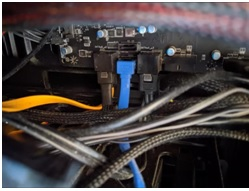
För en extern hårddisk, kontrollera:
- USB-kabel
- USB-port
- USB-hubb
- Strömadapter
- En annan dator
3. Kontrollera diskens hälsa
En diskhälsokontroll kan ge dig en bättre uppfattning om enhetens skick. Leta efter tecken som:
- SMART-varningar
- Hög driftstemperatur
- Ökande av dåliga sektorer
- Läs- eller skrivfel
- Frekventa disktimeouts
Om hälsostatusen är dålig och hårddisken innehåller viktiga filer, fokusera först på säkerhetskopiering eller kloning.
4. Kontrollera om det finns dåliga sektorer
Dåliga sektorer är ett annat vanligt problem med åldrande lagringsenheter. När Windows har problem med att läsa vissa delar av en disk kan du uppleva långsam filåtkomst, skadade filer, frysningar eller fel under kopiering.
Ett yttest kan skanna hårddisken och identifiera sektorer som inte kan läsas korrekt. Detta är användbart när du misstänker att en långsam eller instabil hårddisk har fysiska problem.
5. Kontrollera filsystemet
Windows använder ett filsystem som NTFS, exFAT eller FAT32 för att organisera filer på en enhet. När filsystemet skadas kan enheten bli oåtkomlig eller visas som RAW.
Du kan använda Windows-verktyg för att kontrollera filsystemfel , men var försiktig när hårddisken innehåller viktig data. Om Windows ber dig formatera en RAW-enhet, acceptera inte uppmaningen automatiskt. Formatering kan göra dataåterställning svårare.
6. Kontrollera partitionslayouten
En gammal hårddisk kan också ha en lagringslayout som inte längre passar dina behov. Öppna Diskhantering och titta på hela hårddisken. Kontrollera:
- Otilldelat utrymme
- Mycket små partitioner
- En fullständig systempartition
- Saknade partitioner
- Felaktiga partitionsstorlekar
- Oanvända partitioner
Så här åtgärdar du vanliga problem med gamla hårddiskar
När du väl vet vad som orsakar problemet kan du välja rätt lösning. Vissa problem är enkla att lösa, medan andra kan vara tecken på hårdvarufel. Innan du gör större ändringar på en gammal hårddisk, säkerhetskopiera viktiga filer när det är möjligt.
Tips: För mer detaljerad information om diskproblem och lösningar, se guiden: Problem med hårddisken och lösningar .
Fix 1: Snabba upp en långsam gammal hårddisk
En gammal hårddisk kan bli långsam eftersom den är nästan full, fragmenterad eller påverkad av filsystemfel eller dåliga sektorer.
Steg 1. Kontrollera det tillgängliga utrymmet och ta bort eller flytta onödiga filer.
Steg 2. Kontrollera filsystemet och kör ett yttest om nedgången är ovanlig.
Steg 3. Defragmentera hårddisken med Windows Optimize Drives.
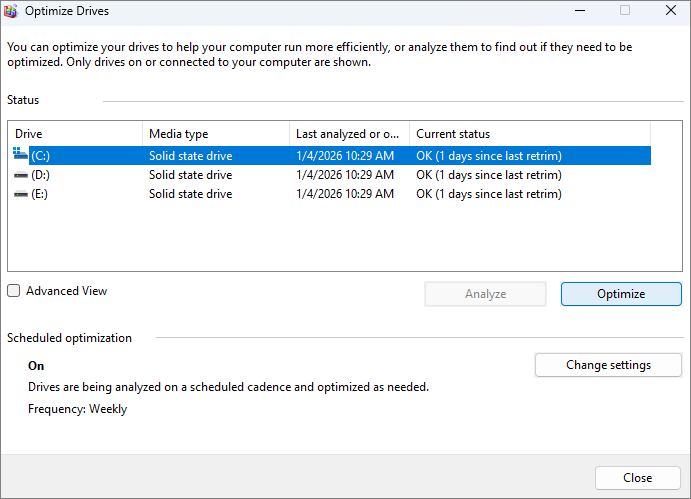
Steg 4. Om hårddisken fortfarande är långsam och visar hälsovarningar eller dåliga sektorer, överväg att byta ut den mot en ny hårddisk eller SSD.
Fix 2: Fixa en hårddisk som inte upptäcks
En saknad hårddisk kan orsakas av en felaktig anslutning, saknad enhetsbokstav, partitionsproblem eller hårdvarufel.
Steg 1. Kontrollera kabeln, strömanslutningen och USB- eller SATA-porten.
Steg 2. Öppna Diskhantering och kontrollera om enheten visas där.
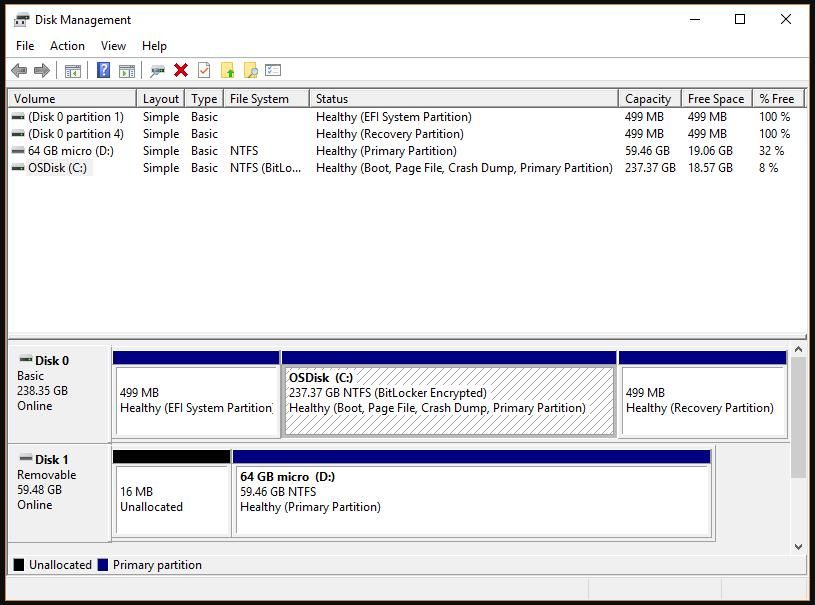
Steg 3. Tilldela en enhetsbeteckning om partitionen är felfri men saknar bokstav.
Steg 4. Testa hårddisken på en annan dator. Om den inte upptäcks någonstans, kontrollera dess tillstånd och överväg eventuellt hårdvarufel.
Fix 3: Fixa en oåtkomlig hårddisk
En enhet som visas i Windows men inte kan öppnas kan ha filsystemfel, dåliga sektorer eller andra diskproblem.
Steg 1. Kontrollera felmeddelandet och filsystemet i Diskhantering.
Steg 2. Kontrollera diskens tillstånd och sök efter dåliga sektorer.
Steg 3. Kör CHKDSK om problemet verkar vara ett logiskt filsystemfel.
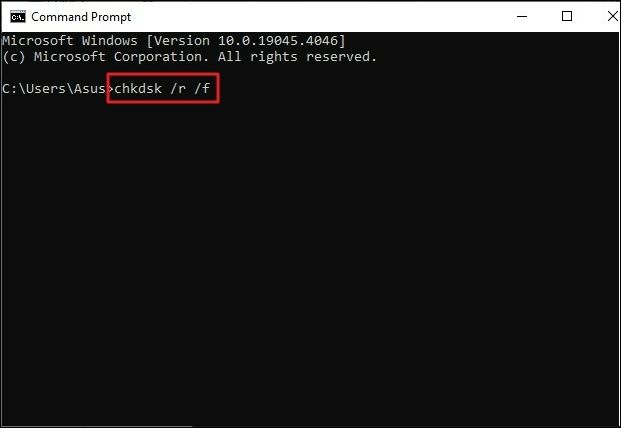
Steg 4. Om hårddisken fortfarande inte är tillgänglig, säkerhetskopiera eller återställ data innan du försöker reparera den igen.
Fix 4: Kontrollera och åtgärda dåliga sektorer
Dåliga sektorer kan orsaka långsam prestanda, läsfel, filkorruption och systemfrysningar.
Steg 1. Kör ett yttest för att skanna hårddisken efter dåliga sektorer.
Steg 2. Säkerhetskopiera eller klona hårddisken om dåliga sektorer hittas.
Steg 3. Övervaka hårddisken för ytterligare fel.
Steg 4. Byt ut hårddisken om antalet dåliga sektorer fortsätter att öka eller om hårddisken uppvisar andra tecken på fel.
Fix 5: Fixa en RAW-hårddisk
En RAW-enhet innebär att Windows inte kan känna igen filsystemet korrekt. Att formatera den omedelbart kan utsätta viktiga data för risker.
Steg 1. Kontrollera hårddiskens tillstånd och anslutning.
Steg 2. Återställ eller säkerhetskopiera viktiga filer om möjligt.
Steg 3. Prova en lämplig metod för att reparera filsystemet eller partitionen.
Steg 4. Formatera endast hårddisken när informationen är säker och hårdvaran är felfri.
Fix 6: Frigör utrymme på en full hårddisk
En full hårddisk kan göra Windows långsammare och lämna för lite utrymme för uppdateringar, tillfälliga filer och ny data.
Steg 1. Ta bort tillfälliga filer, oanvända program och onödiga nedladdningar.
Steg 2. Flytta stora foton, videor och andra filer till en annan enhet.
Steg 3. Kontrollera partitionslayouten för oanvänt eller oallokerat utrymme.
Steg 4. Utöka hela partitionen om lämpligt oallokerat utrymme finns tillgängligt.
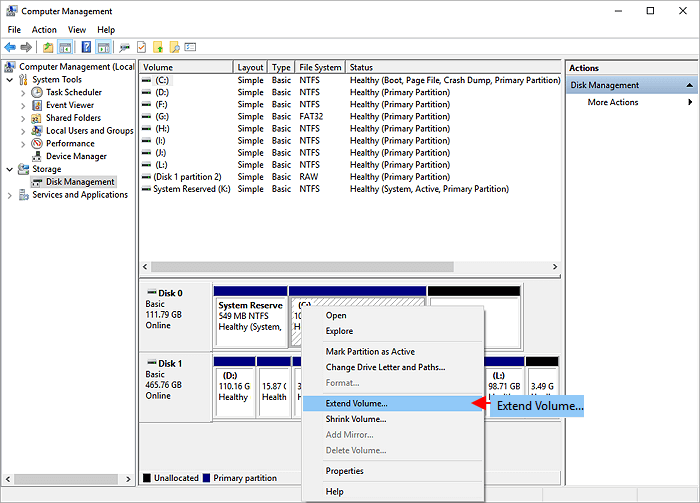
Fix 7: Åtgärda partitionsproblem på en gammal hårddisk
En gammal disk kan ha partitioner som inte längre matchar dina lagringsbehov. En partitionshanterare kan ändra storlek på, flytta, utöka eller slå samman partitioner utan att behöva bygga om hela disken.
Steg 1. Säkerhetskopiera viktig data innan du ändrar partitionslayouten.
Steg 2. Kontrollera den aktuella partitionsstrukturen och tillgängligt oallokerat utrymme.
Steg 3. Ändra storlek på, flytta, utöka eller sammanfoga partitioner efter behov.
Steg 4. Verifiera partitionslayouten och se till att dina filer är tillgängliga.
Fix 8: Fixa en hårddisk som fortsätter att kopplas bort
Frekventa frånkopplingar är vanliga med externa hårddiskar och kan bero på anslutnings-, ström-, temperatur- eller hårdvaruproblem.
Steg 1. Prova en annan kabel och USB- eller SATA-port.
Steg 2. Anslut hårddisken direkt till datorn istället för att använda en USB-hubb.
Steg 3. Kontrollera hårddiskens temperatur och tillstånd med EaseUS Partition Master .

Steg 4. Testa det på en annan dator. Om problemet kvarstår, säkerhetskopiera informationen och överväg att byta ut hårddisken.
Åtgärd 9: Åtgärda filsystemfel
Filsystemfel kan göra filer otillgängliga eller orsaka att Windows rapporterar diskproblem.
Steg 1. Kontrollera filsystemet i Diskhantering.
Steg 2. Kör CHKDSK för att kontrollera och reparera logiska fel som stöds.
Steg 3. Kör ett yttest om felen kvarstår.
Steg 4. Säkerhetskopiera dina filer och överväg att formatera om eller byta ut hårddisken om felen fortsätter att återkomma.
Fix 10: Klona en åldrande hårddisk innan den misslyckas
Om en gammal hårddisk fortfarande är tillgänglig men blir opålitlig kan kloning av den till en ny hårddisk hjälpa dig att migrera dina data innan situationen förvärras.
Steg 1. Anslut en felfri hårddisk eller SSD med tillräcklig lagringskapacitet.
Steg 2. Kontrollera källenheten för allvarliga hälsoproblem.
Steg 3. Klona den gamla hårddisken till den nya hårddisken.
Steg 4. Starta från eller öppna den nya hårddisken och verifiera dina filer.
Om källenheten redan har problem allvarligt kan en normal kloningsprocess misslyckas. I så fall, prioritera att återställa viktiga filer snarare än att upprepade gånger skanna eller skriva till den skadade enheten.
Bästa verktygen för att hantera en gammal hårddisk
Windows innehåller flera verktyg för grundläggande diskhantering. Tredjepartsprogramvara blir användbar när du behöver fler funktioner på ett ställe. Här är vad verktyg för diskhantering gör.
| Verktyg | Bäst för |
| Diskhantering | Visa och hantera grundläggande partitioner |
| Diskdel | Avancerade disk- och partitionskommandon |
| CHKDSK | Kontrollera och reparera fel i filsystemet som stöds |
| Enhetshanteraren | Kontrollera lagringsdrivrutiner |
| SMART-verktyg | Övervakning av hårddiskens hälsa |
| Programvara för dataåterställning | Återställa filer från skadade eller oåtkomliga hårddiskar |
| Programvara för partitionshantering | Ändra storlek på, klona, konvertera och hantera diskar |
EaseUS Partition Master
Om du behöver ett verktyg för flera diskhanteringsuppgifter är EaseUS Partition Master ett praktiskt alternativ för att hantera en åldrande hårddisk. Det kombinerar partitionshantering, diskkontroll, kloning och andra lagringsfunktioner i ett gränssnitt.
Användbara funktioner i EaseUS Partition Master för en gammal hårddisk:
- Diskkontroll: Kontrollera en disks allmänna skick.
- Yttest: Skanna hårddisken efter dåliga sektorer.
- Kontrollera filsystemet: Hitta och åtgärda problem med filsystemet.
- Ändra storlek på/flytta partition: Justera partitionsstorlekar utan att bygga om hela disken.
- Utöka partition: Lägg till tillgängligt utrymme till en partition.
- Sammanfoga oallokerat utrymme: Gör oanvänt diskutrymme tillgängligt för partitioner.
- 4K-justering: Optimera justeringen av SSD-partitioner.
- Diskklon: Flytta data från en åldrande enhet till en ny hårddisk eller SSD.
- Skapa startbara medier: Hantera diskar när Windows inte kan starta normalt.
- MBR till GPT-konvertering: Ändra partitionsstilen när disken och systeminstallationen kräver det.
Så här kontrollerar du diskens hälsa med EaseUS Partition Master.
Steg 1. Starta EaseUS Partition Master och klicka på den blå pilen för att aktivera funktionen "Diskhälsa" under avsnittet "Upptäckt".
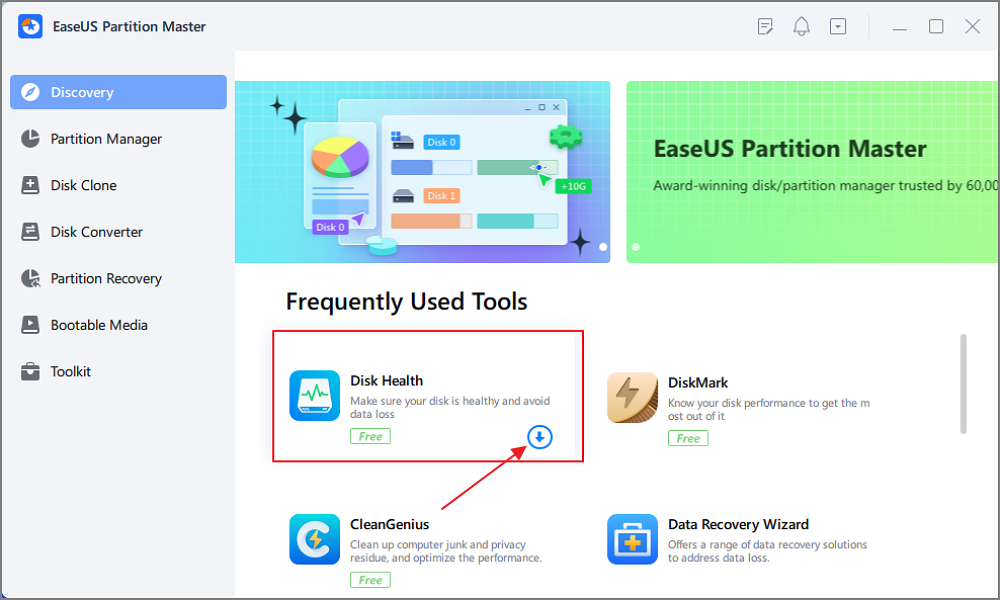
Steg 2. Välj måldisken och klicka på knappen "Uppdatera". Sedan kan du se diskens hälsotillstånd.

När bör man byta ut en gammal hårddisk?
Om en hårddisk förblir felfri, fungerar tillförlitligt och har tillräckligt med kapacitet för dina behov kan du fortsätta använda den. Att byta ut den blir ett bättre alternativ när hårddisken börjar visa upprepade tecken på fysisk försämring.
Överväg att byta ut hårddisken när du märker:
- SMART-varningar eller dålig hälsostatus
- Ett ökande antal dåliga sektorer
- Upprepade läs- eller skrivfel
- Frekventa frånkopplingar
- Filer blir korrupta
- Enheten försvinner regelbundet från Windows
- Allvarliga prestandaproblem som återkommer
- Klickande, malande eller andra ovanliga mekaniska ljud
Om hårddisken fortfarande fungerar, flytta dina viktiga data till en felfri hårddisk. Kloning kan vara användbart när du vill migrera ett helt system eller en disklayout, medan vanlig säkerhetskopiering av filer räcker när du bara behöver spara utvalda filer. Vänta inte tills den gamla hårddisken blir helt oåtkomlig. Dataåterställning är mycket svårare när hårdvaran redan har gått sönder.
Hur man hanterar och underhåller en gammal hårddisk
En gammal hårddisk behöver regelbundna kontroller och goda förvaringsvanor för att förbli tillförlitlig. Några enkla metoder kan hjälpa dig att upptäcka problem tidigt och minska risken för dataförlust.
- Se till att det finns tillräckligt med ledigt utrymme: Undvik att låta hårddisken vara nästan full. Ta bort onödiga filer eller flytta stora mängder data till en annan hårddisk.
- Kontrollera diskens hälsa regelbundet: Övervaka SMART-status, temperatur, dåliga sektorer och andra varningstecken.
- Säkerhetskopiera viktig data: Spara minst en extra kopia av viktiga filer på en annan enhet eller i molnlagring.
- Klona hårddisken innan du byter ut den: Om en gammal hårddisk börjar bli opålitlig, klona den till en ny hårddisk eller SSD medan den fortfarande är tillgänglig.
- Håll hårddisken sval: Se till att luftflödet runt interna och externa hårddiskar är bra, särskilt under långa perioder av användning.
- Byt ut hårddisken vid behov: Om fel, dåliga sektorer eller andra feltecken fortsätter att öka, flytta dina data till en felfri hårddisk istället för att fortsätta förlita sig på den gamla.
Slutsats
Att hantera en gammal hårddisk börjar med att identifiera det verkliga problemet. Kontrollera om Windows identifierar enheten, granska dess partitioner och filsystem och kontrollera dess tillstånd innan du väljer en lösning.
Windows-verktyg kan hantera grundläggande diskuppgifter, medan EaseUS Partition Master erbjuder mer avancerade alternativ för diskkontroll, partitionshantering och kloning. Om hårddisken visar tecken på fysiskt fel, säkerhetskopiera eller klona dina data så snart som möjligt och byt ut hårddisken innan den går sönder helt.
Hur kan vi hjälpa dig?
Relaterade artiklar
-
MBR2GPT Disk Layout Validering misslyckades | 3 beprövade korrigeringar
/2026/06/17
-
Hur man använder DiskPart för att slå samman partitioner
/2026/06/17
-
Hur man formaterar SD-kort till NTFS på Android och PC [2024 Steg-för-steg-guide]
![author icon]() Joël/2026/06/17
Joël/2026/06/17 -
Hur man återställer glömt lösenord i Windows 11 [2024 Tutorial]
![author icon]() Joël/2026/06/17
Joël/2026/06/17
 Joël/2026/06/17