

Innehåll
Strona Spis treści
Uppdaterad av
Uppdaterad på Nov 06, 2026
Ansluter du din SSD till en Windows-dator men hittar den inte i Utforskaren? Du öppnar Den här datorn, men SSD:n visas inte i listan. Det kan också hända att en ny SSD inte visas efter installationen.
Det finns flera orsaker till detta problem. SSD-enheten kanske inte har någon enhetsbeteckning, eller så kan den fortfarande vara avinitierad. Ibland identifierar Windows disken men visar inte dess partition. Ett problem med anslutningen eller drivrutinen är en annan möjlighet.
I den här guiden visar jag dig sex sätt att åtgärda en SSD som inte visas i Utforskaren i Windows 11/10. Du kommer också att lära dig hur du kontrollerar SSD-anslutningen och identifierar problemet innan du gör ändringar.
SSD-disken visas inte i Utforskaren
av u/GeniusAlpaca i teknisk support
Varför visas inte min SSD i Utforskaren?
Inte alla saknade SSD-diskar har samma problem. En ny disk kanske bara behöver initieras, medan en SSD som du har använt i månader kan ha förlorat sin enhetsbeteckning.
Här är flera anledningar:
- Ingen enhetsbeteckning: Partitionen finns, men Windows har inte tilldelat den en bokstav som D: eller E:.
- Inte initierad: SSD-enheten är ny eller så känns inte längre igen av Windows.
- Oallokerat utrymme: Enheten har ingen användbar partition.
- Offline-status: Diskhantering identifierar SSD-enheten, men disken är för närvarande offline.
- Drivrutinsproblem: Windows har problem med att kommunicera med SSD-enheten eller dess lagringskontroller.
- Dålig anslutning: En lös kabel, felaktig USB-port eller felaktigt installerad M.2-enhet förhindrar detektering.
- Problem med filsystemet: Partitionen har ett skadat eller ounderstödt filsystem.
Hur man fixar en SSD som inte visas i Utforskaren
Det finns flera sätt att få din SSD att fungera igen i Utforskaren. Rätt lösning beror på om Windows identifierar enheten och hur den visas i Diskhantering. Följande metoder täcker vanliga SSD-problem, från saknade enhetsbeteckningar till anslutnings- och drivrutinsproblem.
Innan du börjar: Kontrollera SSD-anslutningen
Ibland har problemet ingenting med Windows att göra. En ny intern SSD kanske inte sitter i korrekt, eller så kopplas en extern SSD bort på grund av en skadad kabel.
Några snabba kontroller kan hjälpa till att begränsa det:
- Koppla ur SSD-enheten och anslut den igen.
- Prova en annan USB-port, helst en direkt på datorn snarare än via en USB-hub.
- Byt USB- eller SATA-kabel om en annan finns tillgänglig.
- Anslut den externa SSD-enheten till en annan dator.
- För en SATA SSD, kontrollera både ström- och dataanslutningarna.
- För en M.2 SSD, se till att den är helt isatt i kortplatsen och säkrad med sin skruv.
Det finns ytterligare en användbar kontroll för interna hårddiskar: gå in i BIOS/UEFI och titta i listan över lagringsenheter. Om SSD-enheten inte finns med i listan där, hjälper Windows felsökning förmodligen inte ännu. Kontrollera hårddiskinstallationen, moderkortsplatsen och själva SSD-enheten.
- Meddelande:
- Om den här SSD-disken innehåller foton, dokument eller andra filer du behöver, initiera eller formatera den inte bara för att Windows ber dig att göra det. En befintlig disk som plötsligt blir Inte initialiserad eller Oallokerad kan ha ett partitionsproblem.
Åtgärd 1. Tilldela en enhetsbeteckning till SSD:n
Har du öppnat Diskhantering och hittat SSD-disken, men kan fortfarande inte se den i Utforskaren? Titta på partitionen. Om den visar "Felinstängd" men saknar enhetsbeteckning har Windows inte tilldelat någon till volymen.
Du behöver inte formatera partitionen. Lägg till en bokstav istället.
Steg 1. Tryck på Win + X och öppna Diskhantering .
Steg 2. Hitta SSD-partitionen utan enhetsbeteckning.
Steg 3. Högerklicka på den och välj Ändra enhetsbeteckning och sökvägar .
- Tips
- Om alternativet Ändra enhetsbeteckning inte är tillgängligt, kontrollera partitionens filsystem och status innan du försöker tvinga fram en ändring.
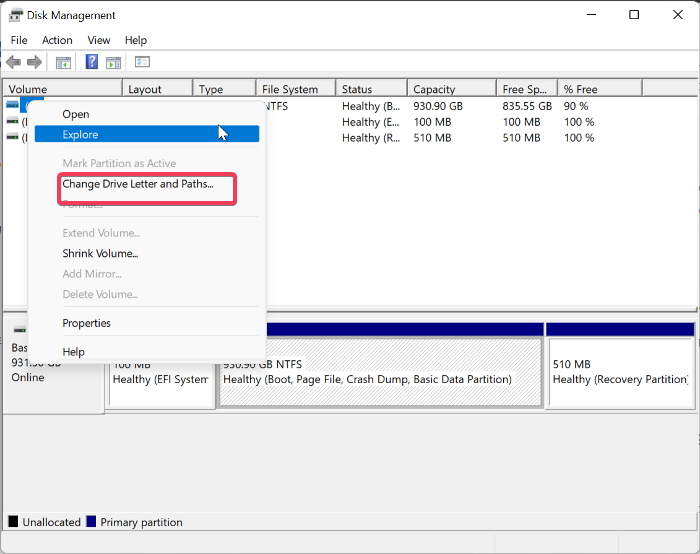
Steg 4. Klicka på Lägg till och välj en tillgänglig bokstav.
Steg 5. Klicka på OK .
Öppna nu Utforskaren och titta under Den här datorn. SSD-disken bör listas där.
Åtgärd 2. Koppla SSD:n online
Titta en gång till på disketiketten till vänster i Diskhantering. Står det för Offline? Detta kan hända med en sekundär SSD-disk ansluten till en Windows-dator. Enheten känns igen, men Windows har inte kopplat den online. Du kan ändra dess status från samma fönster.
Steg 1. Öppna Diskhantering .
Steg 2. Leta reda på SSD-enheten markerad som Offline .
Steg 3. Högerklicka på disketiketten till vänster, inte på partitionsområdet.
Steg 4. Välj Online .
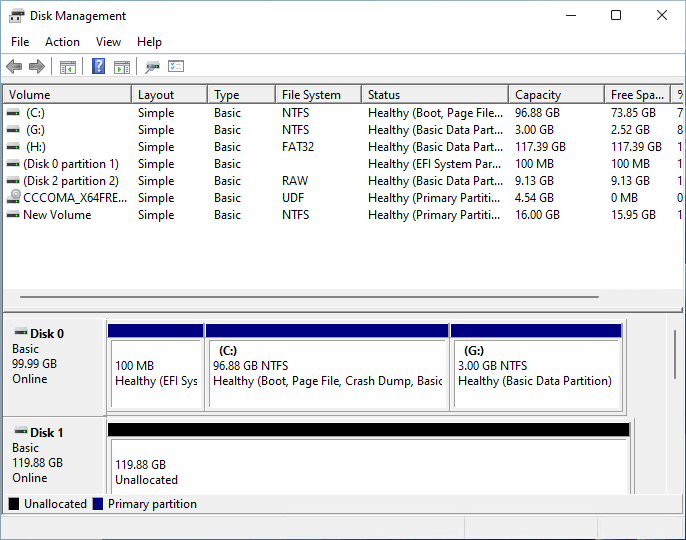
Ge Windows en stund att uppdatera diskstatusen och kontrollera sedan Utforskaren.
Om disken vägrar att gå online, läs meddelandet som visas i Windows. Det kan vara en kollision med disksignaturen eller ett annat problem med diskkonfigurationen. Ta inte bort eller ändra disksignaturer utan att förstå orsaken.
Åtgärd 3. Initiera SSD:n
Har du precis köpt en ny SSD och anslutit den till datorn? Den kan visas i Diskhantering som Okänd och Inte initialiserad. Detta är normalt för en disk som inte har konfigurerats än.
Windows behöver en partitionsstil innan du kan skapa volymer på SSD-disken. Du ser vanligtvis två alternativ:
- MBR: En äldre partitionsstil med en maximal diskstorlek på 2 TB.
- GPT: Ett nyare format som stöder större hårddiskar och fungerar bra med moderna Windows-system.
Om du vill ha ett enkelt sätt att förbereda en ny SSD erbjuder EaseUS Partition Master ett enklare grafiskt gränssnitt. Du kan initiera disken och välja MBR eller GPT utan att navigera genom flera Diskhanteringsmenyer. Programvaran låter dig också skapa partitioner och tilldela enhetsbeteckningar, så att du kan slutföra den grundläggande SSD-installationen på ett ställe.
Så här initierar du en disk med EaseUS Partition Master.
Steg 1. Öppna EaseUS Partition Master och gå till Partition Manager.
Steg 2. Högerklicka på måldisken - hårddisken eller SSD-enheten - och välj "Initiera till MBR" eller "Initiera till GPT". Klicka på "Kör uppgift" och "Verkställ" för att spara ändringarna.
0:00-0:18 Initiera till MBR; 0:19-0:44 Initiera till GPT;
Fix 4. Skapa en ny partition på SSD:n
Efter initialiseringen visas SSD-enheten vanligtvis med en svart stapel och etiketten Otilldelad. Du hittar den inte i Utforskaren ännu eftersom Windows inte har någon volym att visa. Använd guiden Ny enkel volym för att konfigurera utrymmet.
Detta är också användbart om du har en tom SSD som du vill dela upp i en eller flera partitioner. Använd det dock inte på oallokerat utrymme som tidigare innehöll viktiga filer. Det utrymmet kan bero på en förlorad eller skadad partition.
Steg 1. Högerklicka på SSD:ns oallokerade utrymme i Diskhantering .
Steg 2. Välj Ny enkel volym .
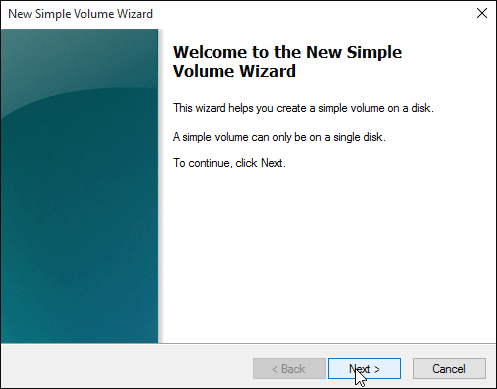
Steg 3. Klicka på Nästa och ange volymstorleken. Lämna standardvärdet om du vill använda hela det tillgängliga utrymmet.
Steg 4. Välj en enhetsbeteckning.
Steg 5. Välj NTFS som filsystem och ange en volymetikett.
Steg 6. Klicka på Nästa och sedan på Slutför .
Diskhantering fungerar för grundläggande uppgifter, men det är inte alltid praktiskt när du behöver göra mer än att skapa en enda volym. EaseUS Partition Master samlar vanliga partitionsåtgärder i ett gränssnitt. Du kan initiera en disk, skapa eller formatera partitioner, tilldela enhetsbeteckningar och ändra storlek på befintliga volymer. Det är ett annat alternativ för att förbereda en ny SSD eller organisera dess lagringsutrymme.
Åtgärd 5. Uppdatera eller installera om SSD-drivrutiner
En SSD som fungerade tidigare men plötsligt försvinner förtjänar en drivrutinskontroll, särskilt om problemet började efter en Windows-uppdatering eller hårdvaruändring.
Öppna Enhetshanteraren och se om Windows listar enheten.
Steg 1. Tryck på Win + X och välj Enhetshanteraren .
Steg 2. Expandera Diskenheter .
Steg 3. Högerklicka på din SSD och välj Uppdatera drivrutin .

Steg 4. Välj Sök automatiskt efter drivrutiner .
Steg 5. Följ instruktionerna på skärmen och starta om datorn.
Om uppdateringen av drivrutinen inte ändrar något, installera om enheten:
Steg 1. Gå tillbaka till Enhetshanteraren.
Steg 2. Expandera hårddiskar.
Steg 3. Högerklicka på SSD-enheten och välj Avinstallera enhet .
Steg 4. Bekräfta åtgärden.
Steg 5. Starta om Windows.
Windows kommer att försöka identifiera SSD-enheten igen och installera om dess drivrutin.
Åtgärd 6. Skanna om diskar och kontrollera BIOS/UEFI
Du har kontrollerat anslutningen, men SSD-disken saknas fortfarande i Diskhantering. Innan du går vidare, be Windows att söka efter anslutna diskar igen.
Steg 1. Öppna Diskhantering .
Steg 2. Klicka på Åtgärd i menyraden.
Steg 3. Välj Skanna om diskar .
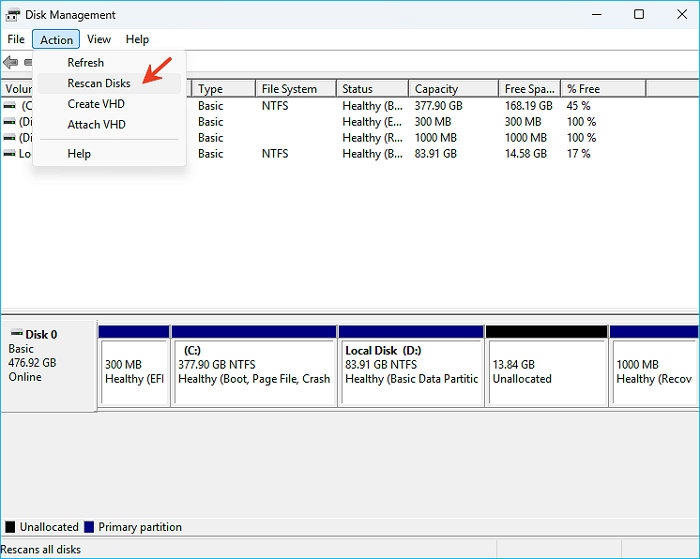
Steg 4. Vänta tills skanningen är klar och se om SSD-disken visas.
Om ingenting ändras, starta om datorn och gå in i BIOS/UEFI. Kontrollera lagringsinformationen för att se om moderkortet känner igen SSD-disken.
För interna hårddiskar finns det några saker som är värda att titta på:
- SATA SSD: Kontrollera om SATA-porten är aktiverad och om enhetens ström- och datakablar är anslutna.
- M.2 NVMe SSD: Bekräfta att moderkortet stöder NVMe i den kortplats du använder. Alla M.2-kortplatser stöder inte samma hårddisktyper.
- Begränsningar för moderkortsplatser: Vissa moderkort delar banor mellan M.2-platser och SATA-portar. Att installera en M.2-enhet kan inaktivera vissa SATA-anslutningar. Moderkortets manual förklarar vilka portar som påverkas.
BIOS/UEFI-kontrollen ger dig en användbar ledtråd:
- Om SSD-enheten visas i BIOS/UEFI men inte i Windows, undersök lagringsstyrenhetens drivrutin och Windows-diskkonfigurationen.
- Om SSD-enheten saknas i BIOS/UEFI, fokusera på den fysiska anslutningen, SSD-enheten eller moderkortsplatsen.
Slutsats
När en SSD inte visas i Utforskaren är Diskhantering det första stället att leta. En saknad enhetsbeteckning eller en offline-status är vanligtvis enkelt att åtgärda. En ny SSD kan behöva initialisering och en ny volym, medan en enhet som Windows inte kan upptäcka alls kräver en närmare titt på dess anslutning och drivrutiner.
Var försiktig med en SSD som redan innehåller filer. Formatering och initialisering är inte generella lösningar för en saknad hårddisk. Ta reda på varför Windows inte kan komma åt den innan du gör ändringar i dess partitioner.
Vanliga frågor
1. Varför visas min SSD i Enhetshanteraren men inte i Utforskaren?
Enhetshanteraren kan upptäcka den fysiska SSD-enheten även om den inte har någon användbar volym i Windows. Öppna Diskhantering och kontrollera om enheten är otilldelad, offline eller saknar en enhetsbeteckning. Om partitionen är felfri men inte har någon bokstav, tilldela en via Ändra enhetsbeteckning och sökvägar.
2. Varför visas inte min SSD i Diskhantering?
Börja med anslutningen. En extern SSD kan ha en felaktig kabel eller USB-port, medan en intern hårddisk kan vara felaktigt installerad eller ansluten till en inaktiv port.
Prova en annan USB-port eller kabel och kontrollera sedan Enhetshanteraren och BIOS/UEFI. Om varken Windows eller BIOS/UEFI identifierar SSD-enheten kan det hända att det finns ett maskinvaruproblem med enheten eller dess anslutning.
3. Hur får jag en ny SSD att visas i Utforskaren?
En ny SSD-enhet behöver initieras och ha en volym med en enhetsbeteckning. Öppna Diskhantering, initiera disken med GPT och högerklicka på dess oallokerade utrymme för att skapa en ny enkel volym. Välj NTFS och tilldela en enhetsbeteckning. Den nya volymen visas sedan i Utforskaren.
4. Varför visas inte min externa SSD i Utforskaren?
En lös USB-anslutning, skadad kabel eller felaktig port kan hindra en extern SSD från att visas. En saknad enhetsbeteckning är en annan vanlig möjlighet. Anslut SSD-enheten till en annan USB-port eller dator. Om den visas i Diskhantering, kontrollera dess partitionsstatus och om Windows har tilldelat en enhetsbeteckning.
Hur kan vi hjälpa dig?
Relaterade artiklar
-
Hur man klona en hårddisk i Windows 11
![author icon]() Joël/2026/06/17
-
Hur man avinstallerar OpenClaw | macOS, Windows, Linux
/2026/06/17
-
Kontrollera disk Windows 11/10: Hur man kontrollerar och skannar hårddisken efter fel
![author icon]() Joël/2026/06/17
-
Disken är skrivskyddad i Windows 11/10/8/7 (6 fixar)
![author icon]() Joël/2026/06/17
 Joël/2026/06/17