

Innehåll
Strona Spis treści
Uppdaterad av
Uppdaterad på Jun 17, 2026
Att få slut på utrymme på din C-enhet är en av de vanligaste frustrationerna i Windows 11, särskilt när du tydligt ser oallokerat utrymme men ändå inte kan utöka C-enheten. Fel som " Utöka volymen är nedtonad " eller "kan inte utöka C-enheten med oallokerat utrymme i Windows 11" beror ofta på partitionslayout, inte lagringskapacitet. Den här guiden förklarar varför det händer och hur man säkert ökar C-enhetsutrymmet i Windows 11 utan formatering eller dataförlust.
Varför kan man inte utöka C-enheten i Windows 11
Innan vi går vidare till lösningar är det viktigt att förstå varför problemet uppstår. Nedan följer de vanligaste orsakerna till att "utökad volym är inte aktiverad i Windows 11".
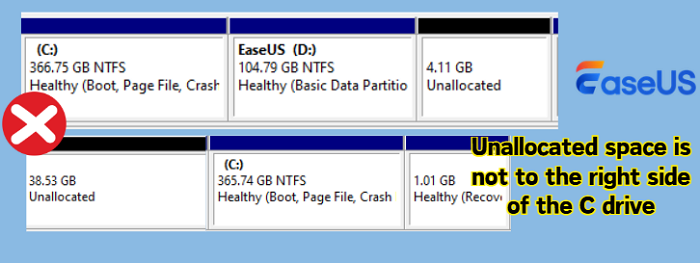
1️⃣ Oallokerat utrymme inte på höger sida av C-enheten
Windows Diskhantering tillåter bara att en partition utökas när det oallokerade utrymmet är direkt till höger om C-enheten. Om utrymmet är avskilt av en annan partition eller till vänster om C-enheten kommer alternativet "Utöka volym" att vara gråmarkerat, även om det finns gott om ledigt utrymme.
2️⃣ Blockering av återställningspartition
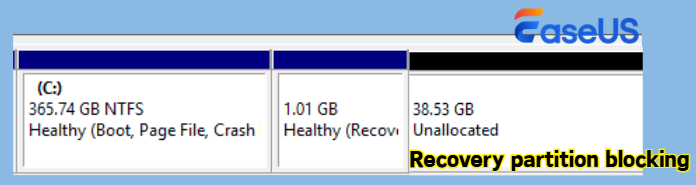
Många Windows 11-system har en återställningspartition placerad direkt efter C-enheten . Den förhindrar att C-enheten kommer åt oallokerat utrymme bakom den. Detta är en av de mest förbisedda anledningarna till att "kan inte utöka C trots att jag har oallokerat utrymme bredvid det".
3️⃣ Inget oallokerat utrymme
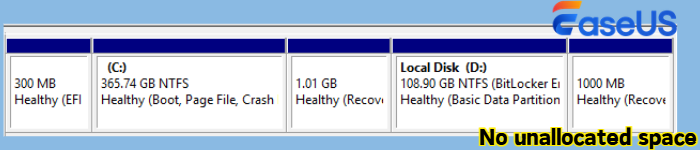
Om din disk är helt partitionerad (t.ex. C- och D-enheter tar upp allt utrymme) finns det helt enkelt inget oallokerat utrymme att utöka.
4️⃣ Begränsning av filsystemet
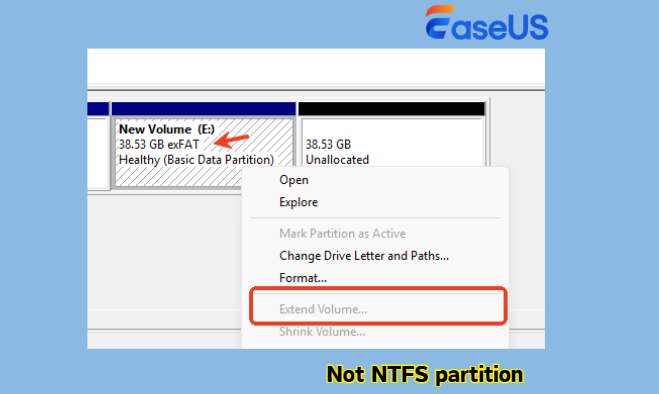
Diskhantering stöder endast utökning av NTFS-partitioner. Om din systemenhet använder FAT32 eller exFAT stöds inte utökning.
Hur man åtgärdar felet "Det går inte att utöka C-enheten i Windows 11"
Innan du tillämpar någon fix bör du känna till denna viktiga regel:
Diskhantering kan bara utöka C-enheten när oallokerat utrymme finns omedelbart intill på höger sida. |
Om din situation inte uppfyller detta krav behöver du alternativa metoder. Nedan följer två praktiska lösningar, som var och en passar olika scenarier.
💡Snabb jämförelse: Välj rätt lösning
#1: Använd EaseUS Partition Master (rekommenderas för de flesta användare)
Fördelar:
- Flytta oallokerat utrymme bredvid C-enheten utan begränsningar
- Förläng C-enheten direkt med icke-angränsande oallokerat utrymme
- Sammanfoga partitioner direkt för att öka C-diskutrymmet
- Slutför alla operationer utan dataförlust
Bäst för:
- Utökad volym är gråtonad även med oallokerat utrymme
- Oallokerat utrymme ligger inte bredvid C-enheten
- Det finns ett tillägg för att blockera återställnings- eller EFI-partitioner
- Användare som vill ha ett säkrare och mer flexibelt sätt att utöka C-enheten
#2: Ta bort partitionen bakom C-enheten (inbyggd metod)
Fördelar:
- Använder Windows inbyggda diskhantering (ingen extra programvara)
- Enkelt och snabbt om förhållandena är idealiska
Begränsningar/risker:
- Orsakar permanent dataförlust på den raderade partitionen
- Rekommenderas inte om partitionen är en återställningspartition
- Kan leda till problem med start eller systemreparation
Bäst för:
- Partitionen bredvid C-enheten är engångsbar (t.ex. tom D-enhet)
- Du har redan säkerhetskopierat viktiga data
- Du vill ha en snabb lösning och accepterar riskerna
Åtgärd 1. Använd EaseUS Partition Master
Det mest effektiva sättet att fixa "kan inte utöka C-enheten även med oallokerat utrymme" är att använda ett professionellt partitionsverktyg som EaseUS Partition Master . Det kringgår Windows-begränsningar och möjliggör flexibel partitionshantering utan dataförlust.
Till skillnad från Diskhantering kan den:
- Flytta oallokerat utrymme bredvid C-enheten
- Utöka C-enheten med intilliggande eller icke-intilliggande oallokerat utrymme
- Sammanfoga partitioner för att öka C-diskutrymmet i Windows 11 utan formatering
Detta gör den idealisk för användare som vill ha en säker och direkt lösning utan att behöva radera partitioner.
Alternativ 1. Flytta oallokerat utrymme till höger sida av C-enheten
Steg 1. Starta EaseUS Partition Master, högerklicka på C-enheten och klicka på "Ändra storlek/Flytta".
Steg 2. Dra C-enheten åt vänster eller höger för att skapa det oallokerade utrymmet på höger sida av C-enheten.
Steg 3. Klicka på "Kör uppgiften" och "Verkställ" för att bekräfta.
Då kan du se att det oallokerade utrymmet är exakt till höger om C-enheten.
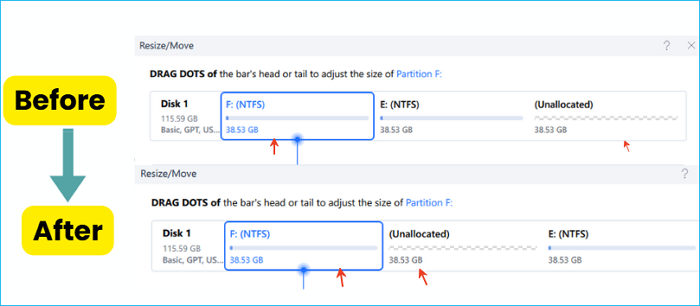
Alternativ 2. Utöka C-enheten med angränsande/icke-angränsande oallokerat utrymme
Utöka system C-enheten med oallokerat utrymme
- 1. Högerklicka på system C:-enheten och välj "Ändra storlek/Flytta".
- 2. Dra systempartitionens ände till det oallokerade utrymmet för att lägga till den på C-enheten. Klicka sedan på "OK".
- 3. Klicka på "Kör uppgift" och "Verkställ" för att köra åtgärderna och utöka C-enheten.
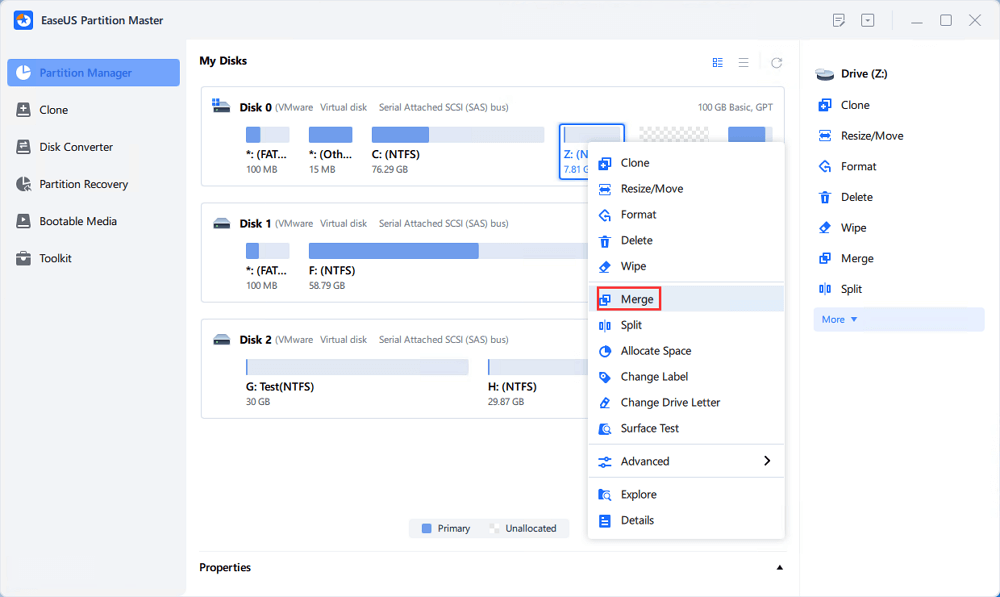
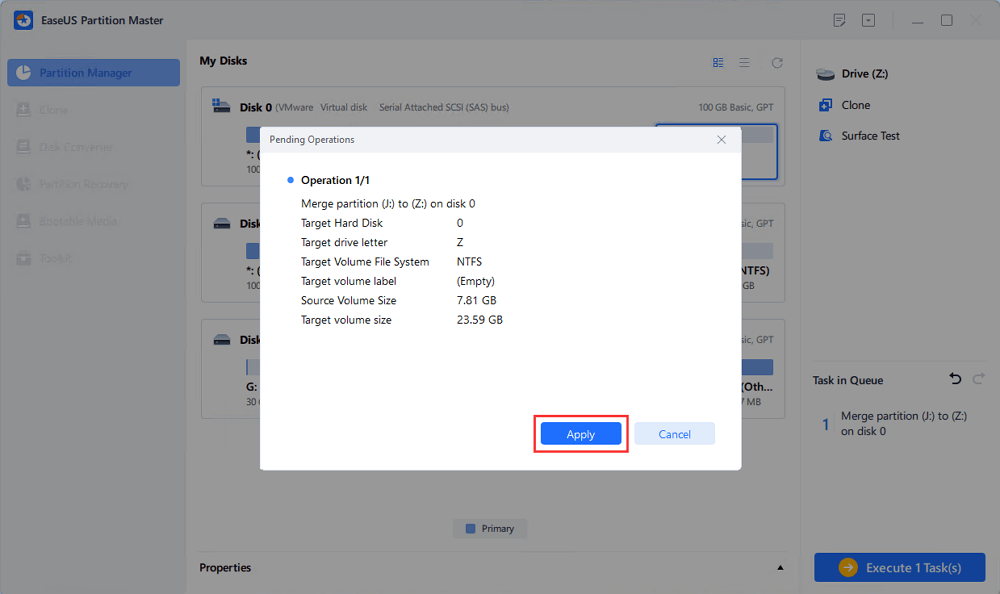
Alternativ 3. Sammanfoga C-enheten med en annan partition
Steg 1. Gå till Partition Manager, högerklicka på en partition som du behöver slå samman och välj "Sammanfoga".
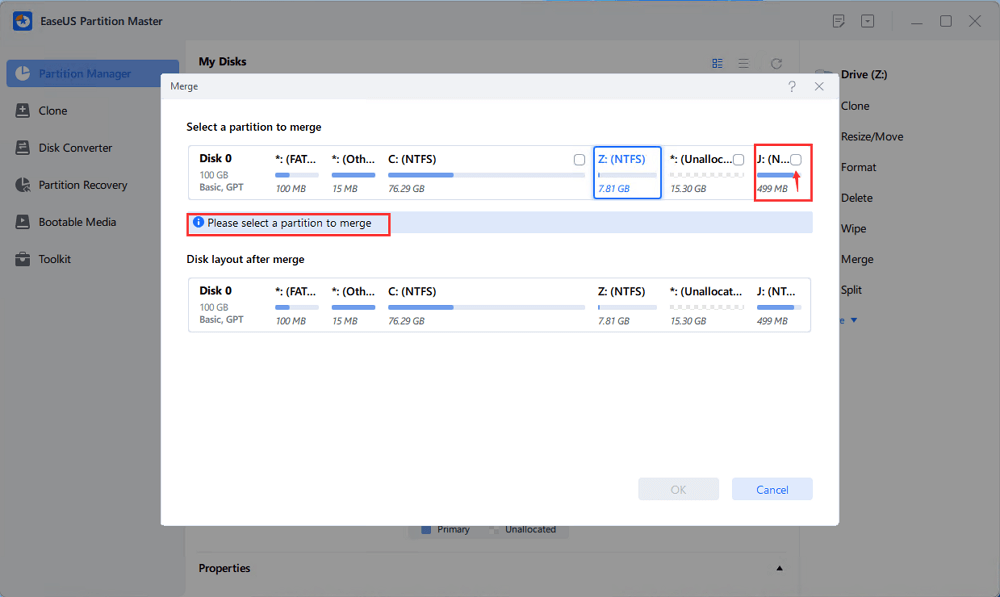
Steg 2. Välj en partition som inte är angränsande till varandra och klicka på "OK".
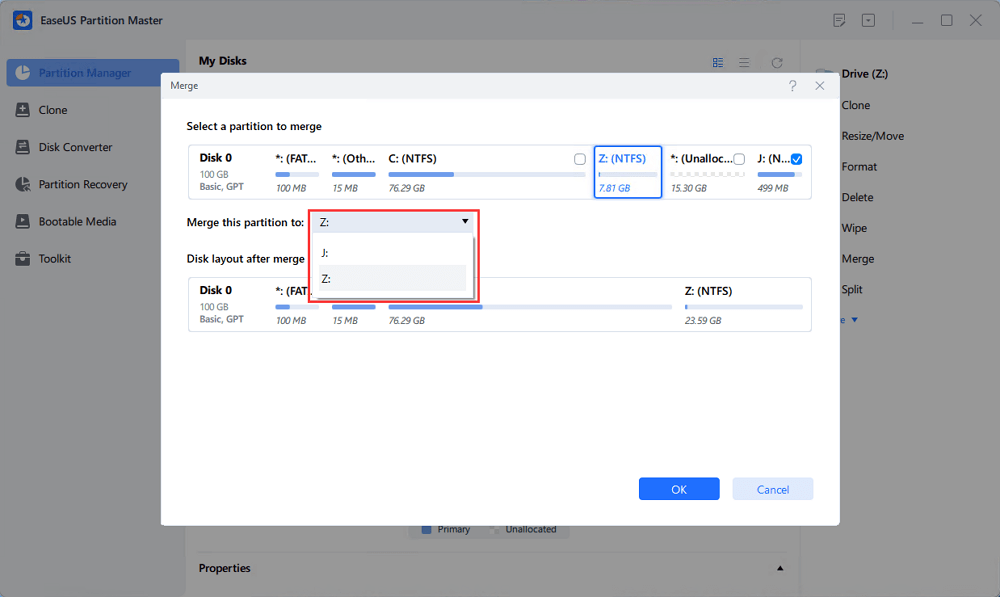
Steg 3. Välj den målpartition du vill behålla och klicka på "OK" för att sammanfoga den icke-angränsande partitionen med den.
Steg 4. Klicka på knappen "Kör uppgift" och klicka på "Verkställ" för att börja sammanfoga partitioner.
Fix 2. Ta bort partitionen bakom C-enheten
Den här metoden fungerar bara om det finns en partition direkt till höger om C-enheten (t.ex. D-enheten). Genom att ta bort den skapar du intilliggande oallokerat utrymme som Diskhantering kan använda.
|
⚠️ Varning: Detta raderar permanent all data på den borttagna partitionen, så säkerhetskopiera alltid viktig data innan du fortsätter. Om partitionen är en återställningspartition kan borttagning av den påverka systemreparationen eller startfunktionen. |
Steg för att utöka C-enheten med hjälp av Diskhantering:
- Tryck på Win + X och välj Diskhantering.
- Leta reda på partitionen direkt till höger om C-enheten.
- Högerklicka på den och välj Ta bort volym.
- Bekräfta borttagningen (detta skapar oallokerat utrymme).
- Högerklicka på C-enheten och välj Utöka volym och följ guiden för att slutföra utökningen.
Dela gärna det här inlägget om det hjälper dig att förlänga C-enheten på Windows 11 på ett säkert sätt.

Slutsats
När du inte kan utöka C-enheten i Windows 11 orsakas problemet oftast av partitionslayouten – inte brist på utrymme. Medan Diskhantering fungerar i enkla fall, blir det snabbt fel när partitionerna inte är idealiskt arrangerade. För de flesta användare är det säkraste sättet att utöka C-enheten utan att formatera eller förlora data att använda en pålitlig partitionshanterare. Välj den metod som passar din situation och var alltid försiktig när du ändrar diskpartitioner. Läs följande relaterade artiklar om du behöver ytterligare hjälp.
Vanliga frågor om att det inte går att utöka C-enheten i Windows 11
1. Hur utökar man C-enheten i Windows 11 med hjälp av CMD?
Här är en förlängning av C-enheten i Windows 11 med kommandorader:
Öppna Kommandotolken som administratör : Tryck på Win + R, skriv "cmd", högerklicka på "Kommandotolken" och välj Kör som administratör.
- Starta Diskpart: Skriv diskpart och tryck på Enter.
- Listvolymer: Skriv listvolym och tryck på Enter för att se alla volymer.
- Välj C:-enhet: Skriv "välj volym X" (ersätt X med din C:-enhets volymnummer) och tryck på Enter.
- Förläng disken:
- För att använda allt tillgängligt angränsande utrymme: Skriv extend och tryck på Enter.
- För att utöka med en specifik storlek: Skriv extend size=10240 (för att utöka med 10 GB anges storleken i MB) och tryck på Enter.
Detta fungerar dock bara om oallokerat utrymme ligger intill höger sida av C-enheten.
2. Varför är "Utöka volym" gråmarkerat i Windows 11?
Alternativet Utöka volym är vanligtvis gråmarkerat på grund av:
- Oallokerat utrymme ligger inte bredvid C-enheten
- En återställningspartition eller annan partition blockerar den
- Det finns inget tillgängligt ledigt utrymme
3. Hur förlänger man C-enheten från D-enheten i Windows 11?
Det finns två huvudalternativ för att utöka C-enheten från D-enheten:
- Krymp D-enheten för att skapa oallokerat utrymme och flytta den sedan bredvid C-enheten.
- Använd partitionsprogramvara för att sammanfoga eller direkt utöka C-enheten
Detta är det mest praktiska sättet att öka C-diskutrymmet i Windows 11 utan formatering, särskilt när man hanterar flera partitioner.
Hur kan vi hjälpa dig?
Relaterade artiklar
-
Hur man formaterar till FAT32 i Windows 11 (4 användbara metoder)
![author icon]() Joël/2026/06/17
Joël/2026/06/17 -
Topp 7 bästa programvara för partitionsåterställning för Windows 11/10/8/7 2024
![author icon]() Joël/2026/06/17
Joël/2026/06/17 -
Bästa gratis verktyget Transcend Format Gratis nedladdning 2024 med instruktionsguide
![author icon]() Joël/2026/06/17
Joël/2026/06/17 -
Löst: SSD långsam läs-skrivhastighet på Mac | Orsaker och korrigeringar
/2026/06/17
 Joël/2026/06/17