Spis treści
När du överför filer från Windows till Windows kan du behöva flytta dina data mellan olika Windows-versioner eller från en gammal dator till en ny. Vanliga scenarier inkluderar:
- Överför filer från Windows 10 till Windows 10 : Flytta dokument, foton, videor och andra personliga filer mellan två Windows 10-datorer.
- Flytta dina filer när du uppgraderar från en äldre Windows 10-dator till en ny Windows 11-dator.
- Överför filer från Windows 11 till Windows 11 : Överför data mellan två Windows 11-datorer när du byter ut eller konfigurerar en ny dator.
- Överför filer från gamla Windows 10 till Windows 11 : Flytta viktiga filer och mappar från en gammal Windows-dator till en ny Windows-dator.
- Överför filer från gammal dator till ny dator: Migrera dina personuppgifter när du byter till en ny dator utan att förlora viktiga filer.
- Överför data till en ny Windows-dator : Flytta dokument, foton, videor och annan data som en del av en ny datorinstallation.
Som tur är behöver du inte kopiera varje fil manuellt en efter en. Beroende på datamängden, avståndet mellan de två datorerna och om du har en extern lagringsenhet kan du överföra filer med hjälp av PC-överföringsprogramvara, Windows delningsfunktioner, en Ethernet-kabel, en extern hårddisk eller molnlagring.
I den här guiden från EaseUS förklarar vi fem praktiska sätt att överföra filer från en Windows-dator till en annan och visar dig hur du väljer rätt metod.
Snabb jämförelse: 5 sätt att överföra filer från Windows till Windows
| Metod | Bäst för | Internet krävs | Svårighet |
| Stora mängder filer och PC-migrering | Nej, för lokal överföring | Superenkelt | |
| Några filer mellan datorer i närheten | Inga | Lätt | |
| Stora filöverföringar | Inga | Måttlig | |
| Stora datasamlingar | Inga | Lätt | |
| Filer som du kommer åt från olika platser | Ja | Lätt |
Om du flyttar till en ny dator och vill ha ett enkelt sätt att överföra filer kan EaseUS Todo PCTrans överföra utvalda filer och mappar direkt mellan två datorer i samma nätverk. Det kan också migrera program, konton och inställningar när du behöver mer än enkel filkopiering.
Metod 1. Använd EaseUS Todo PCTrans för att överföra filer från Windows till Windows
✅Fördelar:
- Lättförståelig överföringsprocess
- Stöder filer och mappar
- Kan överföra data direkt mellan två datorer
- Kan även migrera applikationer, konton och inställningar
- Stöder Windows 11 och Windows 10
🚨Nackdelar:
- Kräver programvaruinstallation
- Vissa avancerade överföringsfunktioner kräver en betald version
EaseUS Todo PCTrans är utformat för användare som vill flytta data från en gammal Windows-dator till en ny utan att manuellt kopiera allt.
För en direkt överföring kan båda datorerna köra Todo PCTrans och ansluta via samma lokala nätverk. Du kan sedan välja de filer och mappar du vill flytta istället för att överföra hela din hårddisk. Här är den detaljerade handledningen:
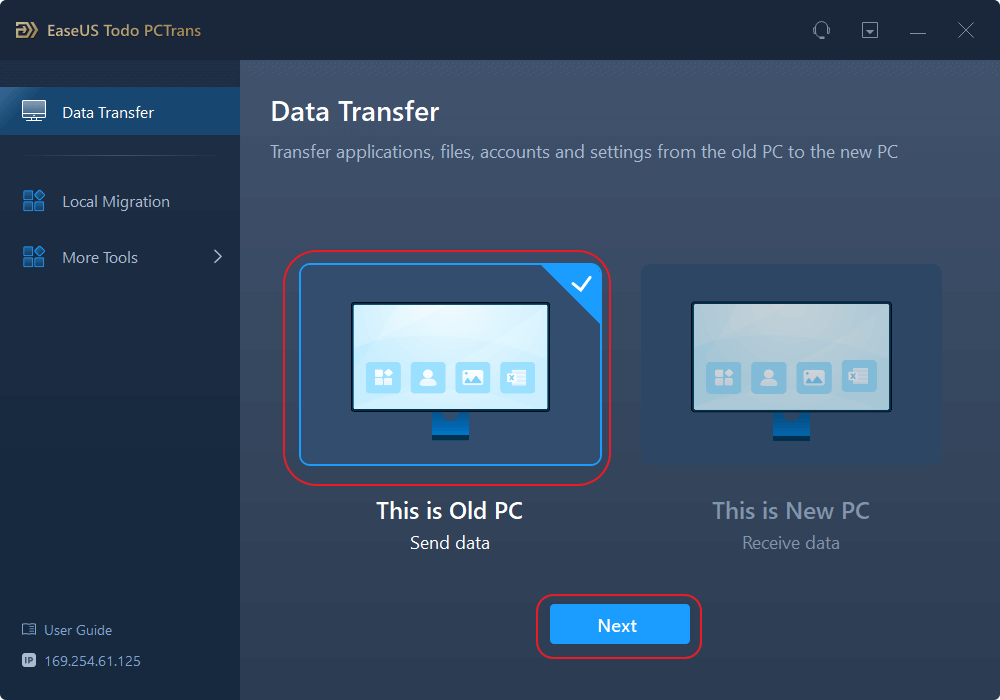
Steg 1. Konfigurera den gamla datorn
- Installera och starta först EaseUS Todo PCTrans och välj Dataöverföring i den vänstra panelen i huvudgränssnittet.
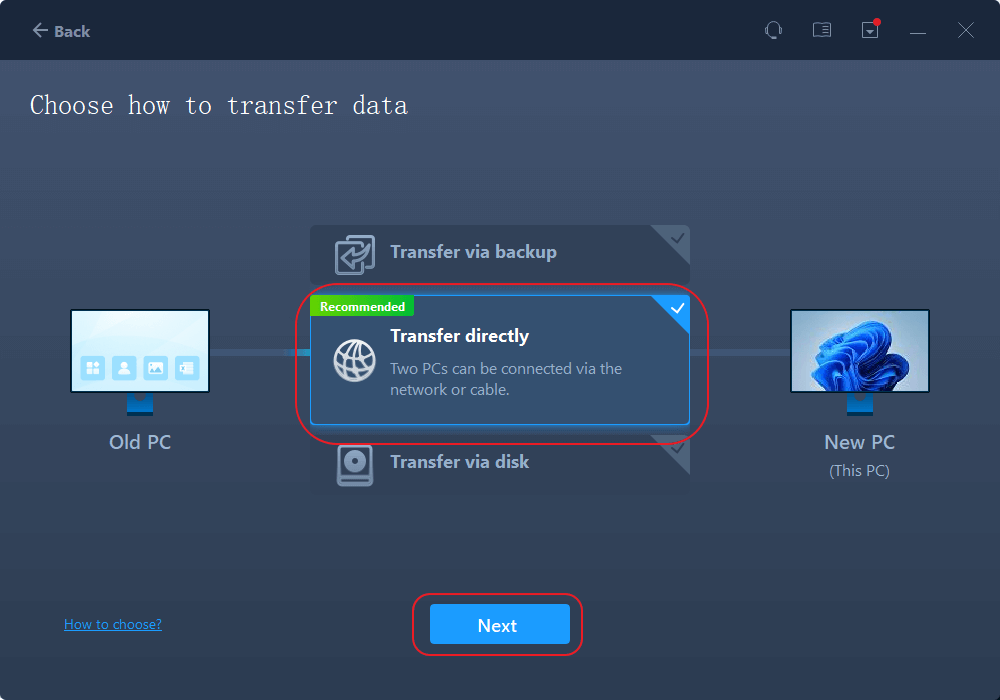
- Välj "Överför direkt" och klicka på "Nästa" för att fortsätta.
Steg 2. Konfigurera den nya datorn
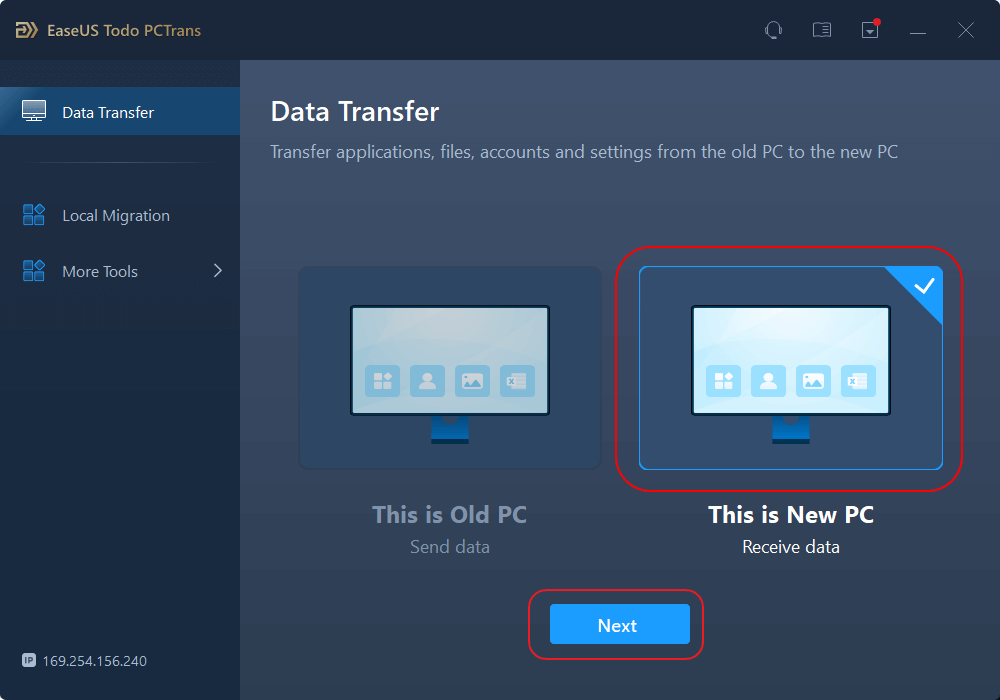
- Ladda ner och starta EaseUS Todo PCTrans på den nya datorn; välj "Detta är en ny dator" och klicka på "Nästa".
- Välj "Överför direkt" och klicka på "Nästa" för att fortsätta.
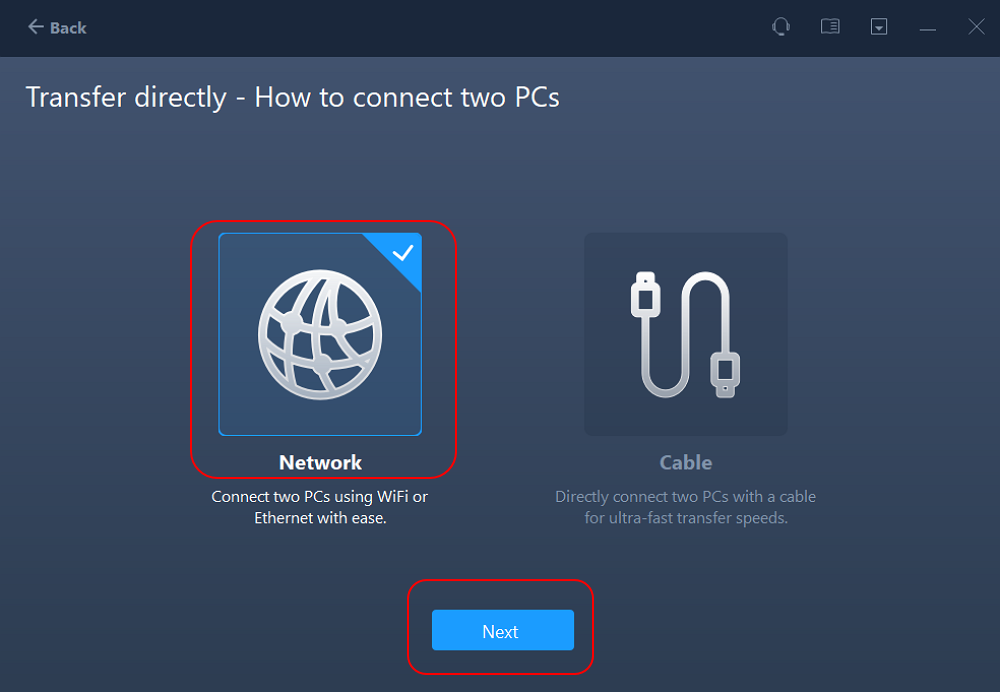
- Välj "Nätverk" och klicka på Nästa för att fortsätta. Detta kommer automatiskt att söka igenom den gamla datorn. (Se till att de två datorerna är anslutna till samma nätverk.)
- Välj måldatorn och klicka på Anslut. Det tar sedan lite tid att skanna och analysera data i den gamla datorn.
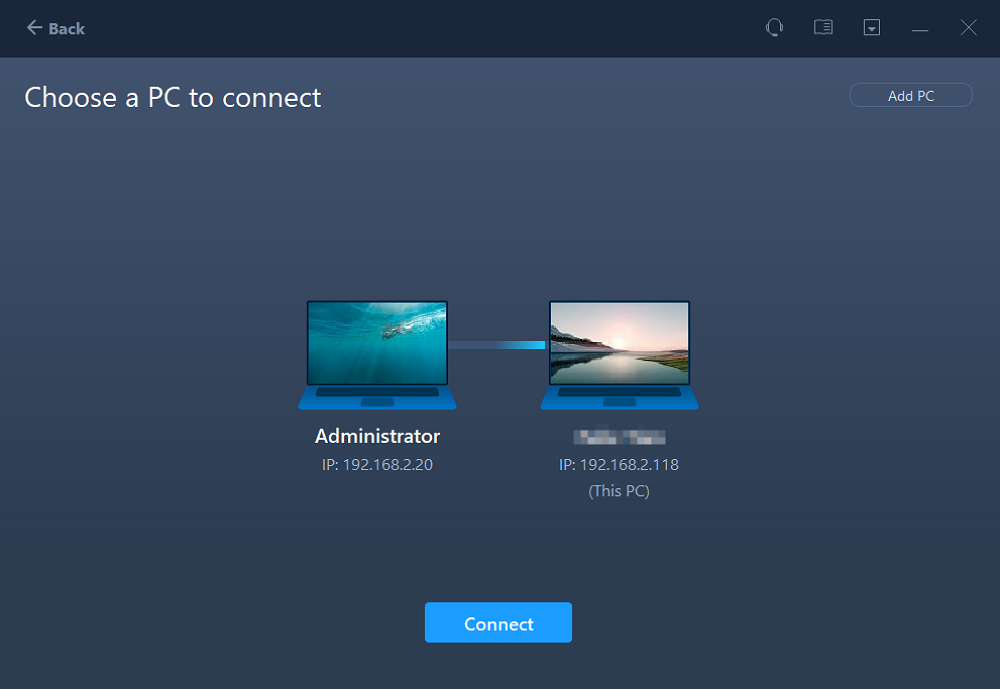
Steg 3. Välj de filer som ska överföras
- Slutligen, på den nya datorn, välj fliken Filer och välj de filer du vill överföra. Klicka sedan på "Överför" för att starta.
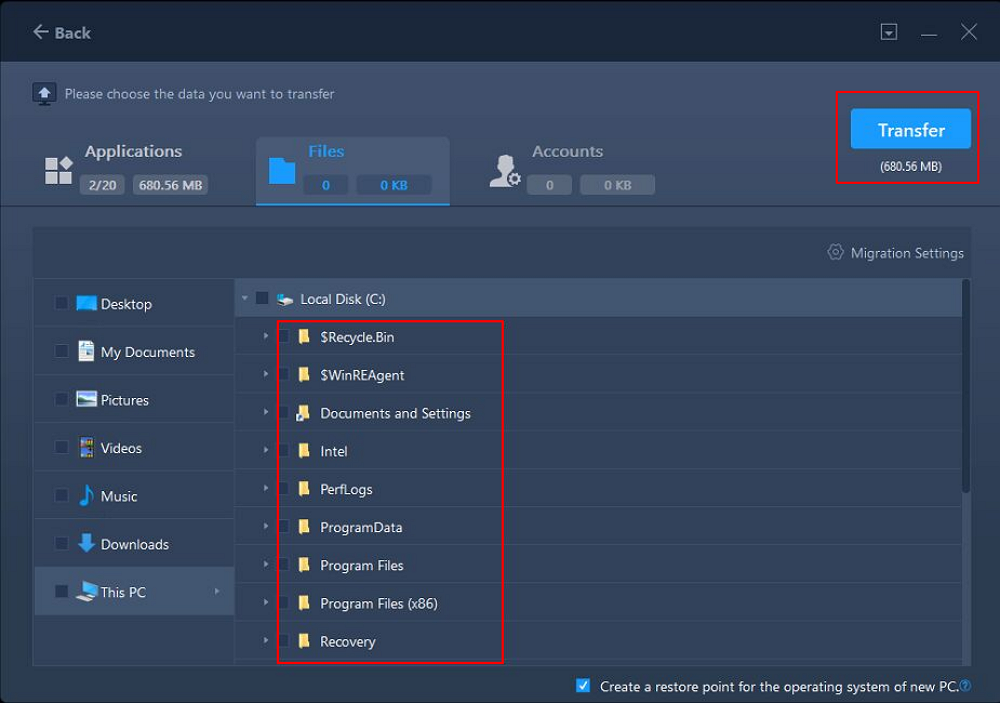
- Tips
- Om du byter ut en gammal dator, radera eller återställ den inte omedelbart. Behåll den gamla datorn intakt tills du har bekräftat att dina viktiga filer och annan nödvändig data har överförts utan problem.
Metod 2. Överför filer med Windows närliggande delning
Om du bara behöver flytta några få dokument, foton eller andra små filer kan Windows inbyggda funktion för närdelning vara praktisk. Den fungerar bra när de två Windows-datorerna är fysiskt nära varandra. Så här överför du data från Windows till Windows med den:
Steg 1. Öppna Inställningar på båda Windows-datorerna.
Steg 2. Aktivera delning i närheten .
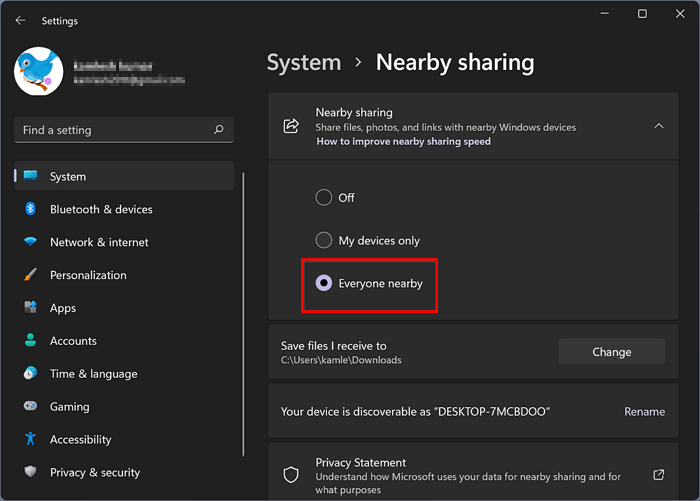
Steg 3. Välj vem som kan dela filer med datorn.
Steg 4. Öppna Utforskaren och leta reda på filen du vill skicka.
Steg 5. Högerklicka på filen och välj Dela .
Steg 6. Välj den närliggande Windows-datorn.
Steg 7. Godkänn överföringen på destinationsdatorn.
Närliggande delning är praktiskt för tillfällig fildelning, men det kanske inte är det mest praktiska valet när du flyttar hundratals gigabyte eller en stor samling mappar.
Närliggande delning fungerar inte i Windows 11? Åtgärda det nu!
Fungerar inte funktionen Närdelning som den ska i din Windows 11? Ta reda på hur du åtgärdar problemet med att Närdelning som inte fungerar i Windows 11 i den här artikeln. Läs mer >>
Metod 3. Överför filer med en Ethernet-kabel
En Ethernet-anslutning kan ge en direkt anslutning mellan datorer och är användbar när du behöver flytta en stor mängd data utan att vara beroende av internet.
Den här metoden kan vara användbar för att överföra stora mappar, videor, foton och arbetsfiler.
Att konfigurera nätverksdelning i Windows manuellt kan dock kräva fler tekniska steg. Du behöver vanligtvis konfigurera nätverksidentifiering och fildelning, dela de nödvändiga mapparna och komma åt dem från den andra datorn.
För användare som är bekanta med Windows nätverksinställningar kan detta vara en billig lösning, medan för nybörjare kan dedikerad PC-överföringsprogramvara minska antalet inställningar du behöver konfigurera manuellt.
Metod 4. Överför filer med en extern hårddisk eller USB-enhet
En extern hårddisk, SSD eller tillräckligt stor USB-enhet är ett annat enkelt sätt att överföra filer från Windows till Windows.
Grundprocessen är enkel:
Steg 1. Anslut den externa hårddisken till den gamla Windows-datorn.
Steg 2. Kopiera de filer och mappar du behöver.
Steg 3. Mata ut hårddisken på ett säkert sätt.
Steg 4. Anslut den till den nya Windows-datorn.
Steg 5. Kopiera informationen till önskad plats.
Den här metoden kräver inte att båda datorerna är anslutna samtidigt.
Det är särskilt användbart när de två datorerna befinner sig på olika platser. Överföringshastigheten beror dock på hårddisken, USB-porten och mängden data som kopieras. Du behöver också tillräckligt med ledigt lagringsutrymme på den externa hårddisken.
Metod 5. Överför filer med molnlagring
Molntjänster som OneDrive, Google Drive eller Dropbox kan också hjälpa dig att flytta filer mellan Windows-datorer. Så här överför du data från Windows till Windows via molntjänster:
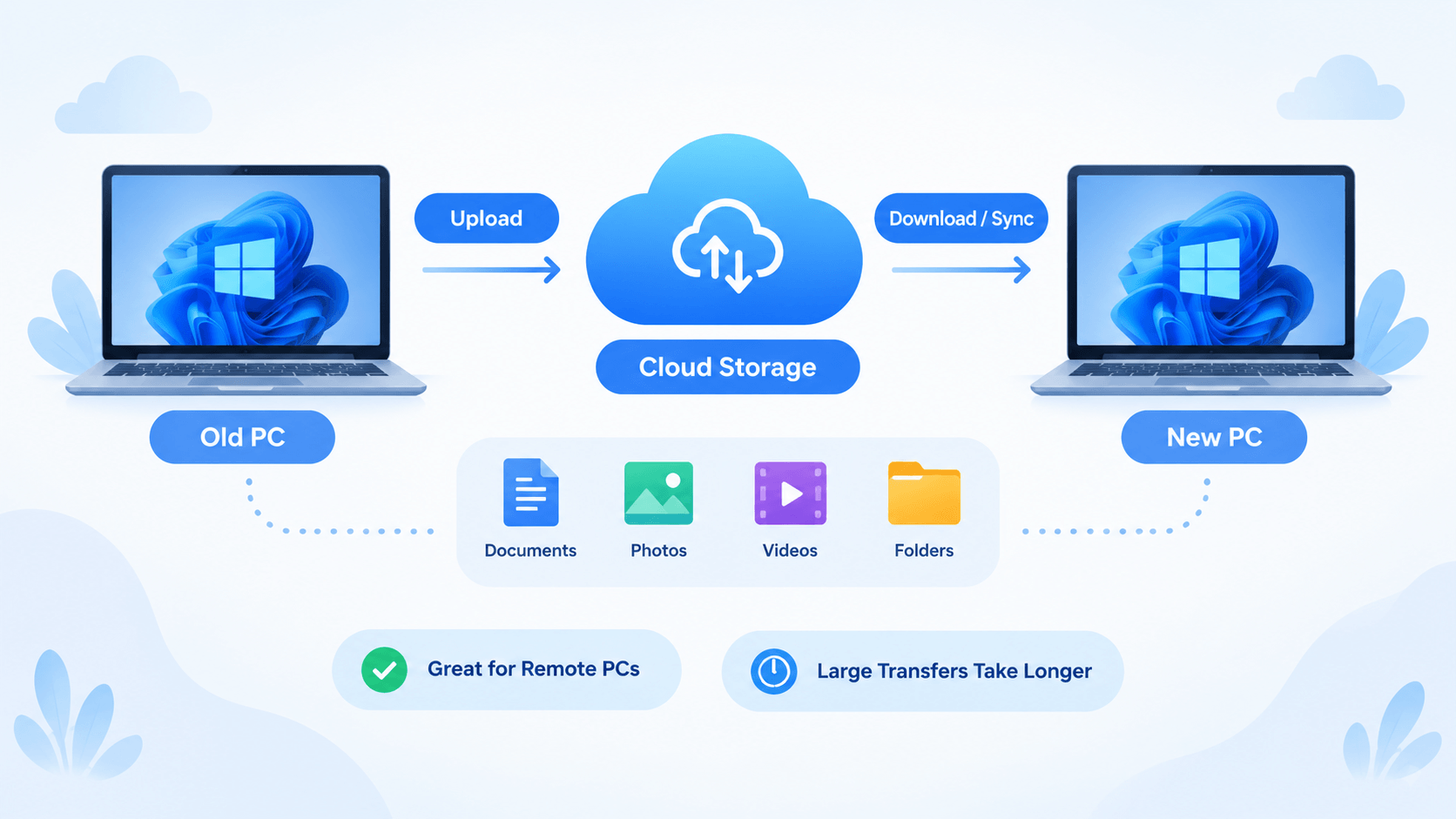
Steg 1. Ladda upp filer från den gamla datorn, logga in på samma konto på den nya datorn och ladda ner eller synkronisera filerna.
Steg 2. Molnlagring är praktiskt när de två datorerna är långt ifrån varandra, men stora överföringar kan ta avsevärd tid. Uppladdnings- och nedladdningshastigheter beror också på din internetanslutning och tillgängligt molnlagringsutrymme.
Läs också: Så här överför du filer från iCloud till OneDrive
Vilken metod bör du välja?
Rätt metod beror främst på hur mycket data du behöver överföra.
- Flytta filer till en ny Windows-dator: Använd EaseUS Todo PCTrans.
- Dela några filer i närheten: Använd Närdelning.
- Överföra en stor mängd data lokalt: Överväg programvara för PC-överföring, Ethernet eller en extern SSD.
- Flytta filer mellan olika platser: Molnlagring kan vara bekvämt.
- Ingen tillförlitlig nätverksanslutning: Använd en extern hårddisk eller PCTrans-säkerhetskopieringsöverföring.
Om du migrerar till en ny dator snarare än att bara dela några filer kan programvara för PC-överföring vara mer praktisk eftersom den kan hantera filer tillsammans med andra PC-migreringsuppgifter. För flera hundra gigabyte eller mer kan en direkt PC-till-PC-överföring eller extern lagring vara mer praktisk.
Hjälper den här artikeln dig? Om ja, dela den med andra som kan ha samma problem:

Vanliga frågor om att överföra filer från Windows till Windows
Kan jag överföra filer från Windows 10 till Windows 11?
Ja. Du kan använda flera metoder, inklusive extern lagring, Windows delningsfunktioner, molnlagring eller dedikerad programvara för överföring till datorn. Om du flyttar till en ny Windows 11-dator bör du först kontrollera kompatibiliteten och kraven för din valda överföringsmetod.
Vilket är det enklaste sättet att överföra filer från en dator till en annan?
För användare som vill flytta ett stort antal filer utan att manuellt konfigurera Windows-delning kan ett dedikerat PC-överföringsverktyg som EaseUS Todo PCTrans förenkla processen. Du kan ansluta de två datorerna, välja de filer du behöver och starta överföringen.
Kan jag överföra filer mellan två datorer utan internet?
Ja. Du kan använda ett lokalt nätverk, en Ethernet-anslutning, ett USB-minne, en extern hårddisk eller ett överföringsverktyg för datorer som stöder direkt lokal överföring. En internetanslutning krävs inte för många överföringsmetoder mellan datorer.
Kan jag överföra mer än bara filer?
Ja. Om du flyttar till en ny dator kan du också behöva migrera program, användarkonton och inställningar. EaseUS Todo PCTrans erbjuder PC-migreringsfunktioner som är utformade för dessa scenarier, utöver att överföra personliga filer.
Slutliga tankar
Det finns flera sätt att överföra filer från Windows till Windows, och det bästa alternativet beror på din datavolym, tillgänglig hårdvara, nätverksanslutning och teknisk erfarenhet.
För ett fåtal filer kan Windows närliggande delning vara tillräckligt. En extern hårddisk fungerar bra för offlineöverföringar, medan molnlagring är praktiskt när datorerna är på olika platser.
Om du flyttar från en gammal Windows-dator till en ny och vill ha en mer effektiv migreringsprocess, erbjuder EaseUS Todo PCTrans ett direkt sätt att överföra valda filer och mappar mellan datorer, med ytterligare alternativ för att migrera program, konton och inställningar.
Powiązane artykuły
-
Hur överför man program och appar till en ny dator utan installationsskivor?
/2026/09/25
-
Felsök Asus Switch fungerar inte
/2025/07/02
-
Hur skickar man stora videofiler utan att förlora kvalitet från dator till dator?
/2026/09/30
-
Windows 10 avslutar support: Kommer jag att förlora data om jag uppgraderar till Windows 11
/2025/07/02
