

Innehåll
Strona Spis treści
Uppdaterad av
Uppdaterad på Oct 14, 2026
Snabbt svar: C-enhet eller D-enhet för spel?
Båda hårddiskarna fungerar för spel. Vilket som är bäst att välja beror på lagringsenheten och tillgängligt utrymme.
- Välj C-enhet om det är en snabb SSD med tillräckligt med utrymme för Windows och dina spel.
- Välj D-enhet om C har ont om utrymme eller D har mer lagringsutrymme.
- Välj en SSD framför en hårddisk när laddningshastigheten är viktig.
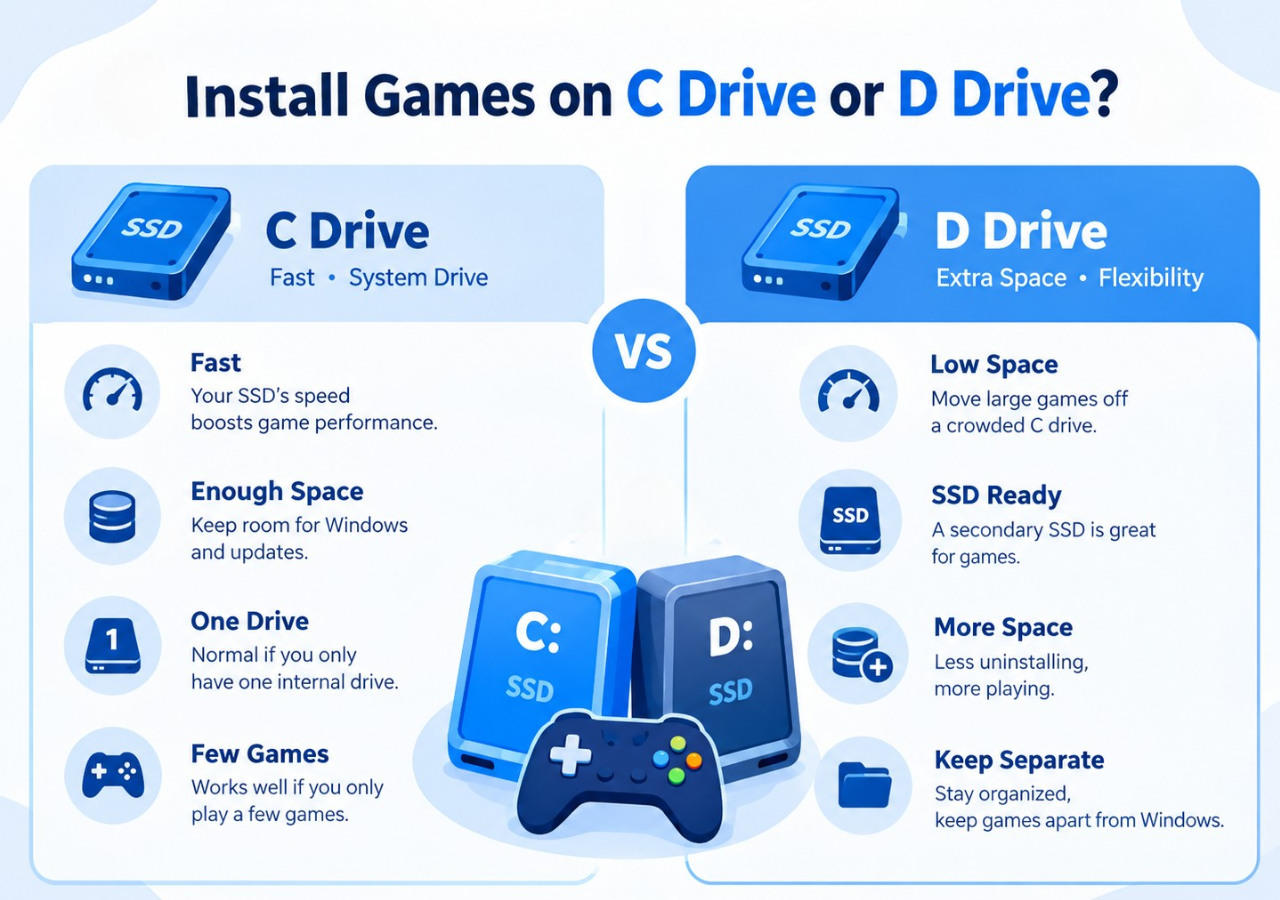
Du behöver inte installera alla spel på C bara för att Windows finns där. Många PC-spelare behåller Windows på C och installerar sina spel på D. Den här konfigurationen ger mer utrymme för systemfiler och Windows-uppdateringar. Ändå berättar enhetsbeteckningen inte hela historien. C kan vara en SSD, medan D är en hårddisk. Vissa datorer delar också upp en SSD i C- och D-partitioner. Kontrollera din diskkonfiguration innan du flyttar dina spel.
Den här guiden förklarar när man ska installera spel på C-enheten eller D-enheten. Om du vill ha mer information kan vi gå in på det.
C-enhet vs. D-enhet för spel: Vad är skillnaden?
Windows C-enhet eller separat enhet för spel? Lagra spel på din C-enhet ELLER på en helt separat enhet ELLER på en enhetspartition? Personligen gillar jag att lagra spel och andra saker på en separat enhet på grund av BSOD-fel som jag förlorade mina data några gånger (återställningspunkt, systemavbildning, ingenting fungerade). Nu använder jag bara Windows C-enhet för att lagra applikationer och program. från Reddit
C innehåller vanligtvis Windows, tillsammans med drivrutiner, program och systemfiler. D används ofta för spel och personliga filer. Skillnaden beror på hur varje enhet är konfigurerad.
| Faktor | C-enhet | D-enheten |
|---|---|---|
| Vanlig användning | Windows, appar och systemfiler | Spel, media och personliga filer |
| Spelhastighet | Beror på SSD:n eller hårddisken | Beror på SSD:n eller hårddisken |
| Ledigt utrymme | Delas av Windows, appar och spel | Har ofta mer utrymme för stora spelbibliotek |
| Windows-uppdateringar | Behöver ledigt utrymme för uppdateringar och tillfälliga filer | Extra utrymme ökar inte direkt C-enhetens kapacitet |
| Bästa användning | Windows och spel som passar bekvämt | Stora spel och filer som skulle överbelasta C |
En sak är lätt att förbise: C och D kan vara partitioner på samma fysiska SSD. Att installera ett spel på D frigör utrymme på C, men det ger inte spelet en separat hårddisk eller gör att det körs snabbare.
För att kontrollera ditt tillgängliga utrymme , öppna Utforskaren och välj Den här datorn. För att titta närmare på dina diskar, högerklicka på Start och öppna Diskhantering. Disklayouten visar vilka partitioner som tillhör samma fysiska enhet.
Påverkar installation av spel på C- eller D-enheten prestandan?
Lagringsenheten är viktigare än enhetsbeteckningen. En SSD laddar vanligtvis spel snabbare än en hårddisk. Att flytta ett spel mellan två liknande SSD-diskar gör ofta liten skillnad för laddningstiderna.
Här är de viktigaste sakerna att tänka på.
- Laddningstider: Spel installerade på en SSD startar vanligtvis snabbare. Nivåer och kartor kan också laddas snabbare. Skillnaden beror på spelet och hårdvaran.
- FPS: Att installera ett spel på D istället för C ändrar inte automatiskt dess bildfrekvens. CPU och GPU har vanligtvis en mycket större effekt på FPS. Långsam lagring kan fortfarande orsaka fördröjningar när ett spel laddar resurser.
- Windows-prestanda: En nästan full C-enhet ger mindre utrymme för tillfälliga filer och uppdateringar. Att frigöra utrymme hjälper Windows att hantera dessa uppgifter. Det kommer inte att åtgärda alla prestandaproblem, men det tar bort en möjlig källa till problem.
- Speluppdateringar: Vissa uppdateringar behöver extra utrymme för att packa upp eller ersätta filer. Ett spel kan få plats på hårddisken och ändå misslyckas med att uppdatera om det inte finns tillräckligt med utrymme för uppdateringsprocessen.
För de flesta speldatorer är en intern SSD ett bra val för spel med frekventa laddningsskärmar eller stora miljöer. En andra SSD fungerar lika bra när dess prestanda är likvärdig.
När ska man installera spel på C-enheten
Det är inget fel med att installera spel på C. Det är logiskt när hårddisken är snabb och har tillräckligt med utrymme för Windows, program och speluppdateringar.
C är ett bra val när:
- C är din snabbaste SSD. Förvara spel som drar nytta av snabb lagring på den.
- Du har tillräckligt med ledigt utrymme. Lämna plats för Windows och framtida speluppdateringar.
- Din dator har bara en intern hårddisk. Att installera spel på C-disken är normalt i den här konfigurationen.
- Du spelar bara ett fåtal spel. Ett litet spelbibliotek kan passa bra bredvid Windows.
Det största problemet börjar när spel tar upp det mesta av det tillgängliga utrymmet. Stora installationer och uppdateringar kan snabbt ta upp det utrymme som Windows behöver. Om C-disken redan är nästan full, installera ditt nästa spel någon annanstans om du har en lämplig hårddisk.
📖Vidare läsning: Vad ska man göra om spelen fyller C-enheten ? Klicka för att lära dig hur man flyttar spel, frigör utrymme och utökar C-enheten.
När ska man installera spel på D-enheten
D är ofta en bekväm plats för spel, särskilt när man har ett stort bibliotek. Man kan hålla sina spelinstallationer samlade och lämna mer utrymme på C för Windows.
Installera spel på D när:
- C börjar få slut på utrymme. Stora spel är ofta de första filerna som är värda att flytta från en fullsatt systemdisk.
- D är en SSD. En sekundär SSD är ett bra val för spel, även när Windows är installerat på en annan SSD.
- D har mer ledigt utrymme. Du behöver inte avinstallera spel hela tiden för att göra plats för nya.
- Du vill hålla spelen separata från Windows. Ett dedikerat spelbibliotek gör lagringsutrymmet enklare att hantera.
Tänk om D är en hårddisk och C är en SSD? Förvara dina mest spelade spel på C om utrymmet tillåter. Lägg äldre spel eller titlar du sällan spelar på D. Detta ger dig mer utrymme utan att offra SSD:ns laddningshastigheter för varje spel.
Kontrollera även om D är intern eller extern. En extern hårddisks hastighet beror på hårddisken och dess anslutning. Att koppla bort den medan ett spel körs kan orsaka problem. En intern hårddisk är oftast mer praktisk för ett permanent spelbibliotek.
Vad du ska göra om din C-enhet är full
En full C-disk betyder inte alltid att du behöver avinstallera dina spel. Kontrollera först vad som använder utrymmet. Du kanske bara behöver ta bort onödiga filer eller flytta några stora installationer. Om C-disken är för liten för dina behov kan du utöka partitionen.
1. Utöka C-enheten med EaseUS Partition Master
Om C fortsätter att få slut på utrymme är det värt att överväga att ge det mer kapacitet. Detta är särskilt användbart när D har gott om ledigt utrymme men Windows fortfarande rapporterar att C är nästan fullt.
Windows Diskhantering har en begränsning. C-enheten utökas vanligtvis bara när oallokerat utrymme finns direkt till höger om den på samma fysiska disk. Ledigt utrymme inuti D uppfyller inte automatiskt detta krav. Du kan behöva krympa eller flytta en partition innan du utökar C.
EaseUS Partition Master erbjuder verktyg för att ändra storlek och flytta partitioner i ett enda gränssnitt. Du kan kontrollera disklayouten och se hur partitionerna är ordnade innan du gör ändringar. När layouten tillåter det kan du allokera utrymme från en annan partition till C utan att först radera ditt spelbibliotek.
Vad du kan göra med EaseUS Partition Master:
- Utöka C-enheten: Lägg till tillgängligt utrymme på systempartitionen.
- Ändra storlek på eller flytta D-enheten: Justera partitionslayouten när det lediga utrymmet inte är på rätt plats.
- Granska din disklayout: Kontrollera partitionsstorlekar och positioner innan du tillämpar ändringarna.
- Behåll installerade spel: Öka C-enheten istället för att ta bort spel bara för att frigöra lagringsutrymme.
Hur man utökar C-enheten med EaseUS Partition Master:
Utöka system C-enheten med oallokerat utrymme
- 1. Högerklicka på system C:-enheten och välj "Ändra storlek/Flytta".
- 2. Dra systempartitionens ände till det oallokerade utrymmet för att lägga till den på C-enheten. Klicka sedan på "OK".
- 3. Klicka på "Kör uppgift" och "Verkställ" för att köra åtgärderna och utöka C-enheten.
2. Frigör onödiga filer
Spel är inte alltid de som tar upp mest plats på C. Nedladdningar, tillfälliga filer och program som du inte längre använder kan också ta upp plats.
Steg 1. Gå till Inställningar > System > Lagring.
Steg 2. Kontrollera vilka kategorier som använder mest utrymme. Börja med tillfälliga filer och installerade program.
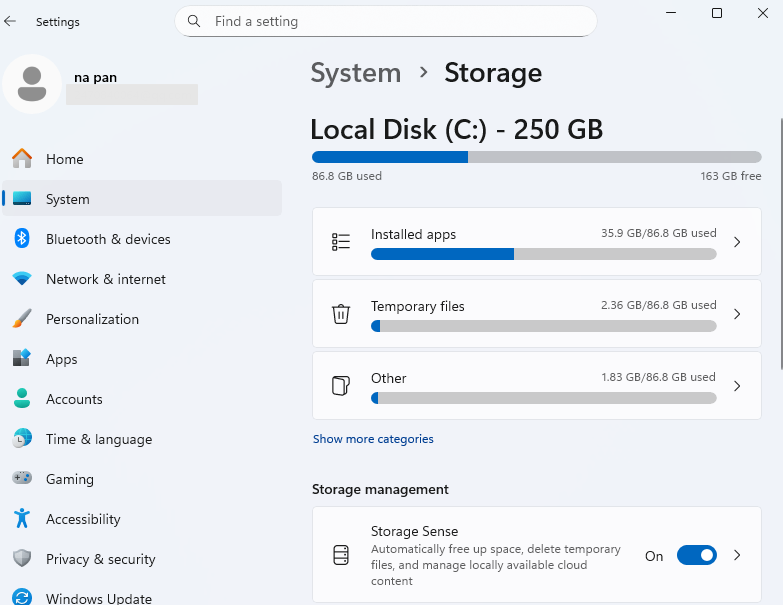
Steg 3. Ta bort filer du inte längre behöver. Flytta stora personliga filer, till exempel videor, till D om du vill behålla dem.
Steg 4. Kontrollera det tillgängliga utrymmet på C igen.
Windows har även Storage Sense, som hjälper till att ta bort valda temporära filer automatiskt. Kontrollera dess inställningar innan du använder det. Ta inte bort okända filer från Windows- eller AppData-mappar manuellt. Vissa program lagrar inställningar och viktig data där.
3. Flytta spel till D-enheten
Om D-enheten har tillräckligt med ledigt utrymme kan du flytta några stora spel till D-enheten. Använd startprogrammet för att flytta en installation när det är möjligt. Att dra en spelmapp manuellt till en annan enhet kan förstöra dess sökvägar.
Till exempel har Steam ett inbyggt alternativ för att flytta spel mellan biblioteksplatser.
Steg 1. Öppna Steam och gå till Inställningar > Lagring.
Steg 2. Lägg till en biblioteksplats på D om en inte redan finns.
Steg 3. Välj den enhet som innehåller spelet. Välj spelet och välj det tillgängliga alternativet Flytta.
Steg 4. Vänta tills överföringen är klar. Starta spelet för att se till att det fungerar.
Andra launchers använder andra procedurer. Kontrollera deras instruktioner innan du flyttar en installation. Sparade spel lagras ofta separat från installationsmappen. Säkerhetskopiera viktiga sparade filer om du är osäker på var de finns.
📖Vidare läsning: Hur man flyttar spel från C-enheten till D-enheten
Slutsats
För spel är den bästa hårddisken den med tillräckligt med utrymme och lämplig prestanda. C fungerar bra när den har en snabb SSD och gott om ledigt lagringsutrymme. D är ett praktiskt val för ett stort spelbibliotek eller en systemdisk som börjar bli full.
Om din dator har en andra SSD kan du använda den för spel utan att behöva oroa dig för enhetsbeteckningen. En hårddisk fungerar fortfarande för många spel, men laddningstiderna är oftast längre.
När C-disken får slut på utrymme kan du ta bort filer du inte längre behöver eller flytta spel till D. Om systempartitionen helt enkelt är för liten hjälper EaseUS Partition Master dig att ändra storlek på partitioner och allokera tillgängligt utrymme till C när disklayouten stöder det.
Vanliga frågor
1. Påverkar installation av spel på D-enheten Windows-uppdateringar?
Inte direkt. Windows-uppdateringar behöver tillräckligt med ledigt utrymme på systemenheten och kan kräva extra tillfällig lagring. Att flytta spel till D hjälper när det frigör utrymme på C, men det garanterar inte att alla uppdateringar installeras korrekt.
2. Kommer jag att förlora mina sparade spel om jag flyttar ett spel till en annan enhet?
Vanligtvis raderas inte sparfilerna om du flyttar ett spel via startprogrammet. Många spel stöder även molnsparningar. Lokala sparningar sparas dock ibland i Dokument, AppData eller en annan mapp utanför spelinstallationen. Kontrollera sparplatsen och gör en säkerhetskopia innan du flyttar eller installerar om spelet.
3. Kan jag installera ett spel på D om Windows är installerat på C?
Ja. Windows kräver inte att spel använder samma enhet som operativsystemet. Välj D under installationen eller lägg till ett spelbibliotek där via startprogrammet. Se till att enheten har tillräckligt med ledigt utrymme och att spelet stöder den platsen.
Hur kan vi hjälpa dig?
Relaterade artiklar
-
Kan inte formatera SD-kort till FAT32? Här är varför och hur du åtgärdar det här problemet
![author icon]() Joël/2026/06/17
Joël/2026/06/17 -
Call of Duty Aktivera säker start | Så här ställer du in
/2026/06/17
-
Ny diskinstallation och initialisering: En komplett guide
/2026/09/03
-
Hur man skapar volym/partition med Diskpart? [Fullständig guide]
![author icon]() Joël/2026/06/17
Joël/2026/06/17
 Joël/2026/06/17